메모 사용자 지정
BetterStickies의 메모는 저마다 다른 모습일 수 있습니다. 색상, 글꼴, 배경 등을 작업 방식에 맞게 바꿔 보세요.
메모 헤더 버튼은 간단한 것들을 담당합니다. 잠금, 항상 위에 표시, 접기 입니다. 각각의 역할은 시작하기를 참고하세요. 아래의 나머지는 모두 메모 설정에 있습니다.
메모 설정
메모 헤더의 설정 버튼(톱니바퀴 아이콘)을 클릭하면 그 메모의 설정이 열립니다. 창은 메모 옆에 열리며 텍스트, 배경, 크기 의 세 항목으로 나뉩니다.
바꾼 내용은 바로 메모에 나타나며, 창을 어떻게 닫든 유지됩니다. 닫기, Escape, Ctrl+W(Mac에서는 ⌘W), 창의 닫기 버튼 모두 마찬가지입니다. 숫자나 글꼴 입력란에서는 Enter 를 누르거나 다른 곳을 클릭해야 입력한 값이 확정됩니다.

텍스트
- 글꼴: 시스템에 설치된 아무 글꼴이나 고르거나, 운영 체제 자체의 UI 글꼴을 따르려면 시스템 기본값(첫 번째 항목)을 고릅니다. 이 컴퓨터에 설치되지 않은 글꼴도 원래 이름 그대로 목록에 표시되며, 지정한 설정이 그대로 유지됩니다
- 글꼴 크기: 8pt에서 72pt까지(Ctrl+마우스 휠 로 확대/축소할 수도 있습니다)
- 텍스트 색상: 색상 버튼을 클릭해 색을 고릅니다. 이것은 메모의 기본 색상이며, 메모의 파일 바로 가기와 그 아이콘에도 적용됩니다. 일부 텍스트에만 색을 입히려면 하단 바의 색상 버튼을, 강조하려면 마우스로 텍스트를 선택할 때 나타나는 선택 도구 모음의 강조 버튼을 사용하세요(텍스트 서식 참고)
- 줄 간격: 줄 사이 간격을 조정합니다(100%~200%)
- 텍스트 방향: 자동(각 줄이 자기 언어를 따름), 왼쪽에서 오른쪽, 오른쪽에서 왼쪽 중에서 고릅니다. 텍스트 서식을 참고하세요
메모 색상
배경 항목에서 배경색 버튼을 클릭해 메모 색을 바꿉니다. 미리 정해진 색상에서 고르거나 원하는 색을 직접 지정할 수 있습니다.
색상 고르기
메모 설정(그리고 앱 설정)의 모든 색상 버튼은 같은 색상 선택기를 엽니다.
- 40가지 색상 격자: 맨 위에 무채색, 그 아래에 여덟 가지 계열이 옅은 색에서 진한 색 순으로 놓입니다. 클릭해서 선택하거나, 더블클릭하면 선택과 동시에 닫힙니다.
- 최근 사용: 이번 세션에서 골랐던 색상이 최근 순서대로 자체 줄에 나타납니다.
- 사용자 지정 색상: 색상 사각형과 색조 슬라이더를 쓰거나,
#1e88e5같은 16진수 값을 입력란에 입력하거나 붙여넣으세요(#는 있어도 없어도 됩니다). 잘못된 값을 넣으면 아무것도 바뀌지 않고 입력란에 테두리가 표시됩니다.
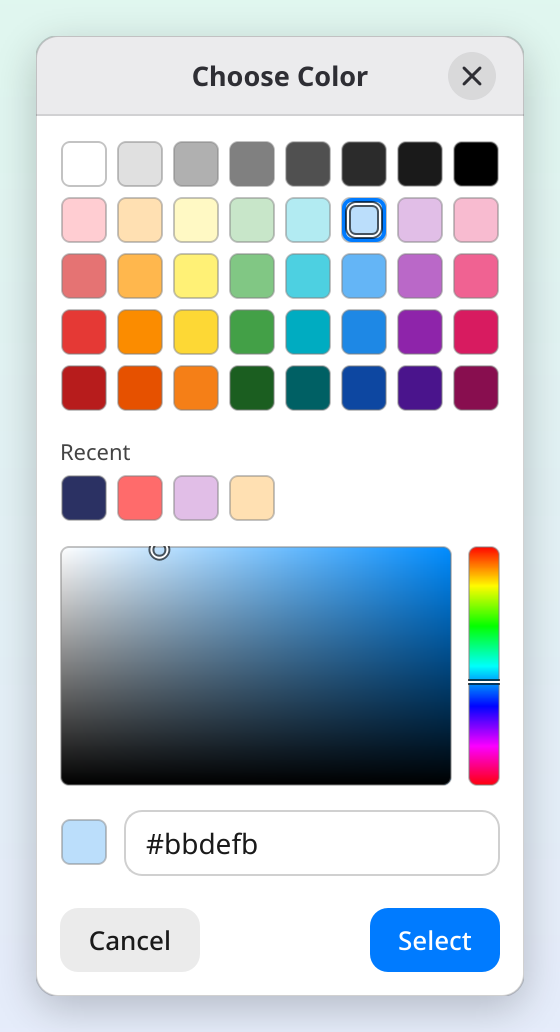
선택기는 키보드만으로도 완전히 조작할 수 있습니다. Tab으로 격자, 최근 사용 줄, 색상 사각형, 색조 슬라이더, 16진수 입력란 사이를 이동하고, 방향키로 각 영역 안에서 움직이며, Space로 색상을 고르고, Enter로 고르면서 닫습니다.
선택 을 누르면 고른 색이 적용되고, 취소(또는 Escape)를 누르면 원래 색이 유지됩니다.
배경 불투명도
배경 항목의 슬라이더로 메모를 더 투명하게 또는 더 불투명하게 만드세요(1%~100%). 슬라이더를 끄는 동안 메모가 바로 바뀌므로 어떻게 보일지 정확히 확인할 수 있습니다.
크기
메모의 너비 와 높이 를 정확히 지정하거나, 종횡비 고정 을 켜서 한쪽을 바꾸면 다른 쪽도 함께 바뀌게 할 수 있습니다. 아무 모서리나 끌어서 크기를 조절할 수도 있습니다.
메모가 접혀 있는 동안에는 크기 항목이 흐리게 표시됩니다. 크기를 바꾸려면 먼저 메모를 펼치세요.
배경 이미지
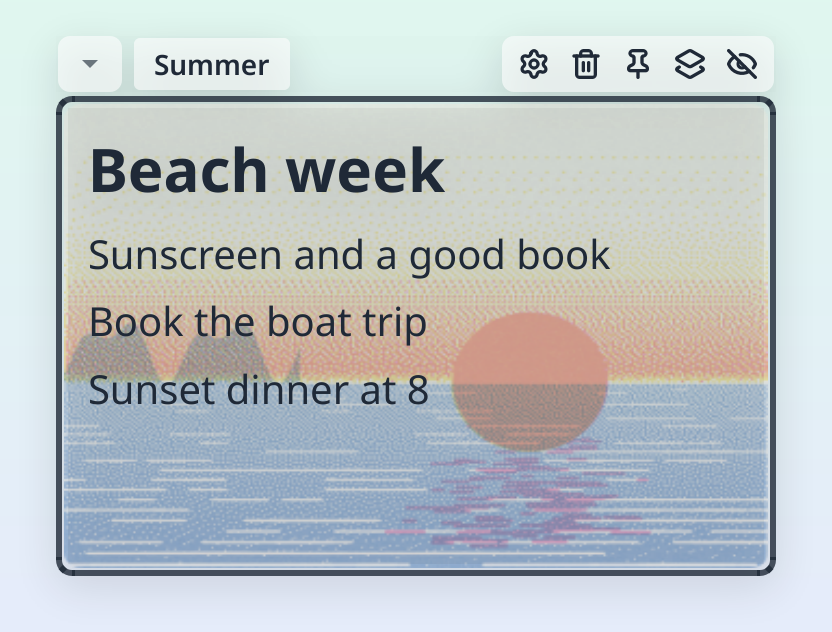
사진, 무늬, GIF를 메모 배경으로 설정할 수 있습니다.
배경 설정하기
메모 설정의 배경 항목에는 여기에 배경 이미지를 놓으세요 라고 적힌 상자가 있습니다. 세 가지 방법으로 쓸 수 있습니다.
- 이미지 파일을 상자(또는 메모 설정 창의 아무 곳)에 끌어다 놓습니다
- 상자를 클릭해 이미지를 고릅니다
- 상자 아래의 이미지 선택… 을 클릭합니다
설정하고 나면 상자에 이미지 파일 이름이 표시됩니다. 마우스를 올리면 전체 경로를 볼 수 있습니다.
지원 형식
| 형식 | 참고 |
|---|---|
| PNG, JPG, BMP, WebP | 표준 이미지 형식 |
| SVG | 벡터, 어떤 크기에서도 선명함 |
| GIF | 애니메이션, 자동 반복 |
| ICO, TIFF | 함께 지원 |
다른 컴퓨터의 공유 폴더에서 이미지를 끌어오면 배경으로 설정되지 않습니다. 먼저 이미지를 내 컴퓨터로 복사하세요.
배경 조정하기
배경 불투명도 슬라이더로 이미지와 메모 색을 섞으세요. 불투명도를 낮추면 복잡한 이미지 위에서도 텍스트를 읽기 쉬워집니다.
배경 제거하기
메모 설정에서 이미지 제거 를 클릭하면 단색 배경으로 돌아갑니다.
메모 제목
기본적으로 메모는 헤더에 만든 날짜를 표시합니다. 원하는 제목을 지정하려면:
- 헤더의 날짜를 더블클릭합니다
- 제목을 입력합니다(최대 50자)
- Enter 를 눌러 저장합니다
제목은 검색 결과에 나타나 메모를 찾기 쉽게 해 줍니다.
잠긴 메모(또는 무료 버전 제한 때문에 읽기 전용이 되어 왕관이 표시된 메모)는 이름을 바꿀 수 없습니다. 헤더가 편집을 허용하지 않습니다. 다시 이름을 바꾸려면 메모의 잠금을 해제하세요. 무료 버전 제한 때문에 읽기 전용이 된 것이라면 메모나 탭을 줄여 편집을 되찾거나, 프리미엄으로 업그레이드해 메모와 탭이 제한에 포함되지 않도록 하세요.
새 메모의 기본값
메모 설정에서 바꾼 내용은 그 메모에만 적용됩니다. 새로 만드는 모든 메모의 기본값을 바꾸려면:
- 허브에서 메뉴 > 설정… 을 엽니다
- 메모 탭으로 이동합니다
- 텍스트, 배경, 창 항목을 조정한 다음 적용 을 클릭합니다
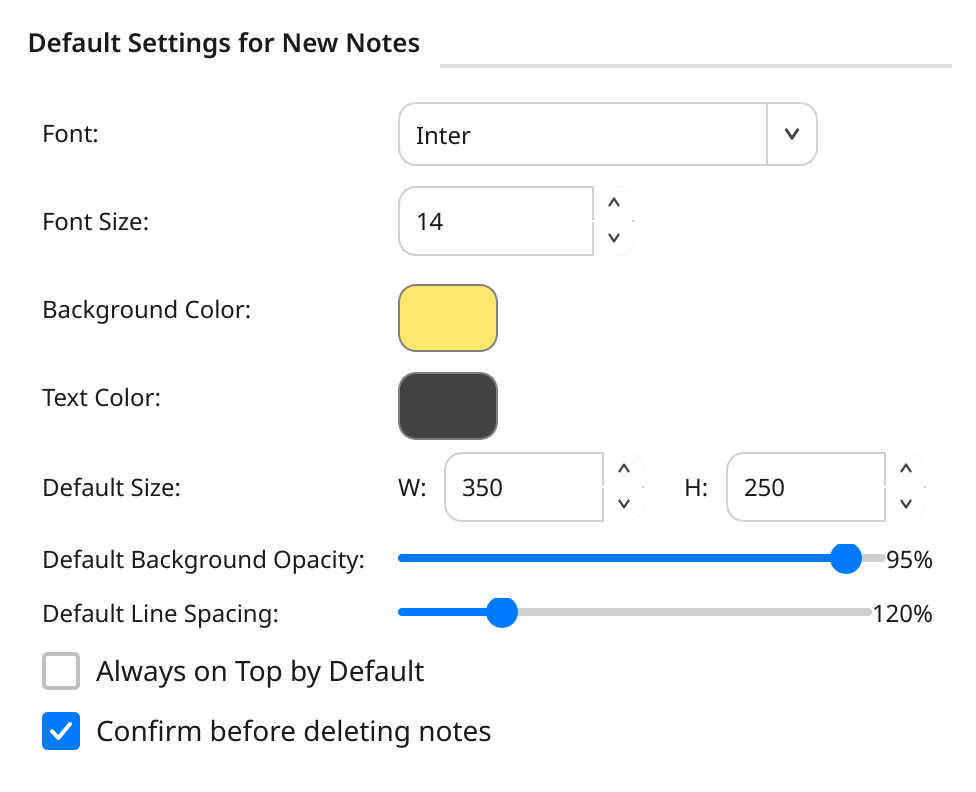
텍스트 와 배경 항목에는 메모 설정과 같은 줄이 같은 순서로 있으므로, 한쪽에서 익힌 것을 다른 쪽에서도 그대로 쓸 수 있습니다. 다음의 기본값을 지정할 수 있습니다.
- 글꼴과 크기, 텍스트 색상, 줄 간격
- 텍스트 방향: 모든 새 메모에 쓸 자동, 왼쪽에서 오른쪽, 오른쪽에서 왼쪽
- 배경색과 배경 불투명도
- 크기: 새 메모가 처음 열릴 때의 너비와 높이
- 항상 위에 표시: 새 메모가 다른 창 위에 뜰지 여부
기존 메모는 영향을 받지 않으며, 기본값을 바꾼 뒤에 만드는 메모에만 적용됩니다.
같은 탭 아래쪽의 모든 메모 항목은 다르게 작동합니다. 여기의 설정은 기존 메모와 새 메모 모두에 적용됩니다.
- 메모 삭제 전 확인: 메모나 탭을 휴지통으로 보내기 전에 묻습니다. 활성 미리 알림이 있는 메모는 항상 묻습니다
- 위치: 자유 배치 또는 그리드에 맞춤(아래의 그리드 맞춤 참고)
- 붙여넣은 이미지: 붙여넣은 이미지를 메모 안에 인라인 으로 원하는 이미지 크기 로 표시하거나, 파일로 향하는 링크 로 표시합니다
설정이 무엇을 하는지 모르겠나요? 설정의 아무 항목 제목 위에나 마우스를 올리면 무엇에 영향을 주는지 설명하는 도구 설명이 나타납니다.
다크 테마와 라이트 테마
창과 메뉴는 시스템 테마를 따릅니다. 직접 바꾸려면:
- 허브에서 메뉴 > 설정… 을 엽니다
- 일반 탭의 모양 항목에서 테마 를 찾습니다
- 어두운 모드, 밝은 모드, 자동 (시스템) 중 하나를 클릭한 다음 적용 을 클릭합니다
자동 (시스템) 은 시스템 설정을 따릅니다. 메모 자체는 테마와 상관없이 자기 색상을 유지합니다.
macOS와 Windows에서는 창에도 시스템에서 고른 강조 색상이 쓰이며(기본 버튼, 켜진 스위치, 체크박스, 선택한 항목, 포커스 테두리), 텍스트가 잘 읽히도록 필요하면 조금 어둡게 또는 밝게 조정됩니다. Linux에서는 앱의 파란색이 그대로 쓰입니다. 강조 색상을 바꿨다면 창을 닫았다가 다시 열어야 반영됩니다. 메모의 버튼은 대신 메모 자체의 텍스트 색상을 옅게 한 색으로 켜집니다.
그리드 맞춤
메모를 가지런히 정리하고 싶다면 그리드 맞춤을 켜세요.
- 허브에서 메뉴 > 설정… 을 엽니다
- 메모 탭의 모든 메모 항목에서 위치 를 찾습니다
- 자유 배치 에서 그리드에 맞춤 으로 바꾼 다음 적용 을 클릭합니다
켜 두면 메모를 끌 때 격자에 맞춰 정렬됩니다. 끄는 동안 흐릿한 격자가 나타나 정렬을 돕습니다(드래그하는 동안 그리드 오버레이 표시 로 끌 수 있습니다). 각 메모는 자기 크기를 격자 칸으로 쓰므로 크기가 다른 메모들도 깔끔하게 정렬됩니다. Linux에서는 손을 뗀 뒤 잠시 후에 메모가 격자에 자리 잡습니다.
Linux에서 네이티브 Wayland로 실행할 때는(Wayland 데스크톱의 Flathub 버전은 항상 그렇습니다) Wayland가 앱이 자기 창의 위치를 정하도록 허용하지 않으므로 그리드 맞춤을 쓸 수 없고, 해당 설정이 흐리게 표시됩니다. 항상 위에 표시 도 흐리게 표시되지만, KDE Plasma에서는 계속 작동합니다(단, Snap 버전이나 KDE 창 관리자에 접근할 수 없는 Flathub 버전에서는 작동하지 않습니다). 그 밖에 무엇이 달라지는지와 전환 방법은 네이티브 Wayland를 참고하세요.
마우스 오버 발광
메모 위에 마우스를 올리면 메모 자체의 텍스트 색상으로 부드러운 테두리가 빛납니다. 커서 아래에 있는 메모를 알아보기 쉽게 해 주는 작은 장치입니다. 항상 켜져 있으며 설정할 것이 없습니다.