미리 알림
메모에 미리 알림을 설정하면 기한이 될 때 알림이 오므로 스티커 메모에 적어 둔 것을 잊지 않습니다.
미리 알림 추가하기
메모 하단 바의 종 아이콘을 클릭하면 빠른 설정 항목이 나오고, Ctrl+R 을 누르면 사용자 지정 날짜/시간 선택기로 바로 갑니다.
빠른 설정(종 버튼)
종 버튼 메뉴에는 다음이 있습니다.
- 30분: 30분 뒤에 알림
- 1시간
- 3시간
- 내일 오전 9시
- 사용자 지정…: 원하는 미래의 날짜/시간을 고르는 날짜와 시간 선택기를 엽니다
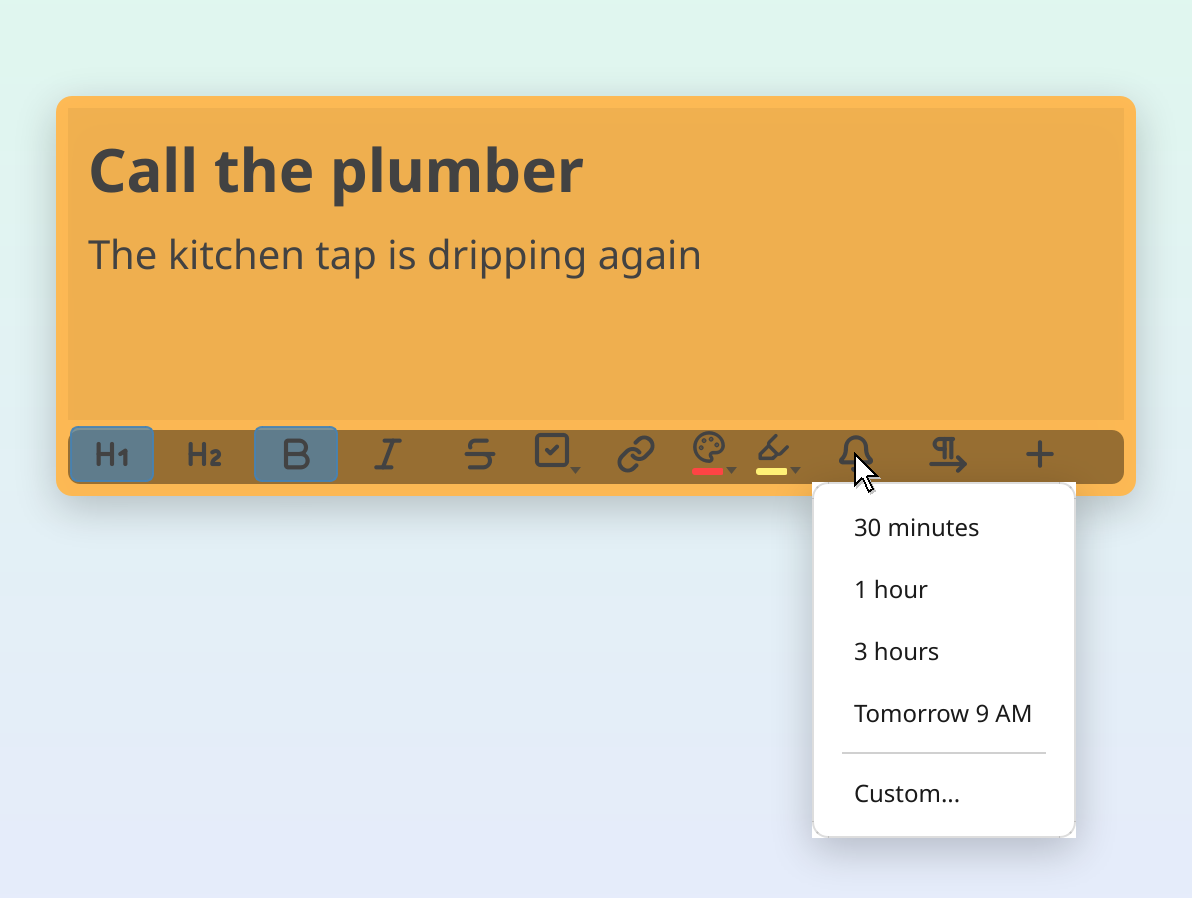
사용자 지정 날짜 및 시간
사용자 지정… 을 고르면 달력과 시간 선택기가 열립니다. 날짜를 고르고(월 이름 옆의 화살표나 Page Up, Page Down으로 달을 바꿉니다) 시간을 설정한 뒤 미리 알림 추가 를 클릭하거나 Enter(Mac에서는 Return)를 누르세요. 날짜를 더블클릭해도 미리 알림이 추가됩니다(항목을 한 번 클릭으로 여는 데스크톱에서는 클릭하면 날짜만 선택되고 더블클릭은 아무 동작도 하지 않으니 Enter를 누르세요). 시간은 사용하는 시계 형식을 따릅니다. 언어와 지역에서 24시간제를 쓰면 24시간제로, 그렇지 않으면 해당 언어의 오전/오후와 함께 표시됩니다. 미리 알림을 편집할 때는 버튼이 저장 으로 표시됩니다.
이미 지난 시간은 고를 수 없습니다. 시간 입력란에 빨간 테두리가 생기고 창에 "이미 지난 시간입니다."라고 표시되며, 더 늦은 시간을 고를 때까지 버튼은 비활성화된 상태로 남습니다.
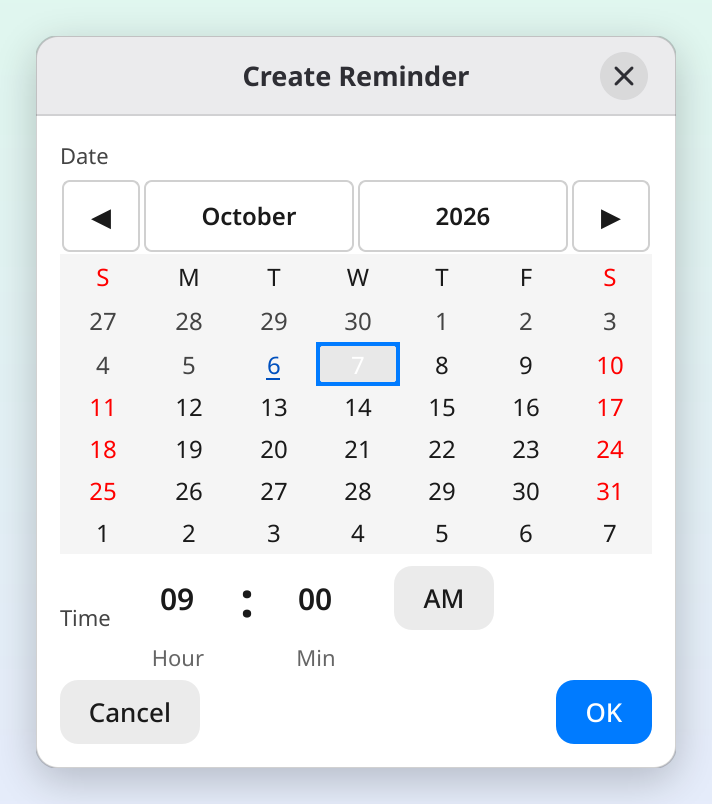
미리 알림 띠
미리 알림을 만들면 메모 하단 바 위에 날짜, 시간, 상태를 보여 주는 가는 띠가 나타납니다. 띠는 배경에 옅은 색이 깔려 있고, 시작 쪽 가장자리(왼쪽 가장자리, 오른쪽에서 왼쪽으로 쓰는 메모에서는 오른쪽 가장자리)의 색 막대가 상태를 알려 줍니다.
- 초록색: 예정됨(24시간 이상 남음)
- 주황색: 곧 기한(24시간 이내)
- 빨간색: 기한 초과
띠는 시간이 지남에 따라 자동으로 갱신되며 여러 페이지 메모의 모든 페이지에 계속 표시됩니다. 띠를 클릭하면 미리 알림을 편집 하거나 삭제 할 수 있습니다. 띠는 메모 텍스트와 분리되어 있으므로 텍스트를 편집하거나 복사하거나 삭제해도 미리 알림에는 영향이 없습니다.
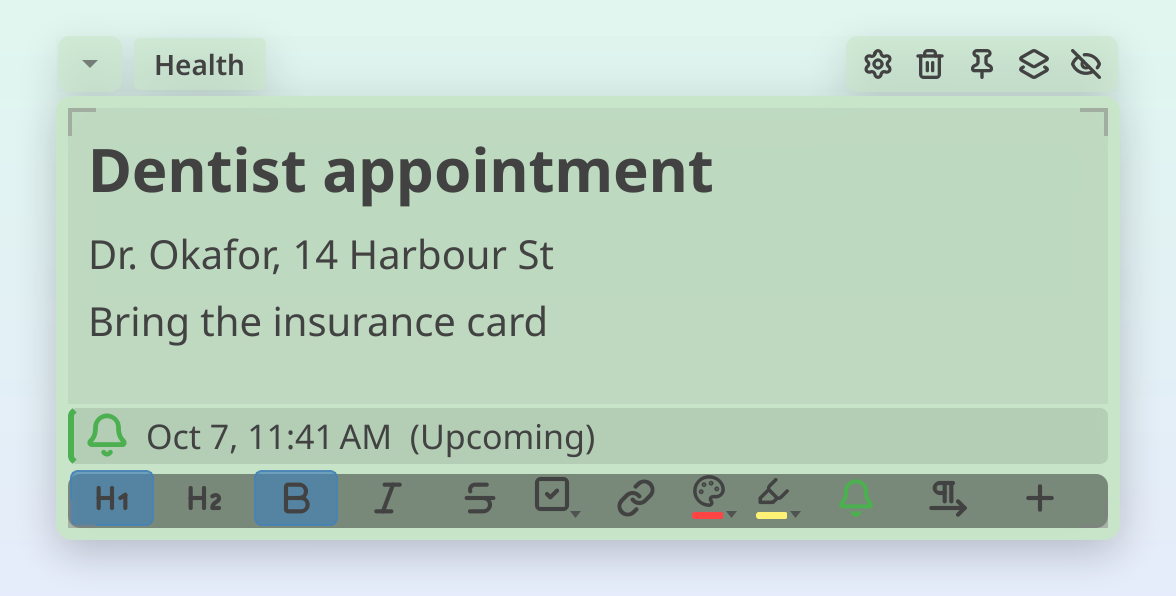
종 버튼 상태
메모 하단 바의 종 아이콘은 미리 알림 상태에 따라 색이 바뀌어 한눈에 알 수 있게 해 줍니다.
| 종 색상 | 의미 |
|---|---|
| 기본값(메모 텍스트 색과 동일) | 설정된 미리 알림 없음 |
| 초록색 | 예정된 미리 알림 |
| 주황색 | 24시간 이내 기한 |
| 빨간색 | 기한 초과 |

미리 알림 편집하기
이미 미리 알림이 있는 메모에서 종 아이콘을 클릭하세요. 생성 메뉴 대신 다음이 나타납니다.
- 현재 미리 알림 날짜와 시간 요약
- 미리 알림 편집…: 현재 값이 미리 채워진 날짜/시간 선택기를 엽니다
- 알림 삭제: 미리 알림을 삭제합니다(띠가 사라집니다)
미리 알림 개요(허브)
허브의 종 아이콘을 클릭하면 모든 메모의 미리 알림을 한곳에서 볼 수 있습니다.
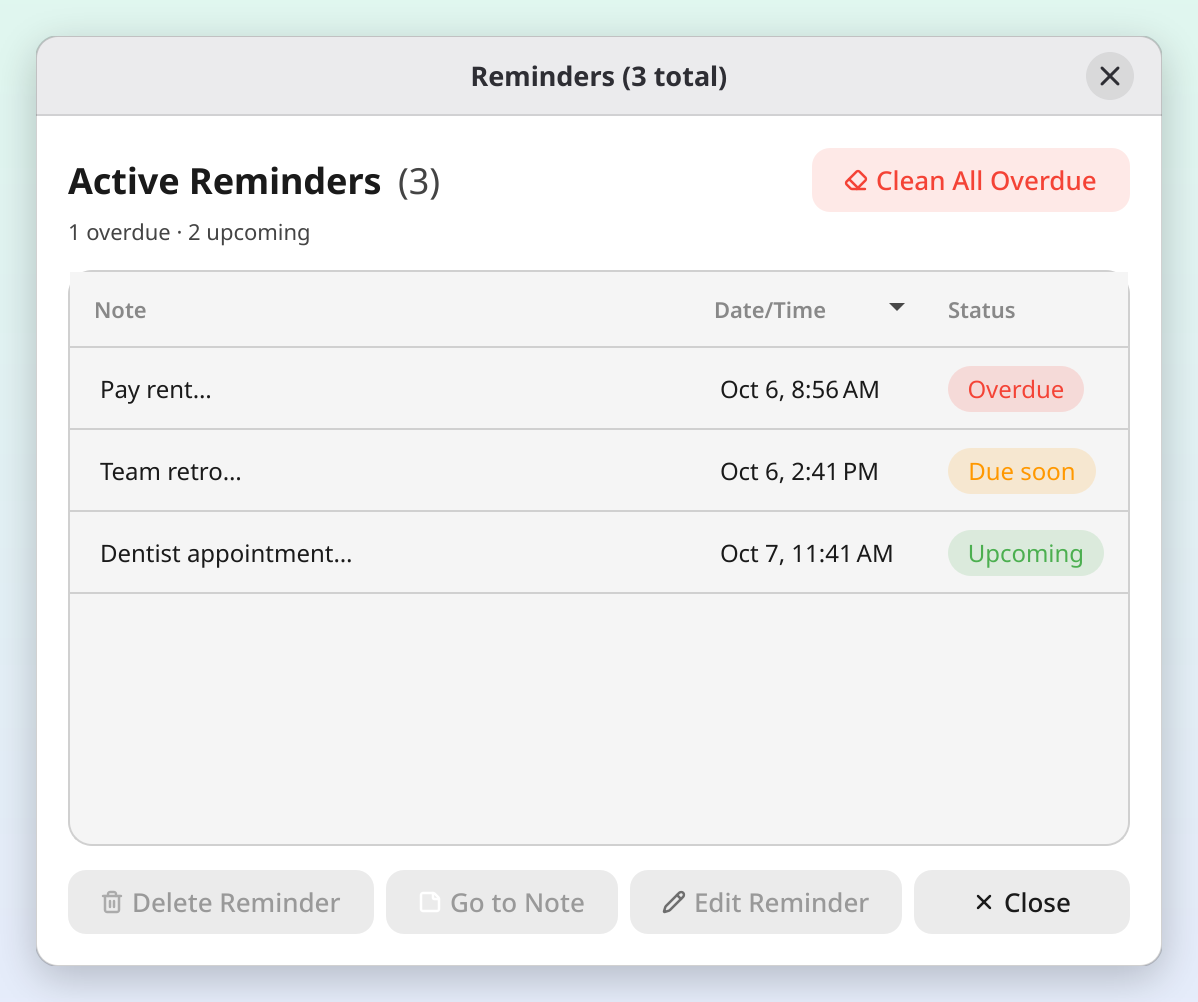
미리 알림은 검색의 카드처럼 메모를 보여 주는 카드로 하나씩 표시됩니다.
- 메모의 색상, 제목, 텍스트 첫 몇 줄
- 오른쪽의 색 표시: 기한 초과(빨간색), 곧 만료(주황색), 예정(초록색)
- 종 아이콘과 미리 알림 기한 날짜 및 시간
목록은 시간순이므로 기한이 지난 미리 알림이 항상 먼저 나옵니다. 활성 미리 알림 제목 옆의 숫자가 미리 알림 개수를 알려 주고, 그 아래에 기한 초과와 예정 개수가 표시됩니다. 카드에 다 담기지 않는 메모는 카드 위에 마우스를 올리면 더 읽을 수 있습니다. 카드를 더블클릭하거나 선택하고 Enter를 누르면 해당 메모로 이동합니다.
동작
- 메모로 이동: 메모를 열고 포커스를 줍니다
- 미리 알림 편집…: 날짜/시간을 바꿉니다
- 미리 알림 삭제: 영구적으로 제거합니다. 여러 카드를 선택하면(Ctrl 을 누른 채 클릭하거나 범위 선택은 Shift+클릭) 한꺼번에 삭제할 수 있습니다
- 기한 초과 모두 정리: 기한이 지난 미리 알림을 한꺼번에 삭제합니다(기한 초과 항목이 있을 때 창 위쪽에 나타납니다)
기한 초과 배지
기한이 지난 미리 알림이 있으면 허브의 종 아이콘에 개수가 담긴 빨간 배지가 표시됩니다. 실시간으로 갱신됩니다.
알림
미리 알림 기한이 되면 BetterStickies가 소리와 함께 시스템 알림을 표시합니다. 알림을 클릭하면 해당 메모로 이동합니다.
- 알림은 미리 알림 시각이 되면 한 번만 울립니다
- 미리 알림은 삭제할 때까지 "기한 초과" 상태로 계속 표시됩니다
- 시작할 때 기한이 지난 미리 알림이 있으면 BetterStickies가 요약 알림 하나를 표시합니다(예: "기한이 지난 미리 알림이 3개 있습니다"). 놓치지 않도록 앱을 실행할 때마다 나타납니다. 알림을 클릭하면 미리 알림 개요가 열립니다
알림 소리
소리는 기본으로 켜져 있습니다. 끄려면 허브에서 메뉴 > 설정… 을 열고 일반 탭의 미리 알림 항목에서 소리 알림 사용 을 끄세요. 스위치 옆에 있는 소리 확인 을 누르면 소리를 한 번 재생합니다.
메모당 하나의 미리 알림
메모마다 활성 미리 알림은 하나입니다. 이렇게 하면 단순하게 유지됩니다. 스티커 메모 자체 가 곧 미리 알림이니까요. 두 번째 미리 알림이 필요하면 메모를 하나 더 만드세요.
기존 미리 알림의 시각을 바꾸려면 새로 추가하려 하지 말고 종을 클릭한 뒤 미리 알림 편집… 을 선택하세요.