메모 검색
메모 검색은 메모 탐색기입니다. 입력만으로 어떤 메모든 찾고, 바탕화면에 꺼내 놓지 않고도 미리보기로 읽고, 그 자리에서 숨기기, 잠금, 이름 바꾸기, 내보내기, 삭제를 할 수 있습니다.
검색 열기
- 허브의 검색 아이콘 을 클릭합니다
- 허브에 포커스가 있을 때 Ctrl+F 를 누릅니다(메모 안에서는 Ctrl+F가 대신 그 메모의 텍스트를 찾습니다. 아래 참고)
- 어디에서나 Ctrl+Alt+S 를 누릅니다(전역 단축키. Mac에서는 ⌃⌥S)
- 트레이 메뉴(Mac에서는 Dock 메뉴)에서 메모 검색 을 선택합니다
검색은 열 때마다 새로 시작합니다. 검색 상자는 비어 있고, 모든 메모가 최근에 편집한 순서로 표시됩니다.

메모 찾기
검색 상자에 입력하세요(입력하기 전에는 메모 검색 이라고 표시됩니다). 입력하는 대로 목록이 갱신되므로 Enter를 누를 필요가 없습니다.
- 기본: 메모 텍스트와 제목을 모두 검색합니다
- 제목만: 검색 상자 옆의 제목만 버튼을 클릭하면 메모 제목만 검색합니다(켜져 있는 동안 버튼이 강조 표시되며, 다시 클릭하면 꺼집니다)
제목(제목이 없으면 첫 줄)에 검색어가 들어 있는 메모가 먼저 나옵니다. 그래서 메모 이름을 입력하면, 다른 메모들이 같은 단어를 언급하고 더 최근에 편집되었더라도 그 메모가 맨 위에 나타납니다.
전체, 표시됨, 숨김
검색 상자 아래에 있는 세 부분짜리 전환 스위치로 목록에 어떤 메모를 표시할지 고릅니다.
- 전체: 모든 메모(검색은 항상 여기서 시작합니다)
- 표시됨: 화면에 나와 있는 메모만
- 숨김: 숨겨 둔 메모만. 숨긴 메모를 찾아 읽는 가장 빠른 방법입니다
각 부분의 이름 옆에는 지금 입력한 내용으로 몇 개의 결과가 나오는지가 표시됩니다(예: 전체 4). 창 아래쪽의 개수는 선택한 부분과 일치합니다.
정렬
필터 옆의 정렬 버튼에 현재 순서가 표시됩니다(예: 수정됨 ↓). 수정됨, 생성됨, 제목 중에서 고르세요. 같은 항목을 다시 고르면 순서가 뒤집힙니다. 수정됨과 생성됨은 최신 메모부터, 제목은 가나다(A)순으로 시작합니다. 제목으로 정렬하면 제목이 없는 메모가 오래된 것부터 먼저 나옵니다.
검색하는 동안에는 어떤 순서를 고르든 제목(또는 첫 줄)이 일치하는 메모가 맨 위에 남습니다.
목록
각 메모는 카드로 표시됩니다. 메모 색상의 작은 종이 견본, 제목, 마지막으로 편집한 시점, 첫 두 줄, 작은 배지가 들어 있습니다. 선택한 카드는 그 메모 자체의 색으로 물듭니다.
- 제목: 제목이 없는 메모는 대신 만든 날짜를 표시합니다(마우스를 올리면 전체 날짜와 시간 표시)
- 마지막 편집: 오늘 오후 2:30, 어제 오전 9:15, 3일 전, 그보다 오래된 메모는 날짜로 표시됩니다. 날짜와 시간은 사용 언어를 따릅니다
- 첫 두 줄: 페이지가 메모 제목으로 시작하면 제목이 두 번 나오지 않도록 그 줄은 건너뜁니다. 그림만 있는 페이지는 이미지만, 빈 페이지는 빈 메모 로 표시됩니다
- 긴 제목과 배지: 카드에 다 들어가지 않는 긴 제목은 어떤 언어든 앞부분을 남기고 "…"로 끝납니다. 목록이 좁으면 일부만 들어가는 마지막 배지가 "…"로 끝나고 그 뒤의 배지는 생략됩니다
| 배지 | 의미 |
|---|---|
| 페이지 | 메모에 페이지(탭)가 여러 개 있습니다 |
| 종과 시간 | 메모의 미리 알림입니다. 종은 메모 자체의 종처럼 초록색, 주황색, 빨간색으로 표시됩니다 |
| 잠김 | 메모를 잠가 두었습니다 |
| 왕관 | 무료 버전 제한을 넘어서 메모가 읽기 전용입니다 |
| 숨김 | 메모가 바탕화면에서 숨겨져 있습니다 |
탭이 있는 메모
검색은 한 번도 열지 않은 페이지와 숨겨진 메모를 포함해 메모의 모든 페이지 를 읽습니다. 검색어가 한 메모의 두 페이지에 나타나면 카드가 두 개 나오고, 각 카드에 메모 이름과 탭 이름이 함께 표시됩니다.
장보기 › 주말
한 페이지짜리 메모는 예전과 똑같이 보입니다. 페이지가 어떻게 작동하는지는 메모 탭을 참고하세요.
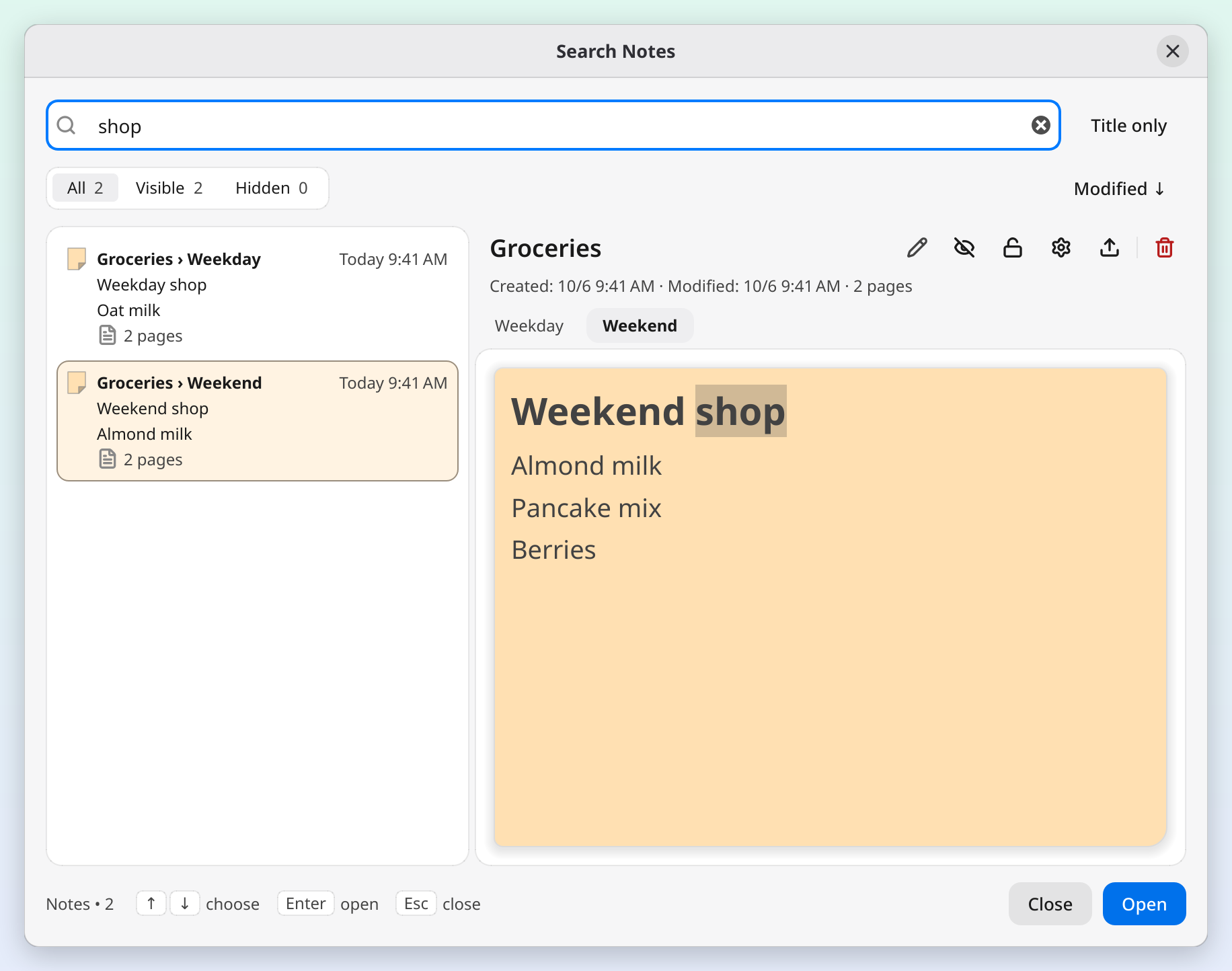
미리보기
카드를 선택하면 오른쪽에 메모가 실제 모습 그대로 표시됩니다. 색상, 목록, 체크박스, 코드, 그림, 파일 바로 가기까지 보입니다. 탭이 있는 메모는 미리보기 위의 탭으로 각 페이지를 읽을 수 있습니다. 검색어는 미리보기에서 강조 표시됩니다.
미리보기는 읽기용입니다. 텍스트를 선택해 복사할 수는 있지만 편집은 할 수 없고(편집하려면 메모를 여세요), 미리보기 안의 링크는 열리지 않습니다.
미리보기 위에는 메모 제목, 버튼, 그리고 만든 시점과 편집한 시점, 페이지, 미리 알림, 잠김 여부를 담은 한 줄이 있습니다(그 줄에 마우스를 올리면 전체 날짜가 나옵니다).
- 제목: 제목이나 연필 아이콘을 클릭하면 메모 이름을 바꿀 수 있습니다. Enter 를 누르면 저장되고, Escape 를 누르면 변경이 취소되며, 다른 곳을 클릭해도 저장됩니다. 잠긴 메모는 잠금을 해제할 때까지 제목을 바꿀 수 없습니다. 제목이 너무 길어 다 보이지 않으면 마우스를 올려 전체를 읽을 수 있습니다.
- 숨기기 / 표시: 메모를 바탕화면에서 숨기거나, 숨긴 메모를 다시 표시합니다. 메모는 목록에 그대로 남습니다.
- 잠금 / 잠금 해제: 메모 자체의 잠금 버튼과 같습니다. 잠긴 메모는 옮기거나 편집할 수 없습니다.
- 메모 설정: 검색 옆에 메모 설정을 엽니다. 바꾸는 즉시 미리보기에 반영됩니다.
- 내보내기: 이 메모만 텍스트, Markdown, JSON 파일로 저장합니다. 파일 이름은 메모 이름을 따릅니다.
- 삭제: 메모 헤더의 삭제 버튼과 똑같은 삭제입니다(아래 참고).
버튼에 마우스를 올리면 이름이 나옵니다. 메모가 잠겨 있는 동안에는 잠금 버튼이 켜진 상태로 표시되며, macOS와 Windows에서는 검색 창의 켜진 버튼, 포커스가 있는 탭, 포커스 테두리가 시스템에서 고른 강조 색상을 따릅니다. 이 동작들을 한 뒤에도 검색은 열린 채로 남고, 검색어나 필터, 순서를 바꾸기 전까지 카드는 목록에서 제자리를 지킵니다.
메모 열기
- 카드를 더블클릭 합니다
- 카드를 선택하고 Enter 를 누르거나 열기 를 클릭합니다
- 카드를 우클릭하고 열기 를 선택합니다
검색 상자에 머문 채로도 열 수 있습니다. 입력한 직후 Enter 를 누르면 방금 입력한 내용의 첫 번째 결과가 열리며, 그 전에 방향키로 다른 결과를 고를 수도 있습니다. 미리보기에서 탭을 클릭해 두었다면 메모가 그 탭으로 열립니다.
검색이 닫히고 메모가 맨 앞으로 나옵니다. 숨겨진 메모는 다시 보이고, 접힌 메모는 펼쳐지며, 검색어가 나오는 모든 자리가 메모 안에서 강조되어 쉽게 찾을 수 있습니다. 강조 표시는 표시일 뿐이므로 저장되지 않으며, 입력하거나, 메모를 클릭하거나, Escape 를 누르거나, 탭을 전환하거나, 메모를 숨기는 즉시 사라집니다.
메모 삭제하기
- 카드를 선택하고 미리보기 위의 삭제 버튼을 클릭합니다
- 카드를 클릭한 다음 Delete 키를 누릅니다(이 키는 검색 상자에 입력하는 중이 아니라 목록에 포커스가 있을 때 작동합니다)
- 카드를 우클릭하고 삭제 를 선택합니다
메모 자체에서 삭제할 때와 같은 확인 규칙이 적용되며, 메모는 휴지통으로 가므로 복원할 수 있습니다. 메모의 탭 하나를 가리키는 카드를 삭제해도 메모 전체가 삭제됩니다. 삭제한 메모는 검색이 아니라 휴지통에 있습니다.
키보드 단축키
| 단축키 | 동작 |
|---|---|
| Ctrl+Alt+S | 검색 열기(전역) |
| Ctrl+F | 검색 상자로 돌아가기 |
| 위/아래 방향키, Page Up/Page Down | 검색 상자에 입력하는 중에도 목록 안에서 이동 |
| Enter | 선택한 메모 열기(제목 입력란에서는 새 제목 저장) |
| Delete | 선택한 메모를 휴지통으로 이동(먼저 카드를 클릭) |
| Escape | 검색 닫기(제목 입력란에서는 먼저 변경 취소) |
| Ctrl+W | 검색 닫기 |
Mac에서는 Ctrl+F와 Ctrl+W 대신 ⌘F 와 ⌘W 를 쓰고, 전역 단축키는 ⌃⌥S 이며, ⌘⌫ 로도 삭제할 수 있습니다.
검색 창 아래쪽에는 방향키, Enter, Escape가 작은 키 모양으로 표시되어 사용법을 상기시켜 줍니다. 창이 너무 좁으면 숨겨집니다.
메모 하나에서 텍스트 찾기
메모 안에서 Ctrl+F(Mac에서는 ⌘F)를 누르면 검색 대신 그 메모의 찾기 표시줄이 열립니다. 지금 보고 있는 페이지의 일치 항목이 모두 강조되고, 그 옆에 개수가 표시되며, Enter / Shift+Enter 로 하나씩 이동합니다. 검색에서 메모를 열면 그 메모의 찾기 표시줄은 닫힙니다. 키보드 단축키를 참고하세요.
알아 두면 좋은 점
- 메모는 모든 가상 데스크톱과 KDE Plasma 활동에 나타나므로 검색에서 메모를 여는 것은 언제나 작동합니다. 가상 데스크톱을 참고하세요.
- 무료 버전 제한을 넘은 메모는 왕관이 표시되고 읽기 전용으로 열립니다. 그래도 검색에서 숨기기, 잠금, 내보내기, 삭제는 할 수 있습니다. 모든 메모를 계속 편집하려면 프리미엄으로 업그레이드하세요.