이미지 & 스크린샷
스크린샷을 붙여넣고, 사진을 끌어다 놓고, 이미지를 미리 보는 일을 모두 메모 안에서 할 수 있습니다.
스크린샷 붙여넣기
스크린샷을 찍거나 아무 이미지나 클립보드에 복사한 뒤 메모에서 Ctrl+V 를 누르세요. 커서가 있는 자리에 이미지가 나타납니다.
스크린샷은 데이터 폴더에 자동으로 저장되므로 다시 시작해도 남아 있습니다.
이미지 끌어다 놓기
파일 관리자에서 이미지 파일을 메모로 끌어다 놓으세요. 붙여넣기와 똑같이 작동합니다. 이미지가 메모에 나타납니다.
지원 형식: PNG, JPG, GIF, BMP, SVG, WebP, ICO, TIFF.
메모는 이미지마다 자체 사본을 보관하며, 사본은 가장 긴 변이 최대 3840픽셀입니다. 원본 파일은 절대 바뀌지 않습니다.
그림을 저장하는 동안
붙여넣거나 끌어다 놓은 그림은 큰 사진 여러 장을 한꺼번에 넣어도 곧바로 메모에 나타납니다. 각 그림은 처음에 그림의 모양과 크기를 그대로 지닌 부드러운 회색 상자로 표시되었다가, 메모가 사본을 저장하고 나면 잠시 뒤에 채워집니다(휴대폰으로 찍은 큰 사진은 1초 정도 걸립니다). 채워질 때 아무것도 움직이지 않으며, 그동안에도 계속 입력하고, 스크롤하고, 다른 메모를 사용할 수 있습니다.
- 아직 채워지지 않은 그림을 클릭하면 아무 일도 일어나지 않습니다. 그림이 나타나면 다시 클릭하세요.
- Ctrl+Z 를 누르면 방금 추가한 그림이 채워졌든 아니든 제거됩니다.
- 링크 모드에서는 바로 가기가 곧바로 나타납니다. 그림이 저장되기 전에 클릭하면 아무 일도 일어나지 않습니다.
- 그림을 아직 저장하는 중에 앱을 종료하면 BetterStickies가 저장이 끝날 때까지 기다렸다가 닫힙니다. 보통 10초 정도를 넘지 않습니다. 그때까지도 저장되지 않은 그림은 다음에 메모를 열 때 아래에서 설명하는 작은 빈 페이지 아이콘으로 표시됩니다.
- 손상된 사진이나 가득 찬 디스크처럼 드문 경우에는 그림을 저장하지 못할 수 있습니다. 그러면 그림이 있던 자리에 작은 빈 페이지 아이콘(또는 열리지 않는 바로 가기)이 표시됩니다. Ctrl+Z 로 제거하거나 삭제한 뒤 그림을 다시 추가해 보세요.
큰 그림이 많은 메모
큰 사진이나 스크린샷으로 가득한 메모도 그림이 아무리 많아도 빠르게 반응합니다.
- 메모 열기(또는 아직 보지 않은 탭 열기): 텍스트는 곧바로 나타납니다. 큰 그림은 처음에 이미 최종 크기를 갖춘 같은 부드러운 회색 상자로 표시되었다가 잠시 뒤에 채워집니다. 채워질 때 아무것도 움직이지 않습니다. 작은 그림은 보통 바로 나타납니다.
- 메모 크기 조절 중에 메모가 멈추는 일은 없습니다. 메모를 좁히면 그림이 곧바로 줄어들고 잠시 흐릿하게 보였다가 선명해집니다. 메모를 넓히면 끌기를 멈춘 뒤 잠시 후에 그림이 커집니다.
- 배경 불투명도 변경 도 같은 방식으로 작동합니다. 그림이 잠시 현재 모습을 유지했다가 바뀝니다. 그림 크기 변경 은 메모 크기 조절과 같습니다. 줄이면 곧바로, 키우면 잠시 뒤에 적용됩니다.
그림이 채워지는 동안에도 계속 입력하고 스크롤할 수 있습니다.
표시 모드
메모에서 이미지가 어떻게 보일지 고를 수 있습니다.
| 모드 | 하는 일 |
|---|---|
| 인라인 | 이미지가 메모에 직접 표시됩니다(기본값) |
| 링크 | 이미지 파일로 향하는 클릭 가능한 바로 가기 |
모드를 바꾸려면 허브에서 메뉴 > 설정… 을 열고 메모 탭으로 가서 모든 메모 항목의 붙여넣은 이미지 에서 인라인 이나 링크 를 고르세요.
이미지 크기
인라인 모드에서는 이미지가 얼마나 크게 표시될지 조절할 수 있습니다.
| 크기 | 너비 |
|---|---|
| 전체 너비 | 메모 너비를 가득 채웁니다(기본값) |
| 중간 (50%) | 메모 너비의 절반 |
| 작게 (25%) | 메모 너비의 4분의 1 |
이 크기들은 최댓값입니다. 작은 이미지가 자기 해상도를 넘어 늘어나는 일은 없으며, 메모 크기를 바꾸면 이미지도 자동으로 다시 맞춰집니다.
기본 크기는 메뉴 > 설정… > 메모 에서 붙여넣은 이미지 바로 아래의 이미지 크기 로 지정합니다(인라인 을 골랐을 때만 표시됩니다). 인라인 이미지를 우클릭해 개별적으로 크기를 바꿀 수도 있습니다.
이미지 확대하기
인라인 이미지를 클릭하면 원본 크기로 볼 수 있습니다. 이미지 위에서는 마우스 포인터가 손 모양으로 바뀌어 클릭할 수 있음을 알려 줍니다. 이미지는 화면 가운데에 열리며(화면보다 클 때만 축소됩니다), 덕분에 스크린샷 속 작은 글씨(코드, 오류 메시지, 영수증)를 메모 크기를 바꾸지 않고도 읽을 수 있습니다.
Esc, Space, Enter, 아무 곳이나 클릭, 또는 다른 창으로 전환하면 닫힙니다.
인라인 이미지를 우클릭하고 이미지 열기 를 선택해도 됩니다.
이미지 미리보기
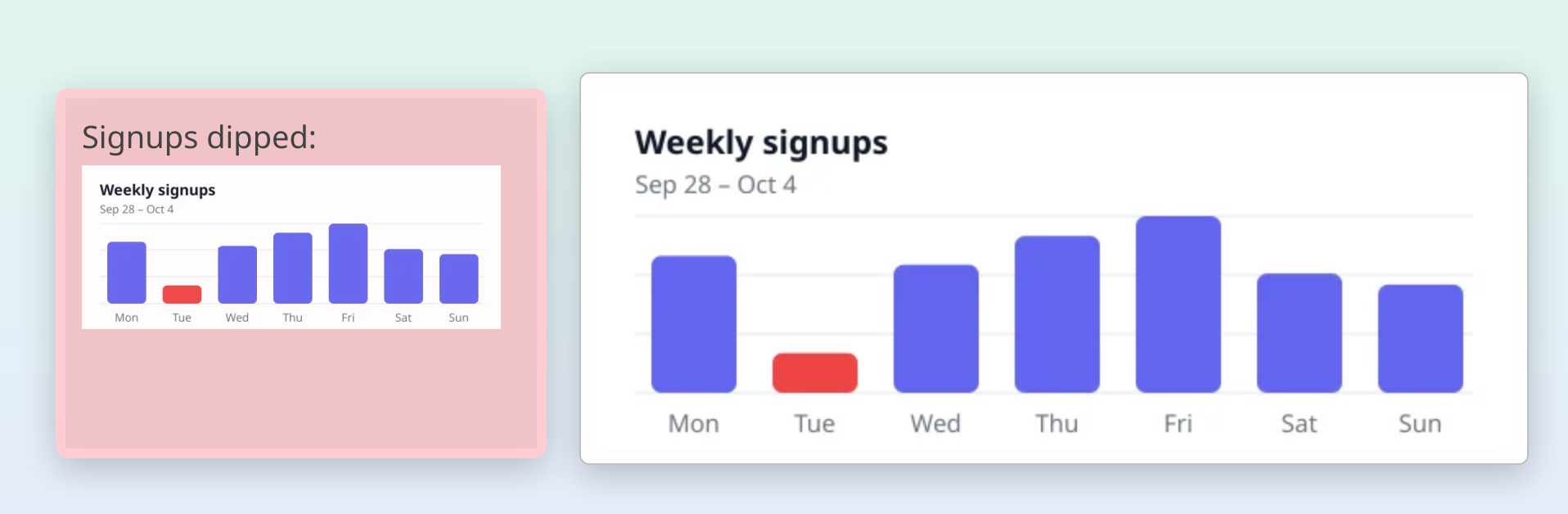
이미지 링크나 PDF 바로 가기 위에 마우스를 올리면 파일을 열지 않고도 축소판 미리보기를 볼 수 있습니다. 미리보기는 커서 근처에 나타났다가 마우스를 치우면 사라집니다.
모든 이미지 형식과 PDF에서 작동합니다.
휴대폰에서 찍은 사진
휴대폰으로 찍은 사진은 붙여넣거나 끌어다 놓을 때 자동으로 올바른 방향으로 회전됩니다. 직접 고칠 필요가 없습니다.
메모를 삭제하면 어떻게 되나요
휴지통에서 메모를 영구 삭제하면 그 메모에 붙여넣었던 스크린샷도 컴퓨터에서 함께 정리됩니다. 다른 곳에서 끌어다 놓은 이미지는 영향을 받지 않으며, BetterStickies가 만든 사본만 지워집니다.