تخصيص ملاحظاتك
يمكن لكل ملاحظة في BetterStickies أن تبدو مختلفة: غيّر الألوان والخطوط والخلفيات والمزيد لتناسب طريقة عملك.
تتولى أزرار رأس الملاحظة الأمور السريعة: القفل والبقاء في المقدمة والطي. انظر البداية لتعرف ما يفعله كل منها. وكل ما دون ذلك يوجد في إعدادات الملاحظة.
إعدادات الملاحظة
انقر زر الإعدادات (أيقونة الترس) في رأس أي ملاحظة لفتح إعداداتها. تُفتح النافذة بجانب الملاحظة وفيها ثلاثة أقسام: النص والخلفية والحجم.
يظهر كل تغيير على الملاحظة فور إجرائه، ويُحفظ أياً كانت طريقة إغلاقك للنافذة: إغلاق أو Escape أو Ctrl+W (⌘W على Mac) أو زر الإغلاق في النافذة. وفي حقل رقم أو خط، اضغط Enter (أو انقر في مكان آخر) لتأكيد ما كتبته.

النص
- نوع الخط: اختر أي خط مثبّت على نظامك، أو الخط الافتراضي للنظام (الخيار الأول) لاتباع خط واجهة نظام تشغيلك. والخط غير المثبّت على هذا الجهاز يظل مدرجاً باسمه ويُحفظ تماماً كما ضبطته
- حجم الخط: من 8 إلى 72 نقطة (يمكنك أيضاً التكبير بـ Ctrl + عجلة الماوس)
- لون النص: انقر زر اللون لاختيار لون. وهذا هو اللون الافتراضي للملاحظة، ويلوّن أيضاً اختصارات الملفات في الملاحظة وأيقوناتها؛ ولتلوين جزء من النص فقط، استخدم زر اللون في الشريط السفلي، ولتمييزه، زر التمييز في شريط أدوات التحديد الذي يظهر حين تحدد نصاً بالماوس (انظر تنسيق النص)
- تباعد الأسطر: اضبط المسافة الظاهرة بين الأسطر (من 100% إلى 200%)
- اتجاه النص: تلقائي (كل سطر يتبع لغته)، أو من اليسار إلى اليمين، أو من اليمين إلى اليسار. انظر تنسيق النص
لون الملاحظة
في قسم الخلفية، انقر زر لون الخلفية لتغيير لون الملاحظة. يمكنك الاختيار من ألوان جاهزة أو اختيار أي لون مخصص.
اختيار لون
كل زر لون في إعدادات الملاحظة (وفي إعدادات التطبيق) يفتح منتقي الألوان نفسه:
- شبكة من 40 لوناً: ألوان محايدة في الأعلى، ثم ثماني عائلات لونية من الفاتح إلى الغامق. انقر للاختيار، أو انقر نقراً مزدوجاً لتختار وتغلق دفعة واحدة.
- الأخيرة: الألوان التي اخترتها سابقاً في هذه الجلسة تظهر في صف خاص بها، الأحدث أولاً.
- لون مخصص: استخدم مربع اللون وشريط التدرج، أو اكتب أو الصق قيمة سداسية عشرية مثل
#1e88e5في الحقل (بعلامة#أو بدونها). والقيمة غير الصالحة تُحدّد إطار الحقل بدل أن تغيّر شيئاً.
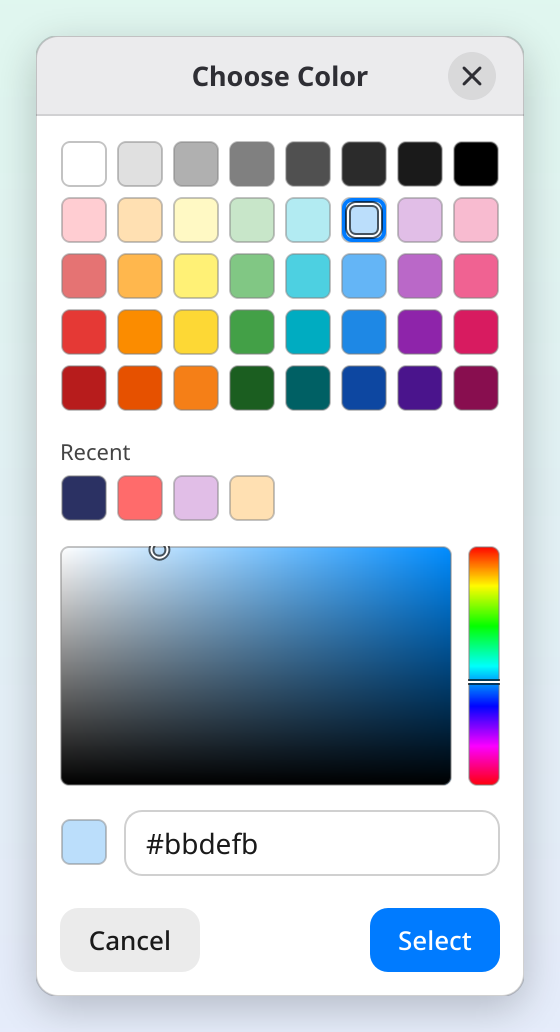
يعمل المنتقي بالكامل من لوحة المفاتيح أيضاً: اضغط Tab للتنقل بين الشبكة وصف الألوان الأخيرة ومربع اللون وشريط التدرج والحقل السداسي العشري: والأسهم تنقلك داخل كل منها، ومسافة Space تختار لوناً، وEnter يختار ويغلق.
اضغط اختيار لتطبيق اختيارك، أو إلغاء (أو Escape) للإبقاء على اللون الذي كان لديك.
شفافية الخلفية
استخدم شريط التمرير في قسم الخلفية لجعل الملاحظة أكثر شفافية أو أقل (من 1% إلى 100%). وتتحدث الملاحظة أثناء السحب، فترى بالضبط كيف ستبدو.
الحجم
اضبط العرض والارتفاع الدقيقين للملاحظة، أو فعّل قفل نسبة العرض للارتفاع ليتغير أحدهما مع الآخر. ويمكنك أيضاً تغيير حجم الملاحظات بسحب أي زاوية.
وما دامت الملاحظة مطوية، يكون قسم الحجم باهتاً. وسّع الملاحظة أولاً لتغيير حجمها.
صور الخلفية
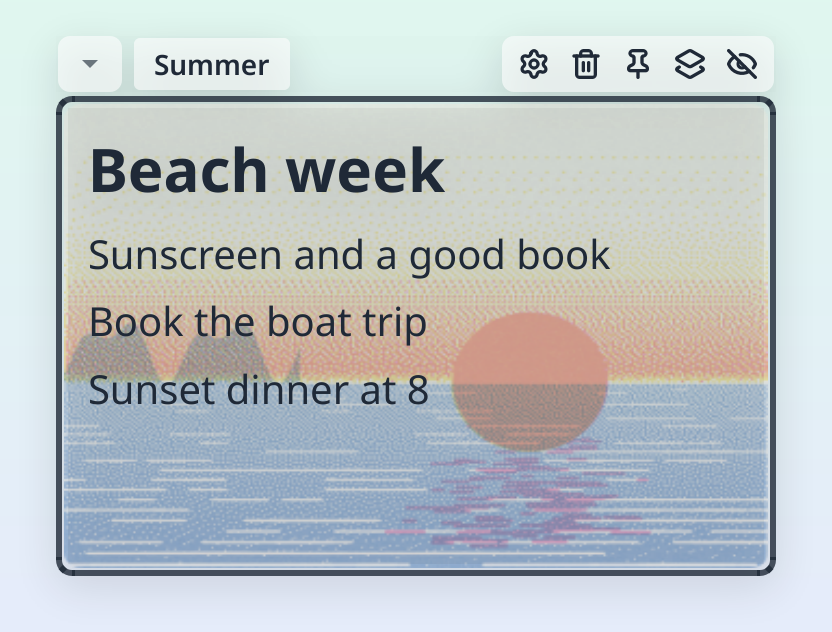
يمكنك ضبط صورة أو نقش أو GIF بوصفه خلفية لملاحظة.
ضبط خلفية
في قسم الخلفية من إعدادات الملاحظة مربع مكتوب فيه أفلت صورة خلفية هنا. وهناك ثلاث طرق لاستخدامه:
- اسحب ملف صورة إلى المربع (أو إلى أي مكان في نافذة إعدادات الملاحظة)
- انقر المربع لاختيار صورة
- انقر اختر صورة… تحته
وبعد ضبط الصورة، يعرض المربع اسم ملفها. مرّر المؤشر فوقه لترى المسار كاملاً.
الصيغ المدعومة
| الصيغة | ملاحظات |
|---|---|
| PNG وJPG وBMP وWebP | صيغ الصور القياسية |
| SVG | متجهية، تبقى حادة عند أي حجم |
| GIF | متحركة، تتكرر تلقائياً |
| ICO وTIFF | مدعومة أيضاً |
سحب صورة من مجلد مشترك على حاسوب آخر لا يضبطها خلفية. انسخ الصورة إلى حاسوبك أولاً.
ضبط الخلفية
استخدم شريط شفافية الخلفية لمزج الصورة مع لون الملاحظة. فعند الشفافية المنخفضة يسهل قراءة النص فوق الصور المزدحمة.
إزالة خلفية
في إعدادات الملاحظة، انقر إزالة الصورة للعودة إلى خلفية بلون سادة.
عنوان الملاحظة
تعرض الملاحظات افتراضياً تاريخ إنشائها في الرأس. ولضبط عنوان مخصص:
- انقر نقراً مزدوجاً على التاريخ في الرأس
- اكتب عنوانك (حتى 50 حرفاً)
- اضغط Enter للحفظ
يظهر العنوان في نتائج البحث ويجعل العثور على الملاحظات أسهل.
الملاحظة المقفلة (أو التي جعلها حد الإصدار المجاني للقراءة فقط، وعليها علامة التاج) لا يمكن إعادة تسميتها. ولن يعرض الرأس خيار التحرير. ألغِ قفل الملاحظة لتعيد تسميتها من جديد. وإن كان حد الإصدار المجاني هو ما جعلها للقراءة فقط، فأزل بعض الملاحظات أو التبويبات لتستعيد التحرير، أو رقِّ إلى بريميوم، فتتوقف ملاحظاتك وتبويباتك عن الاحتساب ضمن الحد.
الإعدادات الافتراضية للملاحظات الجديدة
التغييرات في إعدادات الملاحظة تؤثر في تلك الملاحظة وحدها. ولتغيير الإعدادات الافتراضية لجميع الملاحظات الجديدة:
- افتح القائمة ← الإعدادات… من المركز
- انتقل إلى تبويب الملاحظات
- اضبط أقسام النص والخلفية والنافذة، ثم انقر تطبيق
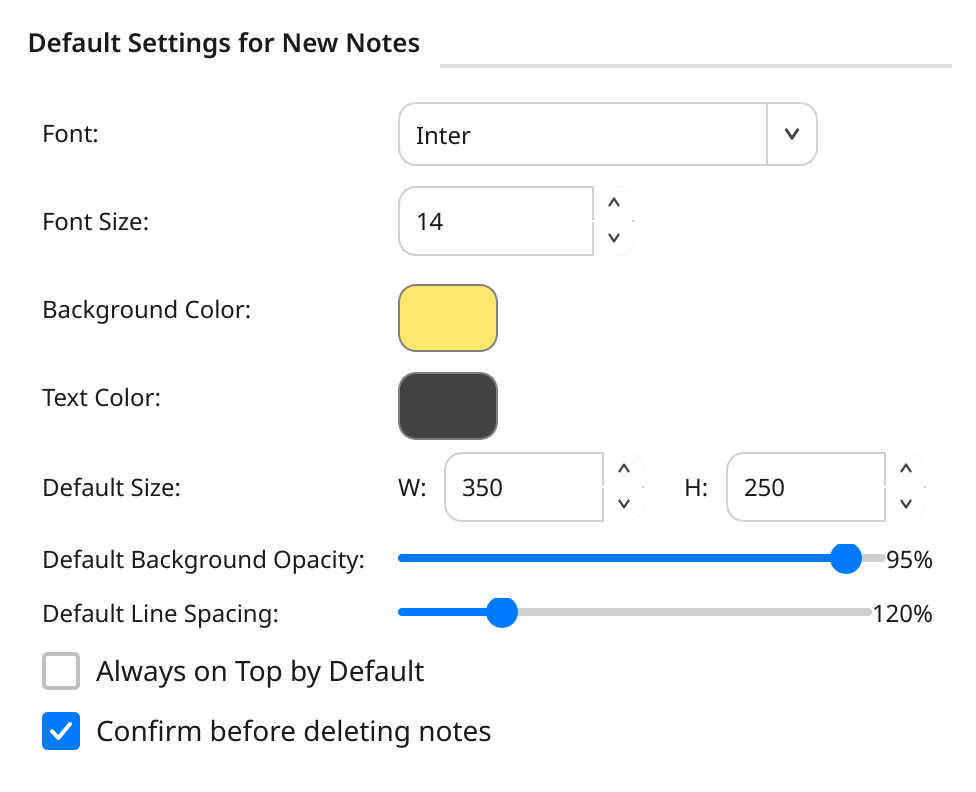
في قسمي النص والخلفية الصفوف نفسها وبالترتيب نفسه كما في إعدادات الملاحظة، فما تتعلمه في أحدهما يصلح في الآخر. يمكنك ضبط إعدادات افتراضية لـ:
- نوع الخط وحجمه، ولون النص، وتباعد الأسطر
- اتجاه النص: تلقائي أو من اليسار إلى اليمين أو من اليمين إلى اليسار لكل ملاحظة جديدة
- لون الخلفية وشفافية الخلفية
- الحجم: العرض والارتفاع اللذان تبدأ بهما الملاحظات الجديدة
- البقاء في المقدمة: هل تطفو الملاحظات الجديدة فوق النوافذ الأخرى
الملاحظات الحالية لا تتأثر، بل الملاحظات التي تنشئها بعد تغيير الإعدادات الافتراضية فحسب.
أما قسم جميع الملاحظات في أسفل التبويب نفسه فيعمل بطريقة مختلفة: إذ تسري إعداداته على كل ملاحظة، قديمة وجديدة.
- تأكيد قبل حذف الملاحظات: السؤال قبل أن تذهب ملاحظة أو تبويب إلى سلة المحذوفات. والملاحظات التي لها تذكير نشط تسأل دائماً
- التموضع: حر أو محاذاة تلقائية (انظر المحاذاة للشبكة أدناه)
- الصور الملصقة: عرض الصور الملصقة مضمّنة في الملاحظة، بـ حجم الصورة الذي تختاره، أو بوصفها رابطاً إلى الملف
لست متأكداً مما يفعله إعداد ما؟ مرّر المؤشر فوق أي عنوان قسم في الإعدادات، فيظهر تلميح يشرح ما يؤثر فيه.
المظهر الداكن والفاتح
مربعات الحوار والقوائم تتبع مظهر نظامك. ولتغييره يدوياً:
- افتح القائمة ← الإعدادات… من المركز
- في تبويب عام، اعثر على السمة في قسم المظهر
- انقر داكن أو فاتح أو تلقائي (النظام)، ثم انقر تطبيق
تلقائي (النظام) يتبع إعداد نظامك. أما الملاحظات نفسها فتحتفظ بألوانها الخاصة بغض النظر عن المظهر.
وعلى macOS وWindows، تستخدم مربعات الحوار أيضاً لون التمييز الذي اخترته لنظامك (للزر الرئيسي والمفاتيح المفعّلة ومربعات الاختيار والعناصر المحددة وحلقات التركيز)، مع جعله أغمق أو أفتح قليلاً عند الحاجة ليبقى النص مقروءاً. أما على Linux فيبقى الأزرق الخاص بالتطبيق. وإن غيّرت لون التمييز، فأغلق النافذة وأعد فتحها لترى التغيير. أما أزرار الملاحظة فتضيء بدرجة من لون نص الملاحظة نفسها بدلاً من ذلك.
المحاذاة للشبكة
إن كنت تحب ملاحظاتك منظمة بدقة، فعّل المحاذاة للشبكة:
- افتح القائمة ← الإعدادات… من المركز
- في تبويب الملاحظات، اعثر على التموضع في قسم جميع الملاحظات
- بدّل من حر إلى محاذاة تلقائية، ثم انقر تطبيق
عند التفعيل، تنجذب الملاحظات إلى شبكة عند سحبها. وتظهر شبكة خفيفة أثناء السحب لتساعدك على محاذاة الملاحظات (ويمكنك إخفاؤها بإلغاء تحديد إظهار الشبكة أثناء السحب). وكل ملاحظة تستخدم حجمها الخاص خلية للشبكة، فتتحاذى الملاحظات المختلفة الأحجام بنظافة رغم ذلك. وعلى Linux تستقر الملاحظة في الشبكة بعد لحظة من إفلاتها.
وعلى Linux مع Wayland الأصلي (وهذا هو الحال دائماً مع إصدار Flathub على سطح مكتب Wayland)، لا تتوفر المحاذاة للشبكة، لأن Wayland لا يسمح للتطبيقات بوضع نوافذها بنفسها: فيظهر ذلك الإعداد باهتاً. ويظهر البقاء في المقدمة باهتاً أيضاً، إلا على KDE Plasma، حيث يظل يعمل (لكن ليس في إصدار Snap، ولا في إصدار Flathub الذي لا يملك صلاحية الوصول إلى مدير نوافذ KDE). انظر Wayland الأصلي لتعرف ما الذي يتغير أيضاً وكيف تبدّل.
توهج التمرير
مرّر المؤشر فوق ملاحظة فتتوهج بإطار ناعم بلون نص الملاحظة نفسه، لمسة صغيرة تجعل الملاحظة التي تحت مؤشرك سهلة التمييز. وهي مفعّلة دائماً ولا تحتاج إلى أي إعداد.
انظر أيضاً
- تنسيق النص: الخط العريض والعناوين وقوائم التحقق وكتل الكود والمزيد
- تبويبات الملاحظات: الألوان والخطوط والخلفيات تسري على مجموعة صفحات الملاحظة كلها
- أسطح المكتب الافتراضية: ثبّت الملاحظات عبر جميع مساحات عملك
- الصور ولقطات الشاشة: الصق الصور ولقطات الشاشة في الملاحظات
- اللغات: تغيير لغة التطبيق
- البداية: نظرة عامة على الملاحظات والمركز
- اختصارات لوحة المفاتيح: كل الاختصارات بما فيها التكبير بـ Ctrl + عجلة الماوس