البحث في الملاحظات
نافذة «البحث في الملاحظات» هي متصفّح ملاحظاتك: اعثر على أي ملاحظة بالكتابة، واقرأها في معاينة دون أن تضعها على سطح مكتبك، وأخفِها أو اقفلها أو أعد تسميتها أو صدّرها أو احذفها من هناك مباشرة.
فتح البحث
- انقر أيقونة البحث في المركز
- اضغط Ctrl+F والتركيز على المركز (أما داخل الملاحظة، فيبحث Ctrl+F عن نص في تلك الملاحظة بدلاً من ذلك، انظر أدناه)
- اضغط Ctrl+Alt+S من أي مكان (اختصار عام؛ ⌃⌥S على Mac)
- اختر البحث في الملاحظات من قائمة أيقونة العلبة (قائمة Dock على Mac)
يُفتح البحث من جديد في كل مرة: مربع بحث فارغ، وكل ملاحظاتك، والأحدث تعديلاً أولاً.

العثور على ملاحظة
اكتب في مربع البحث (يظهر فيه ابحث في الملاحظات إلى أن تكتب). وتتحدث القائمة أثناء كتابتك، فلا حاجة إلى ضغط Enter.
- الافتراضي: يبحث في نص الملاحظات وعناوينها معاً
- العنوان فقط: انقر زر العنوان فقط بجانب مربع البحث للبحث في عناوين الملاحظات وحدها (يبقى مضيئاً ما دام مفعّلاً؛ انقره مرة أخرى لإيقافه)
تأتي أولاً الملاحظات التي يحتوي عنوانها، أو سطرها الأول إن لم يكن لها عنوان، على ما تبحث عنه. فكتابة اسم ملاحظة تضعها في أعلى القائمة، حتى لو ذكرت ملاحظات أخرى الكلمة نفسها وعُدّلت في وقت أقرب.
الكل والظاهرة والمخفية
تحت مربع البحث مفتاح من ثلاثة أجزاء يحدد الملاحظات التي تعرضها القائمة:
- الكل: كل الملاحظات (ومن هنا يبدأ البحث دائماً)
- الظاهرة: الملاحظات الظاهرة على شاشتك فقط
- المخفية: الملاحظات التي أخفيتها فقط، وهذا يجعل البحث أسرع طريقة للعثور عليها وقراءتها
يعرض كل جزء بجانب اسمه عدد النتائج التي سيسردها لما كتبته (مثلاً الكل 4). والعدد في أسفل النافذة يطابق الجزء الذي اخترته.
الترتيب
يعرض زر الترتيب المجاور لعوامل التصفية الترتيب الحالي، مثلاً آخر تعديل ↓. اختر آخر تعديل أو تاريخ الإنشاء أو عنوان؛ واختيار الخيار نفسه مرة أخرى يعكس الترتيب. يبدأ «آخر تعديل» و«تاريخ الإنشاء» بالأحدث أولاً، ويبدأ «عنوان» من أول الأبجدية. والترتيب حسب العنوان يضع الملاحظات التي بلا عنوان أولاً، من الأقدم إلى الأحدث.
وأثناء البحث، تبقى الملاحظات التي يطابق عنوانها (أو سطرها الأول) في الأعلى أياً كان الترتيب الذي تختاره.
القائمة
كل ملاحظة بطاقة: عيّنة ورقية صغيرة بلون الملاحظة، وعنوانها، ووقت آخر تعديل لها، وأول سطرين منها، وشارات صغيرة. والبطاقة المحددة مصبوغة بلون الملاحظة نفسها.
- العنوان: الملاحظة التي بلا عنوان تعرض تاريخ إنشائها بدلاً منه (مرّر المؤشر لترى التاريخ والوقت كاملين)
- آخر تعديل: اليوم 2:30 م، أمس 9:15 ص، قبل 3 أيام، ثم التاريخ للملاحظات الأقدم. والتواريخ والأوقات تتبع لغتك
- أول سطرين: إن بدأت الصفحة بعنوان الملاحظة، تُخطّى ذلك السطر كي لا يظهر العنوان مرتين. والصفحة التي لا تحوي إلا صورة تُعرض بعبارة صور فقط، والصفحة الفارغة بعبارة ملاحظة فارغة
- العناوين والشارات الطويلة: العنوان الأطول من البطاقة ينتهي بـ «…» ويحتفظ ببدايته، بأي لغة كان. وفي القائمة الضيقة تنتهي آخر شارة تتسع جزئياً بـ «…» وتُحذف الشارات التي بعدها
| الشارة | معناها |
|---|---|
| الصفحات | للملاحظة عدة صفحات (تبويبات) |
| الجرس ووقت | تذكير الملاحظة؛ والجرس أخضر أو برتقالي أو أحمر كجرس الملاحظة نفسها |
| مقفلة | قفلت الملاحظة بنفسك |
| التاج | الملاحظة للقراءة فقط لأنها تتجاوز حد الإصدار المجاني |
| مخفية | الملاحظة مخفية عن سطح مكتبك |
الملاحظات ذات التبويبات
يقرأ البحث كل صفحة من الملاحظة، بما فيها الصفحات التي لم تفتحها قط والملاحظات المخفية. وإن ظهر ما تبحث عنه في صفحتين من ملاحظة، حصلت على بطاقتين، تسمّي كل منهما الملاحظة والتبويب:
البقالة ← عطلة الأسبوع
أما الملاحظات ذات الصفحة الواحدة فتبدو تماماً كما كانت دائماً. انظر تبويبات الملاحظات لتعرف كيف تعمل الصفحات.
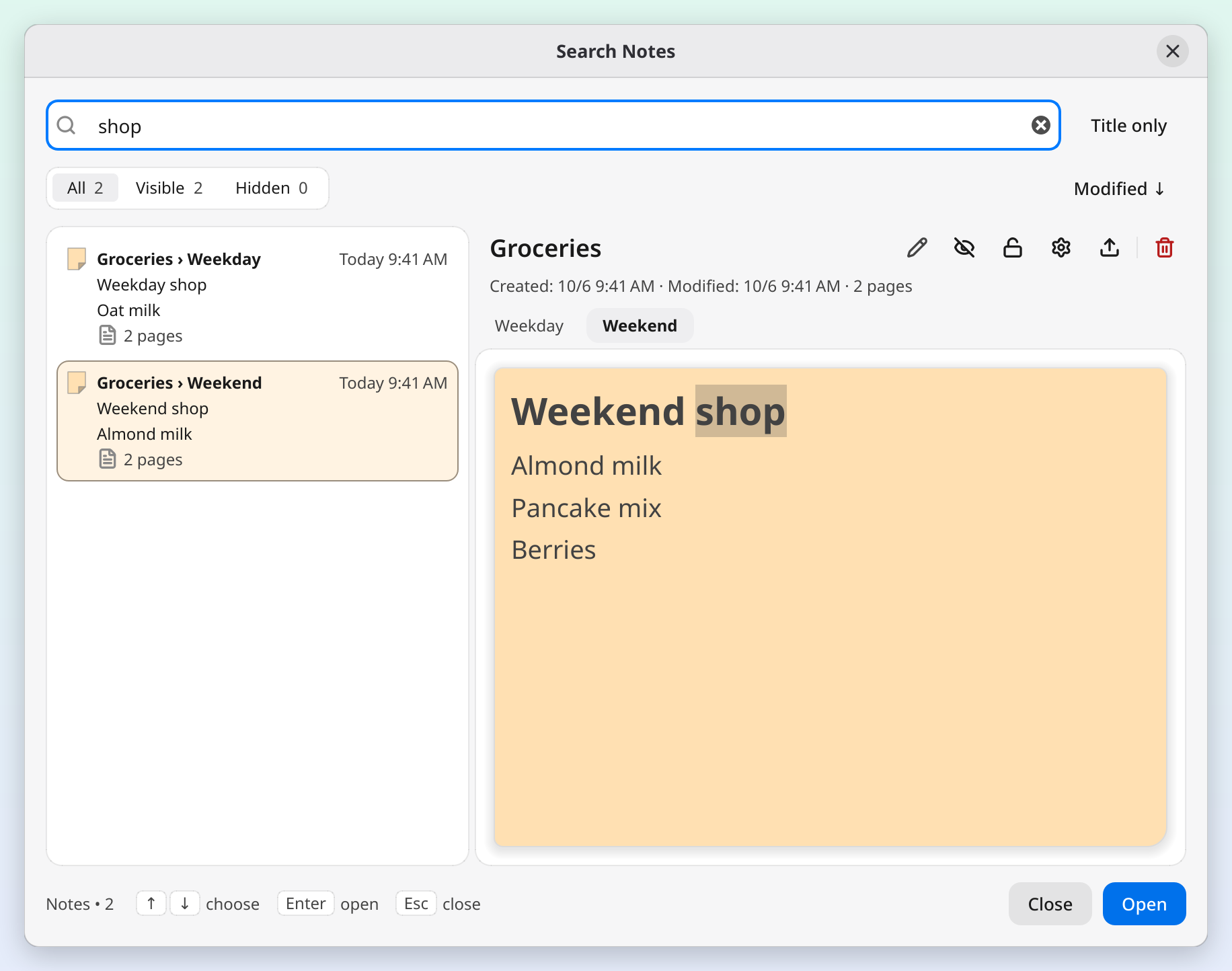
المعاينة
حدّد بطاقة فيعرض الجانب الآخر الملاحظة كما تبدو: ألوانها وقوائمها ومربعات الاختيار والكود والصور واختصارات الملفات. وفي الملاحظة ذات التبويبات، تتيح لك التبويبات التي فوق المعاينة قراءة كل صفحة. وما تبحث عنه مميَّز في المعاينة.
المعاينة للقراءة. يمكنك تحديد النص فيها ونسخه، لكن لا يمكنك التحرير هناك (افتح الملاحظة لذلك)، والروابط فيها لا تُفتح.
فوق المعاينة عنوان الملاحظة وأزرارها وسطر واحد يذكر وقت إنشائها وتعديلها وصفحاتها وتذكيرها وهل هي مقفلة (مرّر المؤشر فوق السطر لترى التواريخ كاملة).
- العنوان: انقره، أو انقر القلم، لإعادة تسمية الملاحظة. Enter يحفظ، وEscape يتراجع عن تغييرك، والنقر في أي مكان آخر يحفظ أيضاً. ولا يمكن إعادة تسمية الملاحظة المقفلة حتى تلغي قفلها. وإن كان العنوان أطول من المساحة، فمرّر المؤشر فوقه لتقرأه كاملاً.
- إخفاء / إظهار: يخفي الملاحظة عن سطح مكتبك، أو يعيد ملاحظة مخفية. وتبقى الملاحظة في القائمة.
- قفل / إلغاء القفل: مثل زر القفل في الملاحظة نفسها. والملاحظة المقفلة لا يمكن تحريكها ولا تحريرها.
- إعدادات الملاحظة: يفتح إعدادات الملاحظة بجانب نافذة البحث؛ وتتبع المعاينة كل تغيير فور إجرائه.
- تصدير: يحفظ هذه الملاحظة وحدها في ملف نصي أو Markdown أو JSON يحمل اسمها.
- حذف: الحذف نفسه الذي يؤديه زر الحذف في رأس الملاحظة (انظر أدناه).
مرّر المؤشر فوق زر لترى اسمه. ويضيء زر القفل ما دامت الملاحظة مقفلة، وعلى macOS وWindows تتبع الأزرار المضيئة والتبويب الذي عليه التركيز وحلقات التركيز في نافذة البحث لون التمييز الذي اخترته لنظامك. وتبقى نافذة البحث مفتوحة بعد كل واحد من هذه الأزرار، وتحتفظ البطاقة بمكانها في القائمة إلى أن تغيّر البحث أو عامل التصفية أو الترتيب.
فتح ملاحظة
- انقر نقراً مزدوجاً على بطاقة
- حدّد بطاقة واضغط Enter، أو انقر فتح
- انقر بزر الماوس الأيمن على بطاقة واختر فتح
يمكنك البقاء في مربع البحث: اضغط Enter مباشرة بعد الكتابة فيفتح البحث أعلى نتيجة لما كتبته للتو، أو اختر نتيجة أخرى أولاً بمفاتيح الأسهم. وإن كنت قد نقرت تبويباً في المعاينة، فُتحت الملاحظة على ذلك التبويب.
تُغلق نافذة البحث وتأتي الملاحظة إلى المقدمة. فالملاحظة المخفية تصير مرئية، والمطوية تتوسع، وكل ورود لما تبحث عنه يُميَّز في الملاحظة لتلمحه بسهولة. والتمييز علامة فحسب: لا يُحفظ أبداً، ويُمسح فور أن تكتب، أو تنقر داخل الملاحظة، أو تضغط Escape، أو تنتقل بين التبويبات، أو تخفي الملاحظة.
حذف ملاحظة
- حدّد بطاقة وانقر زر حذف فوق المعاينة
- انقر بطاقة، ثم اضغط Delete (يعمل المفتاح حين يكون التركيز على القائمة، لا وأنت تكتب في مربع البحث)
- انقر بزر الماوس الأيمن على بطاقة واختر حذف
تسري قواعد التأكيد نفسها التي تسري على الملاحظة ذاتها، وتذهب الملاحظة إلى سلة المحذوفات، حيث يمكنك استعادتها. والبطاقة التي تشير إلى أحد تبويبات ملاحظة تحذف الملاحظة كلها. والملاحظات المحذوفة تجدها في سلة المحذوفات، لا في البحث.
اختصارات لوحة المفاتيح
| الاختصار | الإجراء |
|---|---|
| Ctrl+Alt+S | فتح البحث (عام) |
| Ctrl+F | العودة إلى مربع البحث |
| سهما أعلى/أسفل، Page Up/Page Down | التنقل في القائمة، حتى أثناء الكتابة في مربع البحث |
| Enter | فتح الملاحظة المحددة (في حقل العنوان: حفظ العنوان الجديد) |
| Delete | نقل الملاحظة المحددة إلى سلة المحذوفات (انقر بطاقة أولاً) |
| Escape | إغلاق البحث (في حقل العنوان: التراجع عن تغييرك أولاً) |
| Ctrl+W | إغلاق البحث |
على Mac، يحل ⌘F و**⌘W** محل Ctrl+F وCtrl+W، والاختصار العام هو ⌃⌥S، و**⌘⌫** يحذف أيضاً.
يعرض أسفل نافذة البحث الأسهم وEnter وEscape على هيئة أغطية مفاتيح صغيرة، للتذكير. وتختفي حين تضيق النافذة عنها.
العثور على نص في ملاحظة واحدة
داخل الملاحظة، يفتح Ctrl+F (⌘F على Mac) شريط بحث لتلك الملاحظة بدلاً من نافذة البحث: فتضيء كل نتيجة في الصفحة التي أنت فيها، ويظهر عددها بجانبه، وينقلك Enter / Shift+Enter بينها. وفتح ملاحظة من نافذة البحث يغلق شريط البحث فيها. انظر اختصارات لوحة المفاتيح.
معلومات مفيدة
- تظهر ملاحظاتك على جميع أسطح المكتب الافتراضية وأنشطة KDE Plasma، ففتح ملاحظة من البحث يعمل دائماً. انظر أسطح المكتب الافتراضية.
- الملاحظة التي تتجاوز حد الإصدار المجاني تُظهر التاج وتُفتح للقراءة فقط: ويظل بإمكانك إخفاؤها أو قفلها أو تصديرها أو حذفها من البحث. رقِّ إلى بريميوم لتبقى كل ملاحظاتك قابلة للتحرير.
انظر أيضاً
- البداية: نظرة عامة على الملاحظات والمركز
- اختصارات لوحة المفاتيح: Ctrl+Alt+S واختصارات أخرى
- التذكيرات: اضبط تذكيرات على الملاحظات كي لا تنساها
- سلة المحذوفات والاستعادة: استعد ملاحظة حذفتها من البحث
- استكشاف الأخطاء: مساعدة في المشكلات الشائعة