البداية
يضع BetterStickies ملاحظات لاصقة على سطح مكتبك، ملاحظات سريعة تراها بنظرة واحدة دون فتح أي تطبيق.
لتحميله لـ Windows أو Mac أو Linux، ثم لتحديثه أو إزالة تثبيته لاحقاً، انظر تثبيت BetterStickies.
أول تشغيل
في أول مرة تفتح فيها BetterStickies، يستقبلك بملاحظة واحدة عنوانها مرحباً، والمؤشر جاهز فيها. تعرض الملاحظة ما يستطيع BetterStickies فعله أبعد من ملاحظة لاصقة عادية، في هيئة قائمة تحقق لتجربتها: الصق لقطة شاشة أو رابطاً أو كوداً؛ وأسقط ملفات أو صوراً أو مقاطع صوتية؛ وامنح كل ملاحظة لونها وصورتها وشفافيتها الخاصة؛ واضغط Ctrl (⌘ على Mac) مع التمرير لتغيير حجم النص؛ وأضف صفحات؛ واضبط تذكيراً؛ وابحث في كل الملاحظات؛ وابدأ ملاحظة جديدة، باختصار الملاحظة الجديدة حيث يعمل، أو بزر + في المركز. واشطب كل عنصر وأنت تتقدم. إنها ملاحظة عادية، فحرّرها أو احتفظ بها أو احذفها متى شئت.
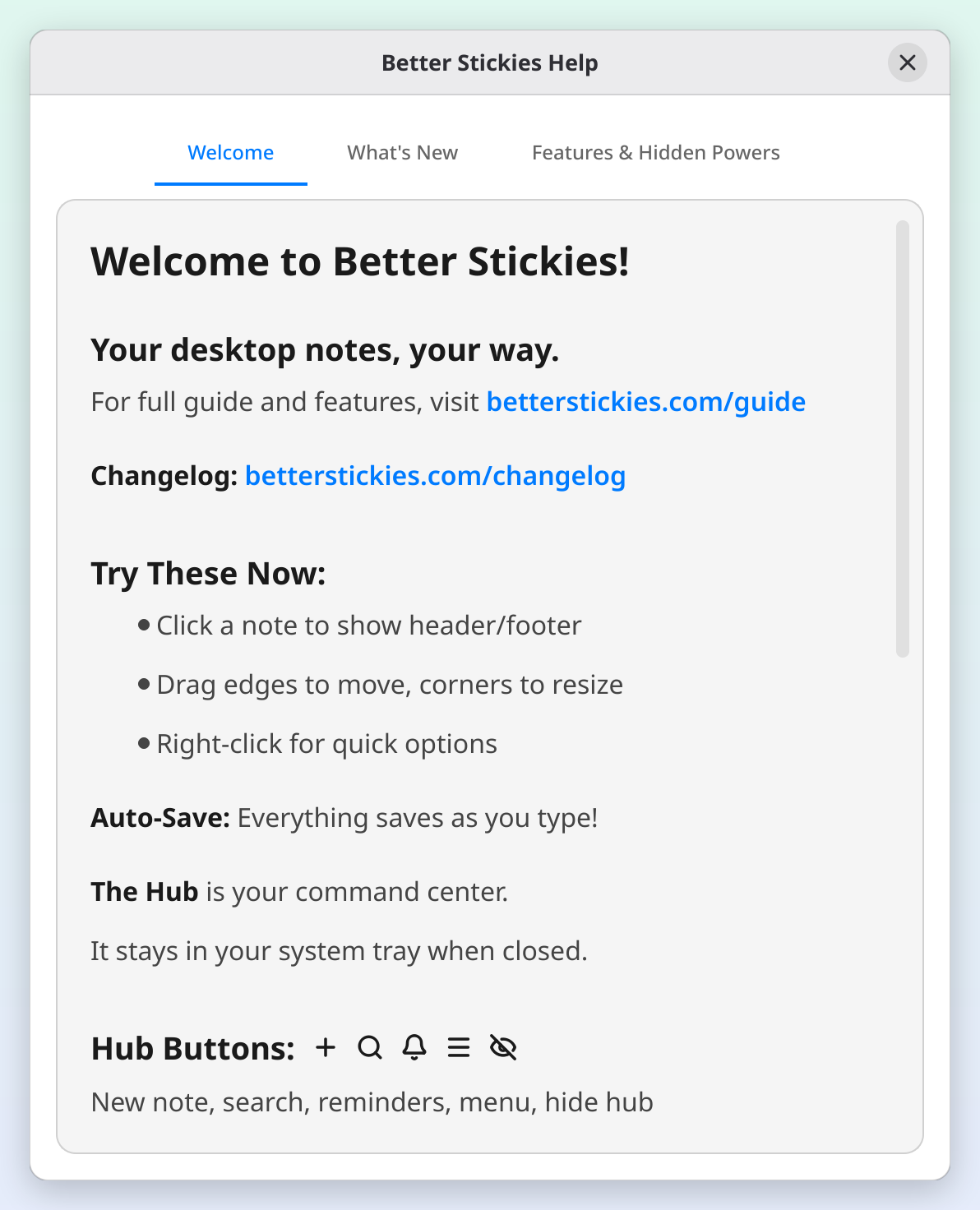
وتجد مزيداً من النصائح في مساعدة، ضمن القائمة في المركز (وعلى Mac أيضاً في قائمة مساعدة في شريط القوائم). وفي نافذة المساعدة ثلاثة تبويبات: مرحباً والجديد (ما تغيّر في الإصدار الذي تشغّله) والميزات والقدرات الخفية. ولا تُحتسب ملاحظةً.
المركز
يظهر شريط عائم صغير على سطح مكتبك. هذا هو المركز، قاعدتك لإدارة الملاحظات.
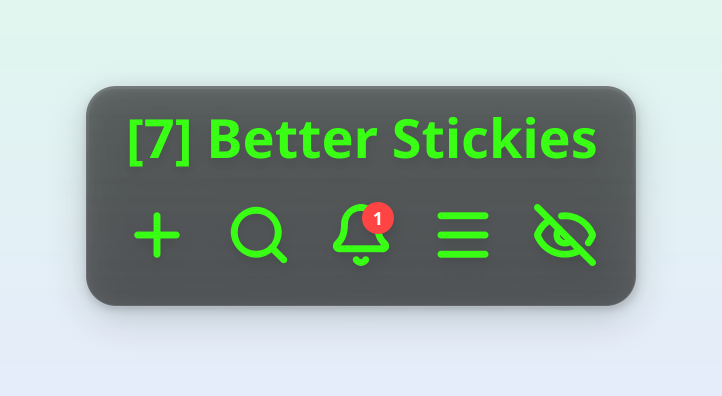
| الزر | ما يفعله |
|---|---|
| + | إنشاء ملاحظة جديدة |
| البحث | العثور على أي ملاحظة بالكتابة |
| الجرس | عرض جميع التذكيرات |
| القائمة | الإعدادات والتصدير وسلة المحذوفات والمساعدة وحول والمزيد |
| إخفاء | تصغير المركز إلى علبة النظام |
يمكنك سحب المركز إلى أي مكان على شاشتك. ولإعادته بعد إخفائه، انقر على أيقونة BetterStickies في علبة النظام، أو شغّل التطبيق من جديد ببساطة، فيسلّم الأمر إلى النسخة العاملة أصلاً ويُظهر مركزها.
إخفاء المركز يدوم عادةً حتى تُغلق التطبيق. وإن كنت تفضّل أن يبقى بعيداً عن طريقك نهائياً، فعّل بدء التشغيل مع إخفاء المركز في ☰ القائمة ← الإعدادات… ← عام، ضمن قسم بدء التشغيل. عندها يُقلع التطبيق إلى علبة النظام مباشرة. وهذا أنفع ما يكون مع تشغيل Better Stickies عند تسجيل الدخول، المفتاح الذي فوقه مباشرة: فعّل الاثنين فيكون التطبيق ببساطة حاضراً دائماً في الخلفية، بما في ذلك التذكيرات، دون أن تضطر إلى تشغيله. ويعرض مفتاح تسجيل الدخول ما هو مضبوط حالياً في نظامك، فإن عطّلته من إعدادات بدء التشغيل الخاصة بسطح مكتبك بدلاً من ذلك، أظهرت الإعدادات ذلك في المرة التالية التي تفتحها فيها. (وهو غير متاح بعد في نسختي Flatpak ومتجر Microsoft؛ إذ يظهر المفتاح فيهما باهتاً ويقول تلميحه ذلك.) أما ملاحظاتك فتُفتح كالمعتاد، ولا يُخفى سوى شريط المركز. ويظهر الخيار باهتاً إذا كان سطح مكتبك بلا علبة نظام، لأن أيقونة العلبة ستكون السبيل السهل الوحيد لاستعادة المركز. (وتشغيل التطبيق من جديد يعيد المركز أيضاً، لكن ذلك لا ينفع إلا إن خطر لك أن تجربه.)
إنشاء ملاحظة
انقر على زر + في المركز. تظهر ملاحظة لاصقة جديدة جاهزة للكتابة.

يمكنك أيضاً الضغط على Ctrl+Alt+N. ويعمل هذا حتى عندما لا يكون BetterStickies في المقدمة. على Windows يعمل فوراً؛ وعلى Linux يحتاج إلى إعداد لمرة واحدة في إعدادات لوحة المفاتيح الخاصة بسطح مكتبك (انظر الاختصارات العامة على Linux). وعلى Mac هو ⌃⌥N (Control-Option-N) ويعمل فوراً أيضاً.
أجزاء الملاحظة
لكل ملاحظة ثلاث مناطق:
الرأس
الشريط العلوي. يعرض تاريخ الإنشاء، أو عنواناً مخصصاً إن ضبطت واحداً. انقر نقراً مزدوجاً على التاريخ لتكتب عنوانك. مرّر المؤشر فوق ملاحظة لتظهر أزرار الرأس:
- الطي: تصغير الملاحظة إلى شريط العنوان وحده
- الإعدادات: تغيير خط هذه الملاحظة ولونها وحجمها وخلفيتها
- الحذف: نقل الملاحظة إلى سلة المحذوفات
- القفل: قفل الملاحظة في مكانها وجعلها للقراءة فقط. انقره مرة أخرى لإلغاء القفل
- البقاء في المقدمة: إبقاء الملاحظة فوق النوافذ الأخرى
- الإخفاء: إخفاء هذه الملاحظة (لا تُحذف، تصير غير مرئية فقط)
وجود تاج في الرأس يعني أن الملاحظة للقراءة فقط في الوقت الحالي. انقره لتعرف السبب وكيف تستعيد التحرير.
منطقة المحتوى
حيث تكتب. يمكنك تنسيق النص، وبناء قوائم تحقق، ولصق الصور، وإسقاط الملفات، وتقسيم الملاحظة إلى تبويبات.
الشريط السفلي
الشريط الأسفل. وتتوزع أزراره في أربع مجموعات صغيرة: العناوين؛ والخط العريض والمائل ولون النص؛ والقوائم (مربع اختيار أو نقطية أو مرقمة) والمحاذاة؛ والتذكيرات وإضافة صفحة. وفي عرض الملاحظة المعتاد تتسع كلها لصف واحد؛ وحين تكون الملاحظة أضيق، يشغل الشريط السفلي صفين، وتبقى كل مجموعة مجتمعة في أحدهما دائماً. ولكل زر اختصار لوحة مفاتيح؛ كما يفتح زرا القوائم واللون قائمة اختيار حين تضغط عليهما مطولاً أو تنقر ▾ في زاويتهما. انظر تنسيق النص واختصارات لوحة المفاتيح.
أما الشطب والتمييز والروابط وكتل الكود ففي شريط أدوات التحديد، الذي يظهر فوق النص حين تحدده بالماوس. انظر تنسيق النص › شريط أدوات التحديد.
يظهر الشريط السفلي أثناء عملك في ملاحظة، ويبتعد عن طريقك أثناء الكتابة الفعلية: فهو يجلس فوق السطر الأخير، لذا ينسحب لحظة كتابتك ويعود فوراً حين تحرّك الماوس. والنقر خارجه إلى نافذة أخرى يخفيه أيضاً.
التحريك وتغيير الحجم
- التحريك: اسحب شريط الرأس أو حواف الملاحظة
- تغيير الحجم: اسحب أي زاوية
- الطي: انقر نقراً مزدوجاً على شريط الرأس لتصغير الملاحظة إلى شريط عنوانها؛ وانقر مزدوجاً مرة أخرى للتوسيع
- تكبير النص: اضغط Ctrl مع تدوير عجلة الماوس
إخفاء الملاحظات وإظهارها
أحياناً تريد إبعاد الملاحظات عن طريقك دون حذفها:
- إخفاء جميع الملاحظات: افتح القائمة في المركز وانقر إخفاء جميع الملاحظات
- إظهار جميع الملاحظات: يتغير عنصر القائمة نفسه إلى إظهار كل الملاحظات مع عدد المخفية منها
- إخفاء ملاحظة واحدة: انقر زر الإخفاء في رأس تلك الملاحظة
- العثور على ملاحظة مخفية: استخدم البحث واختر المخفية لتعرض ملاحظاتك المخفية وحدها. ففتح ملاحظة من البحث يعيدها مرئية
إلى أين تذهب بعد ذلك
| لتتعرف على | اقرأ |
|---|---|
| الخط العريض والعناوين وقوائم التحقق وكتل الكود والروابط | تنسيق النص |
| تقسيم ملاحظة واحدة إلى عدة صفحات | تبويبات الملاحظات |
| لصق لقطات الشاشة والكود وصفحات الويب وMarkdown | لصق المحتوى |
| الألوان والخطوط والخلفيات والمحاذاة للشبكة | تخصيص ملاحظاتك |
| تلقّي تنبيه بشأن ملاحظة | التذكيرات |
| العثور على ملاحظة من جديد | البحث |
| استعادة شيء حذفته | سلة المحذوفات والاستعادة |
| كل اختصارات لوحة المفاتيح | اختصارات لوحة المفاتيح |
| ما تتضمنه النسخة المجانية | المجاني والبريميوم |
أمران يستحقان المعرفة مبكراً
- مرّر المؤشر لتحصل على مساعدة. لمعظم الأزرار والإعدادات والخيارات تلميحات، بما في ذلك أزرار المركز وأزرار رأس الملاحظة والتاريخ في رأس الملاحظة. إن لم تكن واثقاً مما يفعله شيء ما، مرّر المؤشر فوقه.
- قائمة النقر بزر الماوس الأيمن تتكيف. انقر بزر الماوس الأيمن داخل ملاحظة للقص والنسخ واللصق والتراجع والإعادة وإدراج رابط…، مع إضافات حسب ما تحت مؤشرك. انقر بزر الماوس الأيمن على رابط لخيارات الروابط، أو على صورة لتغيير حجمها.
علبة النظام
يعيش BetterStickies في علبة النظام (الأيقونات الصغيرة قرب ساعتك). والنقر على أيقونة العلبة يبدّل ظهور المركز، والنقر المزدوج يُظهره دائماً. انقر عليها بزر الماوس الأيمن لإظهار المركز أو إخفائه، أو إنشاء ملاحظة، أو إظهار جميع الملاحظات أو إخفائها، أو فتح البحث أو الإعدادات، أو الخروج. ويسرد أعلى تلك القائمة الملاحظات الخمس التي عدّلتها مؤخراً، والمخفية منها موسومة بعبارة «(مخفية)»؛ انقر إحداها لتأتي بتلك الملاحظة إلى المقدمة، حتى لو كانت مخفية أو مطوية. أما بقية ملاحظاتك فتصل إليها بالبحث عبر البحث في الملاحظات. وما دامت نافذة مثل الإعدادات أو البحث في الملاحظات مفتوحة، تظهر العناصر التي تفتح نافذة أخرى باهتة حتى تغلقها.
على Mac لا توجد أيقونة في علبة النظام: انقر أيقونة Dock لإعادة المركز أو إبعاده، وانقرها بزر الماوس الأيمن لفتح القائمة نفسها، وفي أعلاها آخر خمس ملاحظات لك.
إن فعّلت بدء التشغيل مع إخفاء المركز (انظر المركز أعلاه)، فأيقونة العلبة هي وسيلتك للوصول إلى المركز في كل جلسة، وتشغيل التطبيق من جديد يفي بالغرض أيضاً، إذ يُظهر المركز دون فتح نسخة ثانية.
الحفظ التلقائي
كل شيء يُحفظ أثناء الكتابة. لا حاجة إلى زر حفظ. كما يحتفظ BetterStickies بنسخ احتياطية تلقائية تحسباً لأي خلل. انظر النسخ الاحتياطي لملاحظاتك.
حول والتحديثات
افتح القائمة ← حول من المركز لترى إصدارك، أو تتحقق من التحديثات، أو تجد روابط المجتمع (Discord وReddit وGitHub)، أو تدعم التطوير، أو تفتح تراخيص الجهات الخارجية لتقرأ تراخيص المكوّنات التي يتضمنها التطبيق.
انظر أيضاً
- تثبيت BetterStickies: التحميل والتحديث وإزالة التثبيت على Windows وMac وLinux
- تبويبات الملاحظات: عدة صفحات داخل ملاحظة واحدة
- لصق المحتوى: ما يحدث عند ضغط Ctrl+V
- البحث في الملاحظات: العثور على أي ملاحظة والانتقال إليها
- التذكيرات: اضبط تذكيرات كي لا تنسى ما في ملاحظاتك
- اللغات: تغيير لغة التطبيق
- المجاني والبريميوم: ما تتضمنه كل نسخة
- النسخ الاحتياطي لملاحظاتك: النسخ الاحتياطية التلقائية، والنسخ الاحتياطي اليدوي، والمزامنة
- استكشاف الأخطاء: مساعدة في المشكلات الشائعة