اللغات
BetterStickies متاح بجميع اللغات المدرجة أدناه. ويمكنك تبديل اللغات في أي وقت دون فقدان ملاحظاتك.
اللغات المدعومة
| اللغة | الاسم الأصلي |
|---|---|
| الإنجليزية | English |
| العربية | العربية |
| الصينية (المبسطة) | 简体中文 |
| الفرنسية | Français |
| الألمانية | Deutsch |
| الهندية | हिन्दी |
| الإندونيسية | Bahasa Indonesia |
| اليابانية | 日本語 |
| الكورية | 한국어 |
| البولندية | Polski |
| البرتغالية | Português |
| الروسية | Русский |
| الإسبانية | Español |
تغيير اللغة
- افتح القائمة ← الإعدادات… من المركز
- في تبويب عام، اعثر على اللغة في قسم المظهر
- اختر لغتك وانقر تطبيق
- أعد تشغيل BetterStickies ليسري التغيير كاملاً
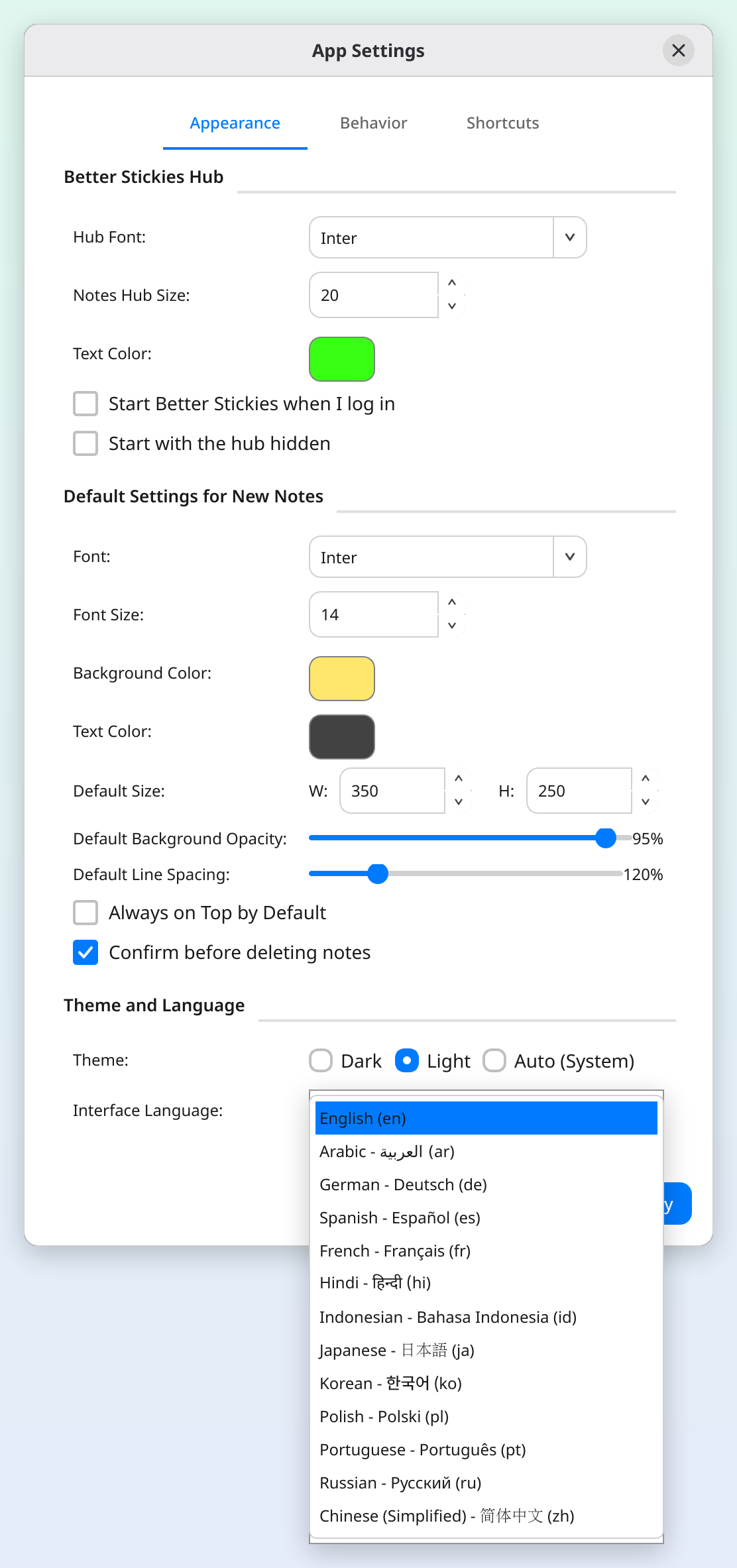
تنتقل جميع القوائم والأزرار ومربعات الحوار والتلميحات إلى اللغة المختارة. أما محتوى ملاحظاتك فيبقى تماماً كما كتبته.
اللغات من اليمين إلى اليسار
العربية لغة تُكتب من اليمين إلى اليسار (RTL): فحين تختارها يتحول تخطيط التطبيق إلى اليمين إلى اليسار. أما النص الذي تكتبه في ملاحظة (بالعبرية أو الفارسية أو الأردية كذلك) فله إعداده الخاص، المنفصل عن لغة الواجهة.
ويكون اتجاه النص لكل ملاحظة، في الإعدادات الخاصة بها (أيقونة الترس في الرأس)، واحداً مما يلي:
- تلقائي: كل سطر يتبع لغته، فتجلس الأسطر العربية على اليمين والأسطر الإنجليزية على اليسار في الملاحظة نفسها. وهو مفيد إن كنت تكتب بأكثر من لغة
- من اليمين إلى اليسار: كل سطر من اليمين إلى اليسار
- من اليسار إلى اليمين: كل سطر من اليسار إلى اليمين
اضغط Ctrl+Shift+R لتبديل الملاحظة بين من اليمين إلى اليسار ومن اليسار إلى اليمين. وإن كان أول ما تكتبه في ملاحظة جديدة بالعربية أو العبرية، تحولت الملاحظة إلى من اليمين إلى اليسار من تلقاء نفسها. ولتبدأ كل ملاحظة جديدة من اليمين إلى اليسار (أو من اليسار إلى اليمين)، اضبط اتجاه النص في القائمة ← الإعدادات…، في قسم النص من تبويب الملاحظات. انظر تنسيق النص للمزيد.
الكشف التلقائي
إن لم تضبط لغة يدوياً، حاول BetterStickies مطابقة لغة نظامك. وإن كانت لغة نظامك إحدى اللغات المدعومة، اختارها تلقائياً عند أول تشغيل.
CJK وطرق الإدخال
طرق إدخال الصينية واليابانية والكورية مدعومة. ويعمل BetterStickies مع طريقة الإدخال في نظامك، اكتب كما تفعل عادةً فحسب.
- ibus (الافتراضية في Ubuntu وFedora ومعظم أنظمة GNOME) تعمل فور التثبيت في كل صيغ الحزم.
- fcitx5 (شائعة في KDE) قد لا تعمل فور التثبيت في الحزم المعبّأة: فـ AppImage لا يمكنه استخدامها إلا حين يطابق إصدار Qt في نظامك الإصدار المرفق، وهي غير مدعومة في Snap إطلاقاً.
- إن لم تعمل الكتابة بـ CJK في ملاحظة، فجرّب تشغيل BetterStickies بمتغير البيئة
QT_IM_MODULES=ibus(بحرف S في آخره، وهو يتقدّم علىQT_IM_MODULE): فـ fcitx5 يفهم بروتوكول ibus، وهذا قد يعيد الكتابة حتى على أنظمة fcitx5. وفي حزمة Arch على نظام لم يُثبَّت فيه IBus، اضبط أيضاًIBUS_USE_PORTAL=1. - على Wayland الأصلي، يجب اختيار طريقة الإدخال الخاصة بسطح مكتبك أولاً؛ وعلى KDE Plasma تجدها تحت لوحة المفاتيح الافتراضية في إعدادات النظام. انظر استكشاف الأخطاء.
انظر أيضاً
- تنسيق النص: اتجاه النص والمحاذاة وخيارات التنسيق الأخرى
- اختصارات لوحة المفاتيح: Ctrl+Shift+R لتبديل الملاحظة بين الكتابة من اليمين إلى اليسار ومن اليسار إلى اليمين
- البداية: نظرة عامة على الملاحظات والمركز