تنسيق النص
يدعم BetterStickies النص المنسّق: يمكنك تنسيق ملاحظاتك بالعناوين والنص العريض وقوائم التحقق ومقتطفات الكود والروابط والمزيد.
التنسيق الأساسي
حدّد نصاً واضغط الاختصار، أو انقر الزر حيث يوجد زر:
| النمط | الاختصار | الزر | ما يفعله |
|---|---|---|---|
| عريض | Ctrl+B | الشريط السفلي | يجعل النص عريضاً |
| مائل | Ctrl+I | الشريط السفلي | يجعل النص مائلاً |
| تسطير | Ctrl+U | لا يوجد (لوحة المفاتيح فقط) | يرسم خطاً تحت النص |
| يتوسطه خط | Ctrl+Shift+X | شريط أدوات التحديد | يرسم خطاً عبر النص |
الأربعة كلها مفاتيح تبديل. اضغط الاختصار مرة أخرى لإزالة التنسيق. ويمكنك دمجها (عريض + مائل، وهكذا).
وإن لم يكن هناك تحديد، فالتنسيق يسري على ما تكتبه بعد ذلك.
شريط أدوات التحديد
حدّد نصاً بالماوس (اسحب عبره، أو انقر كلمة نقراً مزدوجاً، أو انقر سطراً نقراً ثلاثياً، أو استخدم Shift+نقرة لتوسيع التحديد) فيظهر شريط أدوات صغير فوقه مباشرة، داخل الملاحظة. وفيه أربع أدوات:
| الزر | الاختصار | ما يفعله |
|---|---|---|
| يتوسطه خط | Ctrl+Shift+X | يرسم خطاً عبر النص المحدد، أو يزيله |
| تمييز | Ctrl+Shift+L | يميّز التحديد باللون الظاهر على شريط الزر. اضغطه مطولاً، أو انقر عليه بزر الماوس الأيمن، أو انقر ▾ في زاويته لاختيار لون آخر أو بدون تمييز (انظر التمييز) |
| رابط | Ctrl+K | يفتح إدراج رابط والنص المحدد نصاً للرابط |
| كتلة الكود | Ctrl+M | يحوّل الأسطر المحددة إلى كتلة كود، أو يعيدها نصاً عادياً |
مرّر المؤشر فوق زر لترى اسمه واختصاره. ويبقى شريط الأدوات ظاهراً ما دمت تستخدم أدواته، فيمكنك شطب سطر وتمييزه دفعة واحدة. ويختفي حين تنقر في مكان آخر، أو تكتب، أو تضغط Escape، أو تغيّر التحديد، أو تنتقل إلى نافذة أخرى؛ فحدّد من جديد بالماوس لإعادته.
- يظهر مع التحديد بالماوس فقط. فالتحديد بلوحة المفاتيح (Shift+الأسهم، Ctrl+A) لا يُظهره أبداً: فكل أداة تحتفظ باختصارها، والاختصارات تعمل أيضاً دون أي تحديد
- لإضافة رابط دون تحديد، اضغط Ctrl+K أو انقر بزر الماوس الأيمن واختر إدراج رابط…
- الملاحظة الضيقة جداً (أقل من نحو 190 بكسل عرضاً) لا تتسع له؛ والاختصارات تعمل فيها مع ذلك
- الملاحظات المقفلة لا تُظهره، لأنها غير قابلة للتحرير
على Mac، اختصارا التمييز وكتلة الكود هما ⇧⌘Y و⇧⌘M.
مسح التنسيق
حدّد نصاً واضغط Ctrl+\ لتجريده من كل تنسيق وإعادته إلى خط الملاحظة وحجمها ولونها الافتراضي. ويمكنك أيضاً النقر بزر الماوس الأيمن على النص المحدد واختيار مسح التنسيق من القائمة.
العناوين
استخدم عنوان وعنوان فرعي لإنشاء عناوين بارزة:
| النمط | الاختصار | الشكل |
|---|---|---|
| عنوان | Ctrl+1 | كبير وعريض |
| عنوان فرعي | Ctrl+2 | متوسط وعريض |

اضغط الاختصار مرة أخرى لإعادة العنوان نصاً عادياً. والعنوان والعنوان الفرعي متنافيان، فالسطر لا يكون إلا أحدهما.
القوائم
زر القوائم في الشريط السفلي ينشئ قوائم مربعات اختيار أو قوائم نقطية أو مرقمة. انقره لتطبيق النوع الذي استخدمته آخر مرة (وعلى سطر فيه مربع اختيار أصلاً، تشطب النقرة المربع أو تلغي شطبه بدلاً من ذلك)؛ واضغطه مطولاً، أو انقر عليه بزر الماوس الأيمن، أو انقر ▾ الصغير في زاويته لاختيار نوع آخر. وتتذكر قائمة الاختيار ما اخترته في كل الملاحظات.
| نوع القائمة | الاختصار | ملاحظات |
|---|---|---|
| مربع اختيار | Ctrl+T | على سطر فيه مربع اختيار، يشطب Ctrl+T المربع أو يلغي شطبه |
| قائمة نقطية | Ctrl+Shift+8 | اضغطه مرة أخرى على سطر نقطي لإزالة النقطة |
| قائمة مرقمة | Ctrl+Shift+7 | يبدأ الترقيم من جديد بعد فقرة عادية |
على Mac تختلف عدة مفاتيح من هذه: فمربع الاختيار هو ⇧⌘L، لأن ⌘T يضيف صفحة هناك، ومفاتيح العنوان والعنوان الفرعي والقوائم وكتلة الكود تتبع Apple Notes. انظر اختصارات لوحة المفاتيح › على Mac.
ويمكنك أيضاً أن تكتب فحسب: - أو * في بداية سطر ينشئ عنصراً نقطياً، و1. عنصراً مرقماً، و[] مربع اختيار. واضغط Backspace مباشرة بعد التحويل لاستعادة الأحرف التي كتبتها.
- Enter في نهاية عنصر يضيف العنصر التالي؛ وفي منتصف عنصر، يصير النص الذي بعد المؤشر العنصر التالي
- Enter على عنصر فارغ ينهي القائمة
- Tab / Shift+Tab يضيفان المسافة البادئة لأي سطر قائمة أو يزيلانها؛ وBackspace في أول عنصر نقطي أو مرقم تماماً يزيل مسافته البادئة أيضاً
- حدّد عدة أسطر لتحويلها كلها دفعة واحدة. ومع تحديد عدة مربعات اختيار، يشطبها Ctrl+T جميعاً (أو يلغي شطبها جميعاً إن كانت كلها مشطوبة أصلاً)
- انسخ أسطر القائمة إلى تطبيق نص عادي (المفكرة Notepad، أو طرفية، أو مربع دردشة) فتحتفظ بنقاطها وأرقامها، تماماً كما تعرضها الملاحظة، مع إزاحة العناصر المتداخلة
قوائم التحقق
اضغط Ctrl+T (أو انقر زر القوائم حين يعرض مربع اختيار) لإضافة مربع اختيار في بداية السطر الحالي.
- شطبها: انقر مربع الاختيار (☐ ← ☑). يُشطب النص وينتقل المؤشر إلى السطر التالي
- إلغاء شطبها: انقر المربع المشطوب (☑ ← ☐). يُزال الشطب
- المهام الطويلة تلتف بأناقة: المهمة الأطول من سطر واحد تكمل محاذاة تحت نصها، عند كل مستوى تداخل
- مربعات الاختيار والقوائم الأخرى لا تعمل داخل كتل الكود: فزر القوائم وCtrl+T كلاهما لا يفعل شيئاً هناك، و☐ الواردة ضمن كود ملصق ليست إلا نصاً

القوائم المتداخلة
اضغط Tab على سطر قائمة لتضيف له مسافة بادئة، فينشأ عنصر متداخل (فرعي). واضغط Shift+Tab لإعادته للخارج. ويعمل هذا مع مربعات الاختيار والعناصر النقطية والمرقمة على السواء.
تغيّر القوائم المرقمة المتداخلة نمطها عند كل مستوى، كما تفعل برامج معالجة النصوص: 1. في المستوى الأعلى، وa. في المستوى الذي يليه، وi. في المستوى الذي بعده، ثم العودة إلى 1.. والقوائم المتداخلة الموجودة أصلاً في ملاحظاتك، والقوائم المتداخلة التي تلصقها، تتحول من 1. إلى هذا الترقيم أيضاً؛ أما القائمة الملصقة بحروفها أو أرقامها الرومانية الخاصة فتحتفظ بها.
يمكنك تحديد عدة أسطر قائمة وضغط Tab أو Shift+Tab لإضافة المسافة البادئة لها جميعاً أو إزالتها دفعة واحدة.

نصائح
- اضغط Enter على سطر فيه مربع اختيار لإنشاء مربع آخر في السطر التالي (وفي منتصف مهمة، يصير باقي النص مهمة جديدة)
- اضغط Enter على سطر مربع اختيار فارغ للخروج من قائمة التحقق والعودة إلى النص العادي
- تتوقف المسافة البادئة إن كانت ستترك للنص أقل من 30% من عرض الملاحظة
كتل الكود
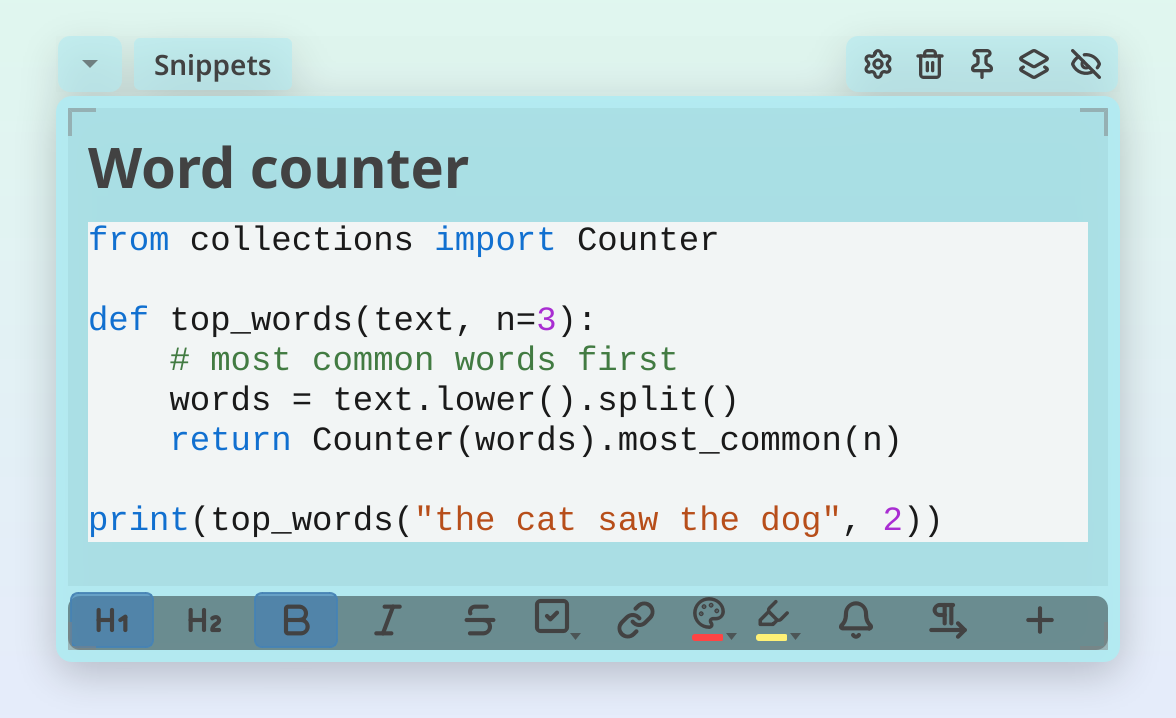
اضغط Ctrl+M، أو حدّد نصاً بالماوس وانقر كتلة الكود في شريط أدوات التحديد، لتحويل النص المحدد (أو السطر الحالي) إلى كتلة كود. تستخدم كتل الكود خطاً أحادي المسافة على درجة من لون ملاحظتك تميّز الكود عن النص: أفتح من الملاحظة تحت النص الداكن، وأغمق منها تحت النص الفاتح (على الملاحظات البيضاء وعلى أفتح الملاحظات الصفراء والبرتقالية، ومنها الأصفر الافتراضي، لا تظهر الدرجة الأفتح، فتكون الدرجة أغمق قليلاً بدلاً من ذلك؛ وعلى الملاحظة السوداء تكون أفتح قليلاً). ويستخدم نص الكود لون نص الملاحظة. وكتل الكود ممتازة لمقتطفات الكود وأوامر الطرفية وأي شيء ينبغي أن يبدو كوداً. غيّر لون الملاحظة أو لون نصها فتتبعه كل كتل الكود. وعلى الملاحظة ذات صورة الخلفية، تقع كتل الكود على لوح رمادي محايد بدلاً من ذلك (رمادي فاتح تحت النص الداكن، ورمادي داكن تحت النص الفاتح)، ليبقى الكود مقروءاً فوق الصورة. ولا يغيّر المظهر الداكن أو الفاتح للتطبيق كتل الكود.
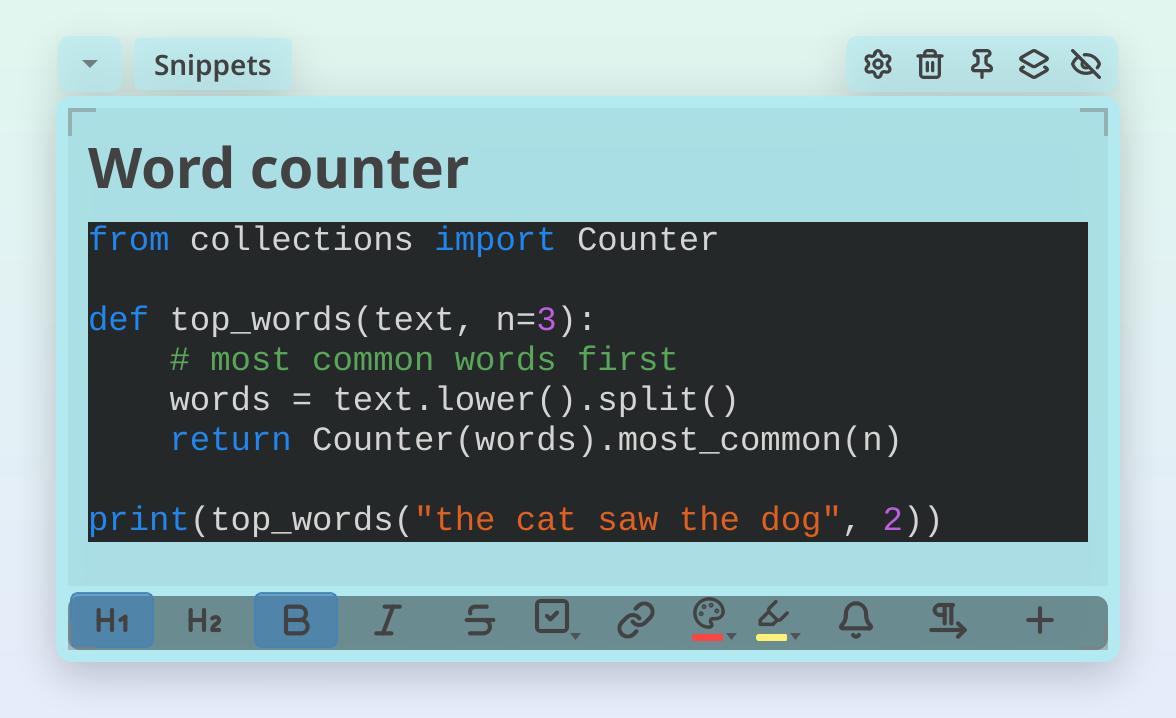
اضغط Ctrl+M مرة أخرى (أو انقر كتلة الكود مرة أخرى) لإعادتها نصاً عادياً.
الكود الملوّن
داخل كتلة الكود، تُعرض التعليقات والسلاسل النصية والأرقام والكلمات المفتاحية بألوان خاصة بها، مختارة لتبقى مقروءة على خلفية كتلة الكود. ولا شيء تحتاج إلى ضبطه: فكتل الكود تُلوَّن حالما تُعرض الملاحظة، بما في ذلك الكود الذي لصقته قبل وجود هذه الميزة. والألوان على الشاشة فقط، فنسخ الكود أو تصدير الملاحظة أو حفظها لا يغيّر شيئاً. وحين يتعرف BetterStickies على اللغة (Python وJavaScript وTypeScript وshell وPowerShell وSQL وJSON وYAML وHTML وXML وCSS وGo وRust وJava وC وC++) يتبع قواعد تلك اللغة؛ وإلا فيلوّن ما تشترك فيه كل اللغات، بما في ذلك الكلمات المفتاحية في Kotlin وSwift وDart وPHP وRuby وLua وملفات Dockerfile. أما كتلة الكود التي تحوي جملاً عادية بدلاً من الكود، كقسم من ملف Markdown ملصق، فتبقى بلا تلوين، كي لا تُطلى الكلمات اليومية والفواصل العليا كأنها كود؛ واكتب شيئاً من الكود في كتلة قصيرة كهذه فتعود الألوان.
الكشف التلقائي عن الكود
عندما تلصق نصاً متعدد الأسطر يبدو كوداً (كثرة أقواس وفواصل منقوطة وكلمات مفتاحية مثل import أو SELECT)، أو شيئاً واضحاً أنه إعدادات أو أمر طرفية (ملف إعدادات فيه عنوانان أو أكثر من نوع [section]، أو قائمة إعدادات على نمط .env، أو بضعة أسطر أوامر فيها خيارات أو أنابيب pipes)، ينسّقه BetterStickies تلقائياً كتلةَ كود. وإن أخطأ التخمين، فاضغط Ctrl+M فحسب لإعادته نصاً عادياً.
الخروج من كتلة كود
اضغط Backspace على سطر فارغ داخل كتلة كود لمغادرتها والعودة إلى التنسيق العادي.
لصق النص المنسّق
عندما تلصق محتوى من رسائل البريد الإلكتروني أو صفحات الويب أو المستندات، يحافظ BetterStickies على التنسيق المهم (العريض والمائل والروابط والقوائم والتمييز والعناوين) مع مواءمة الخطوط والألوان لتناسب ملاحظتك. والكود وMarkdown الملصقان يُكتشفان تلقائياً أيضاً.
اضغط Ctrl+Shift+V للصق بوصفه نصاً عادياً، متخطياً كل تنسيق وكشف. انظر لصق المحتوى لكل ما يتعرف عليه BetterStickies وكيفية تجاوزه.
الروابط
إدراج رابط
حدّد الكلمات التي تريد ربطها وانقر رابط في شريط أدوات التحديد، أو اضغط Ctrl+K. ودون تحديد، اضغط Ctrl+K أو انقر بزر الماوس الأيمن حيث ينبغي أن يكون الرابط واختر إدراج رابط…. ويمكنك أيضاً لصق عنوان URL فحسب. فيحوّله BetterStickies تلقائياً إلى رابط قابل للنقر مع أيقونة.
- روابط الويب تُظهر أيقونة كرة أرضية
- روابط الملفات تُظهر أيقونة مطابقة لنوع الملف (مستند، صورة، موسيقى، أرشيف، وغيرها). وهي مرسومة بلون نص ملاحظتك على خلفية رمادية هادئة، والأيقونة باهتة قليلاً فتُقرأ جزءاً من الرابط دون أن تزاحم الاسم
انقر أي رابط لفتحه، فروابط الويب تُفتح في متصفحك، وروابط الملفات تُفتح في مدير الملفات لديك.
تحرير رابط أو إزالته
انقر بزر الماوس الأيمن على رابط لـ:
- فتح الرابط: يفتحه في متصفحك أو مدير الملفات
- نسخ عنوان الرابط: ينسخ عنوان URL إلى حافظتك
- إعادة تسمية الرابط…: يغيّر النص المعروض
- إزالة الرابط: يزيل تنسيق الرابط (ويبقى النص)
اختصارات الملفات
اسحب ملفاً من مدير الملفات إلى ملاحظة لإنشاء اختصار قابل للنقر. يتعرف BetterStickies على نوع الملف ويعرض أيقونة مطابقة بجوار اسم الملف، وكلاهما بلون نص ملاحظتك. ويمكنك أيضاً سحب الاختصارات إلى الخارج لنسخ الملفات. انظر اختصارات الملفات للتفاصيل الكاملة.
الصور ولقطات الشاشة
الصق لقطة شاشة (Ctrl+V) أو اسحب صورة إلى ملاحظة. ويمكنك الاختيار بين العرض المضمّن ووضع الرابط في القائمة ← الإعدادات… ← الملاحظات، تحت الصور الملصقة. مرّر المؤشر فوق روابط الصور أو ملفات PDF لترى معاينة مصغرة. انظر الصور ولقطات الشاشة لأوضاع العرض والأحجام والمزيد.
لون النص
انقر زر اللون في الشريط السفلي (أو اضغط Ctrl+Shift+C) لتطبيق آخر لون استخدمته على النص المحدد، أو على ما تكتبه بعد ذلك. ويعرض الشريط الذي تحت الزر ذلك اللون، ويضيء الزر ما دام النص عند المؤشر، أو ما أنت على وشك كتابته، بذلك اللون أصلاً؛ فتزيل النقرة عندئذ اللون من جديد، كما يعمل زر العنوان. أما النص الملوّن بلون آخر فيُعاد تلوينه ببساطة. اضغط الزر مطولاً، أو انقر عليه بزر الماوس الأيمن، أو انقر ▾ في زاويته لاختيار أحد اثني عشر لوناً جاهزاً، فيصير هو اللون المحفوظ؛ واللون الافتراضي في قائمة الاختيار نفسها يعيد النص إلى لون الملاحظة الافتراضي. وتُحيط قائمة الاختيار بإطار اللون الذي ستطبقه النقرة العادية، ويذكر تلميح الزر اسمه. ولا يعيد الزر تلوين الروابط أو كتل الكود أبداً (فنص الكود يستخدم دائماً لون نص الملاحظة)، واللون الافتراضي لا يمسح لون الرابط أبداً.
أما لمنتقي ألوان كامل (شبكة ألوان، وألوانك الأخيرة، وأي لون مخصص بقيمة سداسية عشرية) فاستخدم أزرار الألوان في إعدادات الملاحظة. انظر تخصيص ملاحظاتك.
التمييز
حدّد نصاً بالماوس وانقر زر التمييز في شريط أدوات التحديد، أو اضغط Ctrl+Shift+L، لتمييز النص المحدد باللون الظاهر على شريط الزر. ودون تحديد، يميّز Ctrl+Shift+L ما تكتبه بعد ذلك. اضغطه مطولاً أو انقر عليه بزر الماوس الأيمن أو انقر ▾ لاختيار أحد ستة ألوان تمييز (الأصفر والأخضر والوردي والأزرق والبرتقالي والبنفسجي)؛ وبدون تمييز يزيل التمييز. ويضيء الزر ما دام النص المحدد مميَّزاً بذلك اللون؛ فتزيل النقرة عندئذ التمييز من جديد، كزر العنوان (ودون تحديد، يفعل Ctrl+Shift+L الشيء نفسه للنص عند المؤشر). أما النص المميَّز بلون آخر فيتحول ببساطة إلى اللون الذي على الشريط. ويُعرض النص المميَّز دائماً بحبر داكن ليبقى مقروءاً على أي لون ملاحظة، ما لم تكن قد أعطيته لوناً خاصاً بك. والضغط على Enter ينهي تمييزاً بدأت الكتابة به، كالخط العريض. ولا تقبل كتل الكود التمييز.
اختيار لون، أو نوع قائمة، أو اللون الافتراضي أو بدون تمييز يحتاج إلى الماوس: فاختصارات لوحة المفاتيح تكرر آخر اختيار لك.
المحاذاة
انقر زر المحاذاة في الشريط السفلي (أو اضغط Ctrl+E) لنقل السطر الذي أنت فيه إلى الوسط، ثم إلى اليمين، ثم إعادته. وحدّد عدة أسطر أولاً لمحاذاتها كلها دفعة واحدة. وتُظهر أيقونة الزر موضع السطر الآن، ويذكر تلميحه أين ستضعه النقرة التالية.
- الصور واختصارات الملفات والمقاطع الصوتية تتحرك مع سطرها، فالصورة التي في سطر مستقل يمكن توسيطها بالطريقة نفسها
- القوائم ومربعات الاختيار والعناوين والعناوين الفرعية يمكن محاذاتها أيضاً، وEnter ينقل المحاذاة إلى السطر التالي
- في السطر المكتوب من اليمين إلى اليسار، يبدّل الزر بين اليمين (موضع السطر المعتاد) والوسط
- كتل الكود تبقى دائماً على اليسار: فالزر باهت داخلها
- مسح التنسيق لا يمس المحاذاة
على Mac، الاختصار هو ⌘E.
النص من اليمين إلى اليسار
لكل ملاحظة اتجاه نص تضبطه في إعدادات الملاحظة (أيقونة الترس في الرأس):
| اتجاه النص | ما يفعله |
|---|---|
| تلقائي | كل سطر يتبع لغته: فالأسطر العربية والعبرية على اليمين، وكل ما عداها على اليسار |
| من اليمين إلى اليسار | كل الأسطر من اليمين إلى اليسار، بما فيها الأسطر الإنجليزية |
| من اليسار إلى اليمين | كل الأسطر من اليسار إلى اليمين، بما فيها الأسطر العربية والعبرية |
اضغط Ctrl+Shift+R لتبديل الملاحظة بين من اليمين إلى اليسار ومن اليسار إلى اليمين. وتغيير الاتجاه لا يُحتسب تعديلاً، فلا يعيده Ctrl+Z أبداً.
تبدأ الملاحظات الجديدة على تلقائي، وإن كان أول ما تكتبه في ملاحظة جديدة بالعربية أو العبرية، تحولت الملاحظة إلى من اليمين إلى اليسار من تلقاء نفسها. ولتبدأ كل ملاحظة جديدة باتجاه واحد، اختره تحت اتجاه النص في القائمة ← الإعدادات…، في قسم النص من تبويب الملاحظات.
تبقى كتل الكود دائماً من اليسار إلى اليمين، فالكود يُقرأ هكذا في كل اللغات.
حجم النص
اضغط Ctrl ودوّر عجلة الماوس لتكبير النص أو تصغيره. والمدى من 8 إلى 72 نقطة. وتتناسب العناوين طردياً، فإن كبّرت بقيت العناوين والعناوين الفرعية أكبر نسبةً إلى النص الأساسي.
ويمكنك أيضاً ضبط حجم خط محدد في إعدادات الملاحظة (أيقونة الترس في الرأس).
انظر أيضاً
- اختصارات لوحة المفاتيح: القائمة الكاملة لاختصارات التنسيق
- اللغات: اللغات التي تُكتب من اليمين إلى اليسار والكتابة بالعربية أو العبرية
- لصق المحتوى: ما يحدث عند ضغط Ctrl+V
- الصور ولقطات الشاشة: الصق الصور ولقطات الشاشة في الملاحظات
- اختصارات الملفات: اسحب الملفات إلى الملاحظات اختصاراتٍ قابلة للنقر
- البداية: نظرة عامة على الملاحظات والمركز