अपने नोट्स कस्टमाइज़ करें
BetterStickies में हर नोट अलग दिख सकता है: रंग, फ़ॉन्ट, पृष्ठभूमि और बहुत कुछ बदलकर उसे अपने काम के तरीके के हिसाब से ढालें।
नोट के हेडर के बटन झटपट वाले काम संभालते हैं: नोट लॉक करें, हमेशा सबसे ऊपर, और संकुचित करें। हर एक क्या करता है, इसके लिए देखें शुरुआत करें। नीचे बताई हर चीज़ नोट सेटिंग्स में रहती है।
नोट सेटिंग्स
किसी भी नोट की सेटिंग्स खोलने के लिए उसके हेडर में सेटिंग्स बटन (गियर आइकन) पर क्लिक करें। विंडो नोट के पास खुलती है और उसमें तीन सेक्शन होते हैं: टेक्स्ट, पृष्ठभूमि और साइज़।
हर बदलाव करते ही नोट पर दिख जाता है, और आप विंडो किसी भी तरह बंद करें, वह बना रहता है: बंद करें, Escape, Ctrl+W (Mac पर ⌘W) या विंडो का क्लोज़ बटन। किसी नंबर या फ़ॉन्ट फ़ील्ड में, जो टाइप किया है उसकी पुष्टि के लिए Enter दबाएं (या कहीं और क्लिक करें)।

टेक्स्ट
- फ़ॉन्ट: अपने सिस्टम पर इंस्टॉल कोई भी फ़ॉन्ट चुनें, या अपने ऑपरेटिंग सिस्टम का अपना UI फ़ॉन्ट अपनाने के लिए सिस्टम डिफ़ॉल्ट (पहली एंट्री) चुनें। जो फ़ॉन्ट इस मशीन पर इंस्टॉल नहीं है, वह भी अपने नाम से सूची में दिखता है और ठीक वैसा ही रखा जाता है जैसा आपने सेट किया था
- फ़ॉन्ट साइज़: 8pt से 72pt (आप Ctrl+माउस व्हील से ज़ूम भी कर सकते हैं)
- टेक्स्ट रंग: रंग चुनने के लिए रंग बटन पर क्लिक करें। यह नोट का डिफ़ॉल्ट कलर है, और यही नोट के फ़ाइल शॉर्टकट और उनके आइकन को भी रंगता है; सिर्फ़ कुछ टेक्स्ट को रंगने के लिए फ़ुटर का रंग बटन इस्तेमाल करें, और उसे हाइलाइट करने के लिए सिलेक्शन टूलबार का हाइलाइट बटन, जो माउस से टेक्स्ट चुनने पर दिखता है (देखें टेक्स्ट फ़ॉर्मेटिंग)
- लाइन स्पेसिंग: लाइनों के बीच कितनी जगह हो, यह तय करें (100% से 200%)
- टेक्स्ट दिशा: ऑटोमैटिक (हर लाइन अपनी भाषा के हिसाब से चलती है), बाएँ से दाएँ या दाएँ से बाएँ। देखें टेक्स्ट फ़ॉर्मेटिंग
नोट का रंग
नोट का रंग बदलने के लिए पृष्ठभूमि सेक्शन में पृष्ठभूमि रंग बटन पर क्लिक करें। आप पहले से तय रंगों में से चुन सकते हैं या कोई भी कस्टम रंग ले सकते हैं।
रंग चुनना
नोट सेटिंग्स (और ऐप की सेटिंग्स) का हर रंग बटन वही एक कलर पिकर खोलता है:
- 40 रंगों का ग्रिड: सबसे ऊपर तटस्थ रंग, फिर हल्के से गहरे तक आठ रंग परिवार। चुनने के लिए क्लिक करें, या एक ही बार में चुनकर बंद करने के लिए डबल-क्लिक करें।
- हाल के: इस सत्र में आपने पहले जो रंग चुने हैं वे अपनी अलग पंक्ति में दिखते हैं, सबसे हाल वाला पहले।
- कस्टम रंग: रंग वाले चौकोर और ह्यू स्लाइडर का इस्तेमाल करें, या फ़ील्ड में
#1e88e5जैसा कोई हेक्स मान टाइप या पेस्ट करें (#के साथ या बिना)। गलत मान कुछ बदलने के बजाय फ़ील्ड की किनार को उभार देता है।
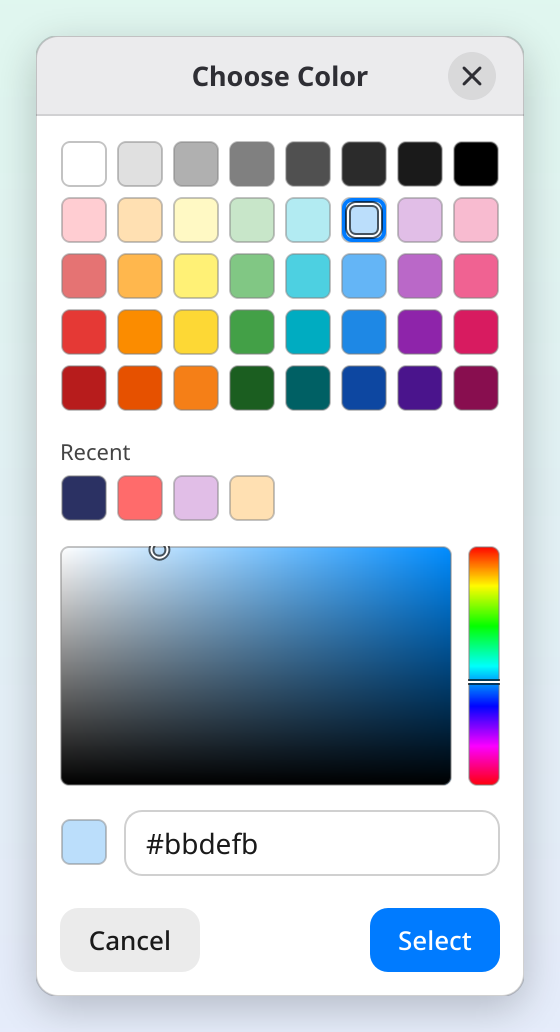
पिकर पूरी तरह कीबोर्ड से भी चलता है: ग्रिड, हाल के रंगों की पंक्ति, रंग वाले चौकोर, ह्यू स्लाइडर और हेक्स फ़ील्ड के बीच जाने के लिए Tab दबाएं। हर एक के भीतर ऐरो कीज़ चलती हैं, Space कोई रंग चुनता है, और Enter चुनकर बंद कर देता है।
अपनी पसंद लागू करने के लिए चुनें दबाएं, या पहले वाला रंग बनाए रखने के लिए रद्द करें (या Escape) दबाएं।
पृष्ठभूमि पारदर्शिता
नोट को कम या ज़्यादा पारदर्शी बनाने के लिए पृष्ठभूमि सेक्शन का स्लाइडर इस्तेमाल करें (1% से 100%)। खींचते ही नोट साथ-साथ बदलता है, इसलिए आप ठीक-ठीक देख सकते हैं कि वह कैसा लगेगा।
साइज़
नोट की सटीक चौड़ाई और ऊंचाई तय करें, या आस्पेक्ट रेश्यो लॉक करें चालू करें ताकि एक बदलने पर दूसरा भी बदल जाए। आप किसी भी कोने को ड्रैग करके भी नोट्स का साइज़ बदल सकते हैं।
नोट संकुचित रहने पर साइज़ सेक्शन धुंधला रहता है। उसका साइज़ बदलने के लिए पहले नोट को फैलाएं।
पृष्ठभूमि छवियां
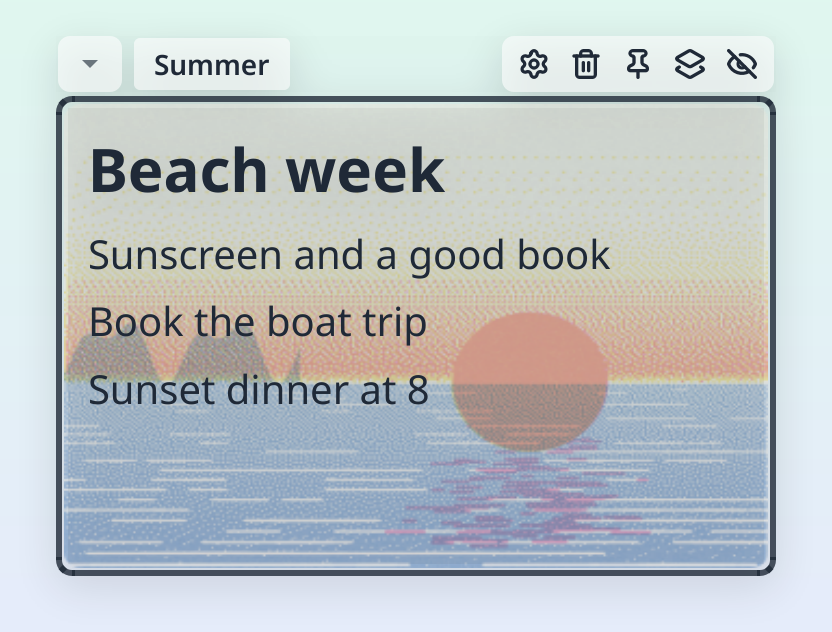
आप किसी फ़ोटो, पैटर्न या GIF को नोट की पृष्ठभूमि बना सकते हैं।
पृष्ठभूमि सेट करना
नोट सेटिंग्स के पृष्ठभूमि सेक्शन में एक बॉक्स है जिस पर पृष्ठभूमि छवि यहाँ ड्रॉप करें लिखा है। इसे इस्तेमाल करने के तीन तरीके:
- कोई इमेज फ़ाइल बॉक्स पर (या नोट सेटिंग्स विंडो में कहीं भी) ड्रैग करें
- इमेज चुनने के लिए बॉक्स पर क्लिक करें
- उसके नीचे छवि चुनें… पर क्लिक करें
सेट होने के बाद, बॉक्स इमेज की फ़ाइल का नाम दिखाता है। पूरा पाथ देखने के लिए उस पर हॉवर करें।
समर्थित प्रारूप
| प्रारूप | टिप्पणी |
|---|---|
| PNG, JPG, BMP, WebP | मानक इमेज प्रारूप |
| SVG | वेक्टर, हर साइज़ पर साफ़ रहता है |
| GIF | एनिमेटेड, अपने आप दोहराता है |
| ICO, TIFF | ये भी समर्थित हैं |
किसी दूसरे कंप्यूटर के शेयर किए गए फ़ोल्डर से इमेज ड्रैग करने पर वह सेट नहीं होती। पहले इमेज को अपने कंप्यूटर पर कॉपी करें।
पृष्ठभूमि को समायोजित करना
इमेज को नोट के रंग के साथ मिलाने के लिए पृष्ठभूमि पारदर्शिता स्लाइडर इस्तेमाल करें। कम पारदर्शिता पर, भरी-पूरी इमेज के ऊपर टेक्स्ट पढ़ना आसान रहता है।
पृष्ठभूमि हटाना
सादे रंग वाली पृष्ठभूमि पर लौटने के लिए नोट सेटिंग्स में छवि हटाएं पर क्लिक करें।
नोट का टाइटल
डिफ़ॉल्ट रूप से नोट्स अपने हेडर में बनाए जाने की तारीख दिखाते हैं। कोई कस्टम टाइटल सेट करने के लिए:
- हेडर में तारीख पर डबल-क्लिक करें
- अपना टाइटल टाइप करें (50 अक्षरों तक)
- सेव करने के लिए Enter दबाएं
टाइटल सर्च नतीजों में दिखता है और नोट्स ढूंढना आसान बना देता है।
लॉक किए हुए नोट (या मुफ़्त संस्करण की सीमा से सिर्फ़-पढ़ने वाले बने नोट, जिस पर मुकुट का निशान होता है) का नाम नहीं बदला जा सकता। हेडर एडिट करने की सुविधा नहीं देगा। नाम दोबारा बदलने के लिए नोट को अनलॉक करें। अगर उसे मुफ़्त संस्करण की सीमा ने सिर्फ़-पढ़ने वाला बनाया है, तो एडिटिंग वापस पाने के लिए कुछ नोट्स या टैब हटाएं, या प्रीमियम में अपग्रेड करें ताकि आपके नोट्स और टैब सीमा में गिनने बंद हो जाएं।
नए नोट्स के लिए डिफ़ॉल्ट
नोट सेटिंग्स में किए गए बदलाव सिर्फ़ उसी एक नोट पर असर डालते हैं। सभी नए नोट्स के डिफ़ॉल्ट बदलने के लिए:
- हब से मेनू > सेटिंग्स… खोलें
- नोट्स टैब पर जाएं
- टेक्स्ट, पृष्ठभूमि और विंडो सेक्शन बदलें, फिर लागू करें पर क्लिक करें
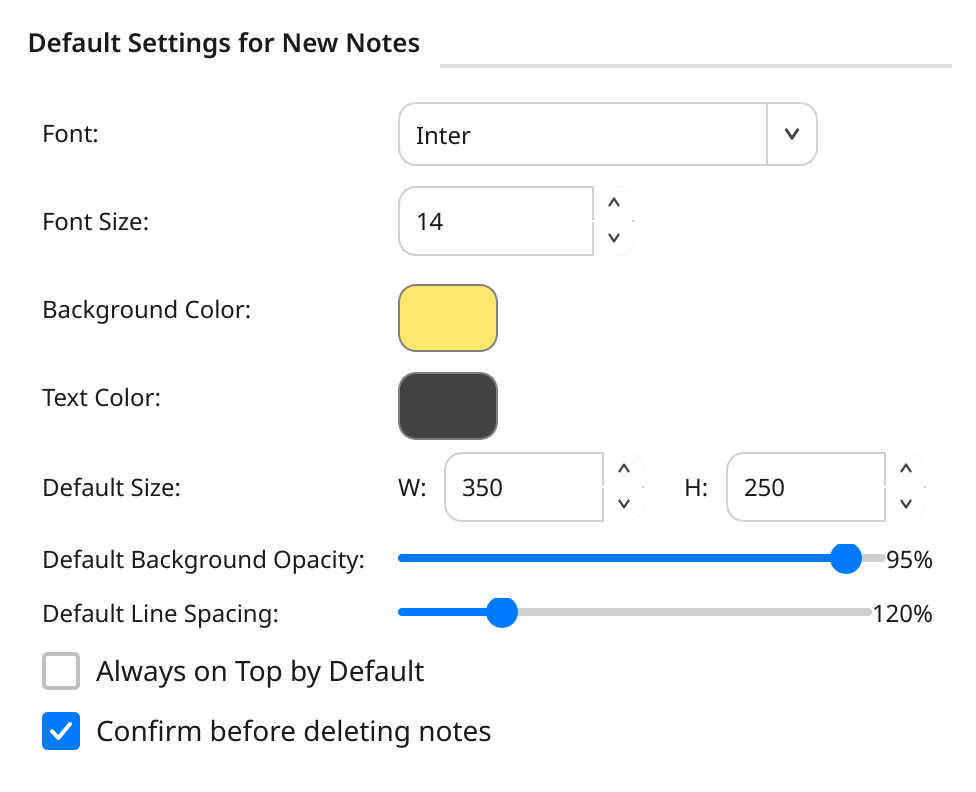
टेक्स्ट और पृष्ठभूमि सेक्शन में वही पंक्तियां उसी क्रम में हैं जैसे नोट सेटिंग्स में, इसलिए एक में जो सीखते हैं वह दूसरे में भी काम आता है। आप इनके लिए डिफ़ॉल्ट सेट कर सकते हैं:
- फ़ॉन्ट और साइज़, टेक्स्ट रंग, लाइन स्पेसिंग
- टेक्स्ट दिशा: हर नए नोट के लिए ऑटोमैटिक, बाएँ से दाएँ या दाएँ से बाएँ
- पृष्ठभूमि रंग और पृष्ठभूमि पारदर्शिता
- साइज़: नए नोट्स किस चौड़ाई और ऊंचाई से शुरू हों
- हमेशा सबसे ऊपर: नए नोट्स दूसरी विंडो के ऊपर तैरें या नहीं
मौजूदा नोट्स पर कोई असर नहीं पड़ता, सिर्फ़ उन नोट्स पर जो आप डिफ़ॉल्ट बदलने के बाद बनाते हैं।
उसी टैब में सबसे नीचे का सभी नोट्स सेक्शन अलग तरह से काम करता है: उसकी सेटिंग्स हर नोट पर लागू होती हैं, पुराने और नए दोनों।
- नोट्स डिलीट करने से पहले पुष्टि करें: कोई नोट या टैब ट्रैश में जाने से पहले पूछें। चालू रिमाइंडर वाले नोट्स हमेशा पूछते हैं
- पोज़िशनिंग: फ़्री फ़ॉर्म या ग्रिड में स्नैप करें (नीचे ग्रिड स्नैपिंग देखें)
- पेस्ट की गई छवियाँ: पेस्ट की गई इमेज को नोट में इनलाइन दिखाएं, आपके चुने हुए छवि आकार पर, या फ़ाइल के लिंक के रूप में
पक्का नहीं कि कोई सेटिंग क्या करती है? सेटिंग्स में किसी भी सेक्शन शीर्षक पर हॉवर करें, एक टूलटिप दिखकर बता देगी कि वह किस पर असर डालती है।
डार्क और लाइट थीम
डायलॉग और मेनू आपके सिस्टम थीम का पालन करते हैं। इसे हाथ से बदलने के लिए:
- हब से मेनू > सेटिंग्स… खोलें
- सामान्य टैब पर, दिखावट सेक्शन में थीम ढूंढें
- डार्क, लाइट या ऑटो (सिस्टम) पर क्लिक करें, फिर लागू करें पर क्लिक करें
ऑटो (सिस्टम) आपके सिस्टम की सेटिंग का पालन करता है। थीम चाहे जो हो, नोट्स अपने खुद के रंग बनाए रखते हैं।
macOS और Windows पर, डायलॉग आपके सिस्टम के लिए चुना गया एक्सेंट रंग भी इस्तेमाल करते हैं (मुख्य बटन, चालू स्विच, चेकबॉक्स, चुने हुए आइटम और फ़ोकस रिंग के लिए), और टेक्स्ट पढ़ने लायक रहे इसके लिए ज़रूरत पड़ने पर उसे थोड़ा गहरा या हल्का कर देते हैं। Linux पर ऐप का नीला रंग ही रहता है। अगर आप एक्सेंट रंग बदलते हैं, तो उसे देखने के लिए विंडो बंद करके दोबारा खोलें। नोट के बटन इसके बजाय नोट के अपने टेक्स्ट रंग की हल्की छटा में जलते हैं।
ग्रिड स्नैपिंग
अगर आपको अपने नोट्स सलीके से जमे हुए पसंद हैं, तो ग्रिड स्नैपिंग चालू करें:
- हब से मेनू > सेटिंग्स… खोलें
- नोट्स टैब पर, सभी नोट्स सेक्शन में पोज़िशनिंग ढूंढें
- फ़्री फ़ॉर्म से बदलकर ग्रिड में स्नैप करें चुनें, फिर लागू करें पर क्लिक करें
चालू होने पर, नोट्स ड्रैग करते समय ग्रिड में जा बैठते हैं। नोट्स संरेखित करने में मदद के लिए ड्रैग करते समय एक हल्का ग्रिड ओवरले दिखता है (आप इसे ड्रैग करते समय ग्रिड ओवरले दिखाएं से बंद कर सकते हैं)। हर नोट अपने ही साइज़ को ग्रिड कोष्ठक की तरह इस्तेमाल करता है, इसलिए अलग-अलग साइज़ के नोट्स भी सफ़ाई से संरेखित रहते हैं। Linux पर नोट छोड़ने के एक पल बाद ग्रिड में जा बैठता है।
Linux पर नेटिव Wayland के साथ (Wayland डेस्कटॉप पर Flathub वर्ज़न में हमेशा यही होता है), ग्रिड स्नैपिंग उपलब्ध नहीं है, क्योंकि Wayland ऐप्स को अपनी विंडो खुद रखने नहीं देता: वह सेटिंग धुंधली रहती है। हमेशा सबसे ऊपर भी धुंधला रहता है, सिवाय KDE Plasma के, जहां यह काम करता रहता है (पर Snap वर्ज़न में नहीं, न ही ऐसे Flathub वर्ज़न में जिसके पास KDE के विंडो मैनेजर तक पहुंच न हो)। और क्या बदलता है और कैसे बदलें, इसके लिए देखें नेटिव Wayland।
हॉवर ग्लो
किसी नोट पर हॉवर करें और वह नोट के अपने टेक्स्ट रंग में एक नरम किनार के साथ चमक उठता है। यह छोटा सा स्पर्श आपके कर्सर के नीचे वाले नोट को पहचानना आसान बना देता है। यह हमेशा चालू रहता है और इसके लिए कोई सेटअप नहीं चाहिए।
यह भी देखें
- टेक्स्ट फ़ॉर्मेटिंग: बोल्ड, शीर्षक, चेकलिस्ट, कोड ब्लॉक और बहुत कुछ
- नोट टैब्स: रंग, फ़ॉन्ट और पृष्ठभूमि नोट के सारे पेजों पर लागू होते हैं
- वर्चुअल डेस्कटॉप: अपने सभी वर्कस्पेस पर नोट्स पिन करें
- इमेज और स्क्रीनशॉट: नोट्स में इमेज और स्क्रीनशॉट पेस्ट करें
- भाषाएं: ऐप की भाषा बदलें
- शुरुआत करें: नोट्स और हब का अवलोकन
- कीबोर्ड शॉर्टकट: Ctrl+माउस व्हील ज़ूम समेत सभी शॉर्टकट