भाषाएं
BetterStickies नीचे दी गई सभी भाषाओं में उपलब्ध है। आप अपने नोट्स खोए बिना कभी भी भाषा बदल सकते हैं।
समर्थित भाषाएं
| भाषा | अपनी भाषा में नाम |
|---|---|
| अंग्रेज़ी | English |
| अरबी | العربية |
| चीनी (सरलीकृत) | 简体中文 |
| फ़्रेंच | Français |
| जर्मन | Deutsch |
| हिन्दी | हिन्दी |
| इंडोनेशियाई | Bahasa Indonesia |
| जापानी | 日本語 |
| कोरियाई | 한국어 |
| पोलिश | Polski |
| पुर्तगाली | Português |
| रूसी | Русский |
| स्पेनिश | Español |
भाषा बदलना
- हब से मेनू > सेटिंग्स… खोलें
- सामान्य टैब पर, दिखावट सेक्शन में भाषा ढूंढें
- अपनी भाषा चुनें और लागू करें पर क्लिक करें
- बदलाव पूरी तरह लागू होने के लिए BetterStickies दोबारा शुरू करें
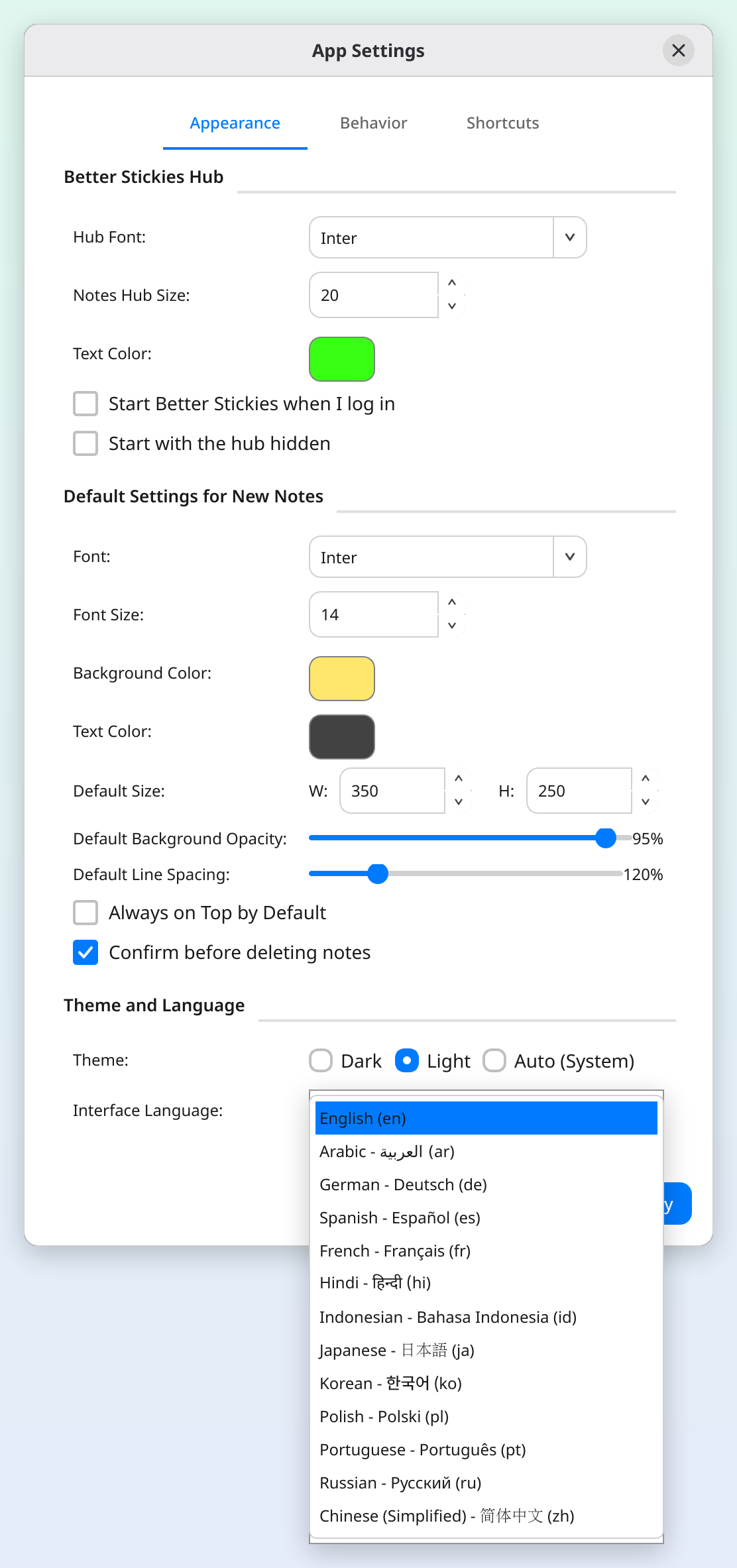
सभी मेनू, बटन, डायलॉग और टूलटिप चुनी हुई भाषा में बदल जाते हैं। आपके नोट का कॉन्टेंट ठीक वैसा ही रहता है जैसा आपने लिखा था।
दाएं-से-बाएं भाषाएं
अरबी दाएं-से-बाएं (RTL) लिखी जाने वाली भाषा है: उसे चुनने पर ऐप का लेआउट दाएं-से-बाएं हो जाता है। नोट में आप जो टेक्स्ट खुद टाइप करते हैं (हिब्रू, फ़ारसी और उर्दू भी), उसकी अपनी अलग सेटिंग है, जो इंटरफ़ेस की भाषा से अलग है।
हर नोट की टेक्स्ट दिशा, जो नोट की सेटिंग्स (हेडर में गियर आइकन) में होती है, इनमें से एक होती है:
- ऑटोमैटिक: हर लाइन अपनी भाषा के हिसाब से चलती है, इसलिए एक ही नोट में अरबी लाइनें दाईं ओर और अंग्रेज़ी लाइनें बाईं ओर रहती हैं। यह तब काम आता है जब आप एक से ज़्यादा भाषाओं में लिखते हों
- दाएँ से बाएँ: हर लाइन दाएं-से-बाएं होती है
- बाएँ से दाएँ: हर लाइन बाएं-से-दाएं होती है
किसी नोट को दाएँ से बाएँ और बाएँ से दाएँ के बीच बदलने के लिए Ctrl+Shift+R दबाएं। अगर किसी नए नोट में आप सबसे पहले अरबी या हिब्रू टाइप करते हैं, तो नोट अपने आप दाएँ से बाएँ पर चला जाता है। हर नया नोट दाएं-से-बाएं (या बाएं-से-दाएं) शुरू करने के लिए, मेनू > सेटिंग्स… में, नोट्स टैब के टेक्स्ट सेक्शन में टेक्स्ट दिशा सेट करें। ज़्यादा जानकारी के लिए देखें टेक्स्ट फ़ॉर्मेटिंग।
अपने आप पहचान
अगर आप भाषा खुद नहीं चुनते, तो BetterStickies आपके सिस्टम की भाषा से मिलान करने की कोशिश करता है। अगर आपके सिस्टम की भाषा समर्थित भाषाओं में से एक है, तो पहली बार शुरू होने पर वह उसे अपने आप चुन लेता है।
CJK और इनपुट मेथड
चीनी, जापानी और कोरियाई इनपुट मेथड समर्थित हैं। BetterStickies आपके सिस्टम के इनपुट मेथड के साथ काम करता है, बस वैसे ही टाइप करें जैसे आम तौर पर करते हैं।
- ibus (Ubuntu, Fedora और ज़्यादातर GNOME सिस्टम पर डिफ़ॉल्ट) हर पैकेज फ़ॉर्मेट में बिना किसी सेटअप के काम करता है।
- fcitx5 (KDE पर आम) पैकेज किए गए बिल्ड में बिना सेटअप के शायद न चले: AppImage उसे तभी इस्तेमाल कर पाता है जब आपके सिस्टम का Qt वर्ज़न बंडल किए गए वर्ज़न से मेल खाए, और Snap में यह बिल्कुल भी समर्थित नहीं है।
- अगर किसी नोट में CJK टाइपिंग काम न करे, तो BetterStickies को एनवायरनमेंट वेरिएबल
QT_IM_MODULES=ibusके साथ चलाकर देखें (S के साथ, जिसेQT_IM_MODULEपर प्राथमिकता मिलती है): fcitx5 ibus प्रोटोकॉल समझता है, इसलिए इससे fcitx5 वाले सिस्टम पर भी टाइपिंग वापस आ सकती है। जिस सिस्टम पर IBus इंस्टॉल नहीं है, वहां Arch पैकेज मेंIBUS_USE_PORTAL=1भी सेट करें। - नेटिव Wayland पर पहले आपके डेस्कटॉप का इनपुट मेथड चुना होना चाहिए; KDE Plasma पर यह System Settings में Virtual Keyboard के तहत होता है। देखें समस्या निवारण।
यह भी देखें
- टेक्स्ट फ़ॉर्मेटिंग: टेक्स्ट दिशा, अलाइनमेंट और दूसरे फ़ॉर्मेटिंग विकल्प
- कीबोर्ड शॉर्टकट: किसी नोट को दाएँ से बाएँ और बाएँ से दाएँ के बीच बदलने के लिए Ctrl+Shift+R
- शुरुआत करें: नोट्स और हब का अवलोकन