रिमाइंडर
किसी भी नोट पर रिमाइंडर सेट करें और समय आने पर सूचना पाएं, ताकि स्टिकी नोट पर लिखी बात कभी न भूलें।
रिमाइंडर जोड़ना
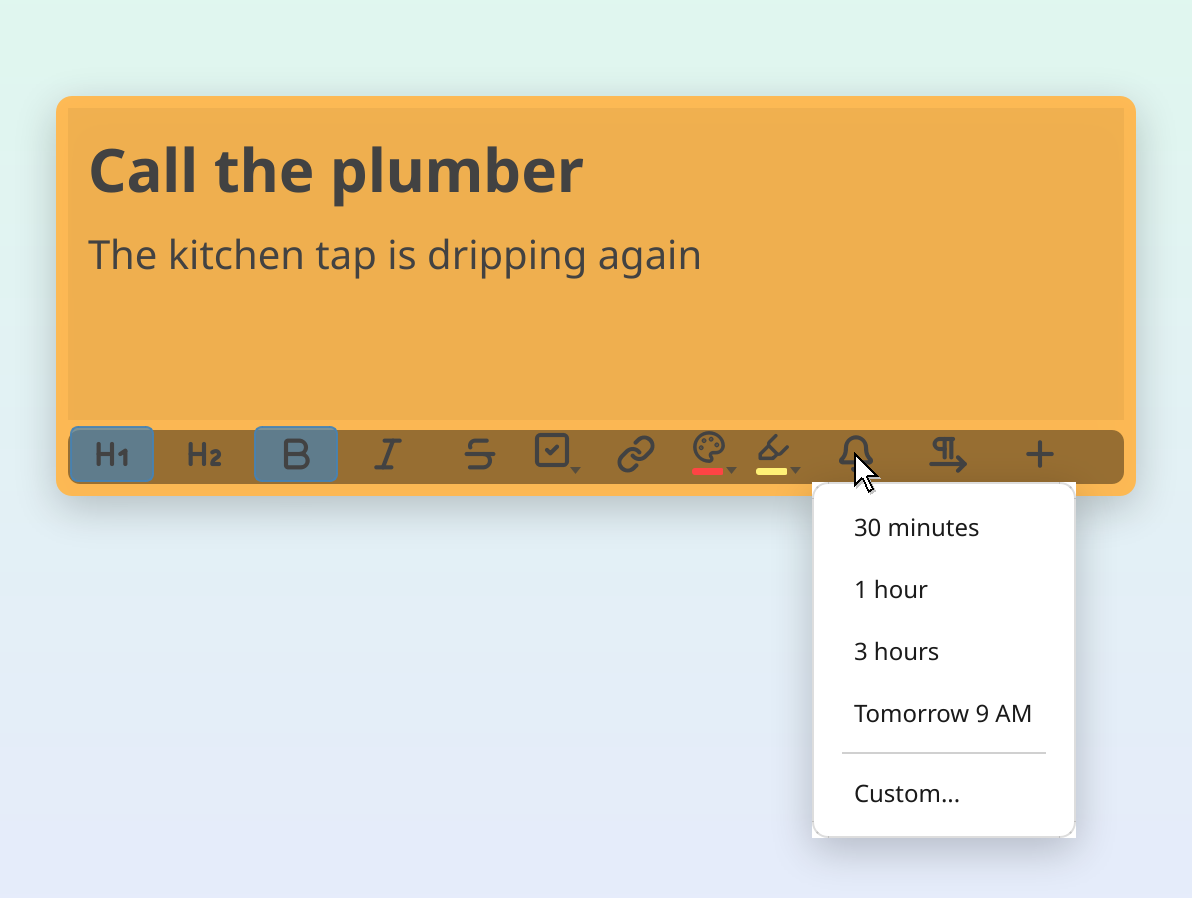
झटपट प्रीसेट देखने के लिए नोट की फ़ुटर पट्टी में घंटी के आइकन पर क्लिक करें, या सीधे कस्टम तारीख/समय चुनने वाले पिकर तक पहुंचने के लिए Ctrl+R दबाएं।
झटपट प्रीसेट (घंटी बटन)
घंटी बटन का मेनू यह देता है:
- 30 मिनट: आधे घंटे बाद याद दिलाएं
- 1 घंटा
- 3 घंटे
- कल सुबह 9 बजे
- कस्टम…: किसी भी आगे की तारीख/समय के लिए तारीख और समय पिकर खोलता है
कस्टम तारीख और समय
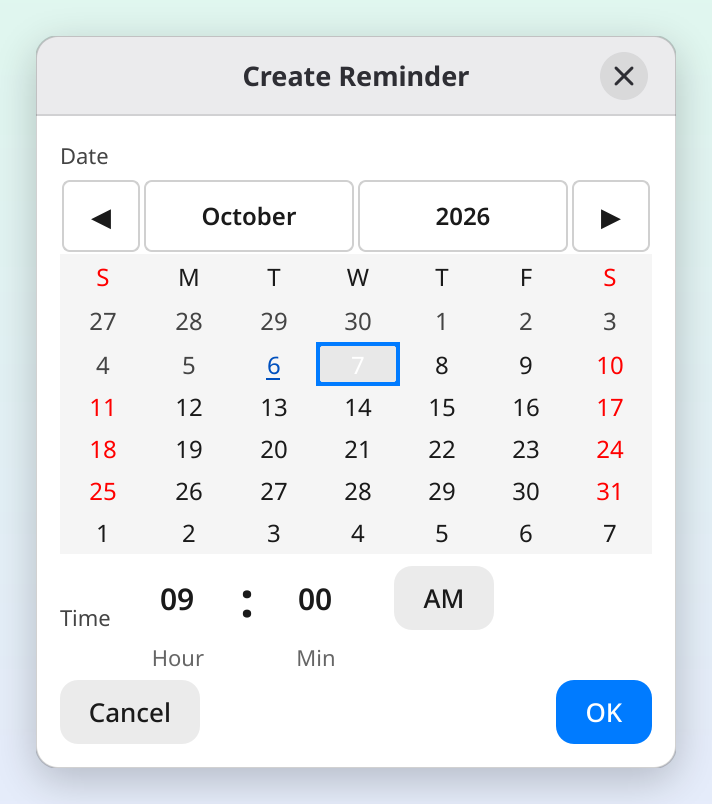
कस्टम… चुनने पर एक कैलेंडर और समय पिकर खुलता है। एक तारीख चुनें (महीने के नाम के बगल वाले तीर, या Page Up और Page Down, महीना बदलते हैं), समय सेट करें और रिमाइंडर जोड़ें पर क्लिक करें, या Enter दबाएं (Mac पर Return); किसी तारीख पर डबल-क्लिक करने से भी रिमाइंडर जुड़ जाता है (जिस डेस्कटॉप पर चीज़ें एक क्लिक से खुलने के लिए सेट हैं, वहां एक क्लिक सिर्फ़ तारीख चुनता है और डबल-क्लिक कुछ नहीं करता: Enter दबाएं)। समय आपकी घड़ी के हिसाब से चलता है: जहां आपकी भाषा और क्षेत्र में 24-घंटे का फ़ॉर्मेट चलता है वहां 24-घंटे का, नहीं तो आपकी भाषा में AM और PM के साथ। जब आप कोई रिमाइंडर एडिट करते हैं, तो बटन पर सेव करें लिखा होता है।
जो समय पहले ही बीत चुका है, उसे चुना नहीं जा सकता: समय वाले फ़ील्ड के चारों ओर लाल रेखा आ जाती है, विंडो में "यह समय बीत चुका है।" लिखा आता है, और जब तक आप कोई बाद का समय न चुनें, बटन बंद रहता है।
रिमाइंडर पट्टी
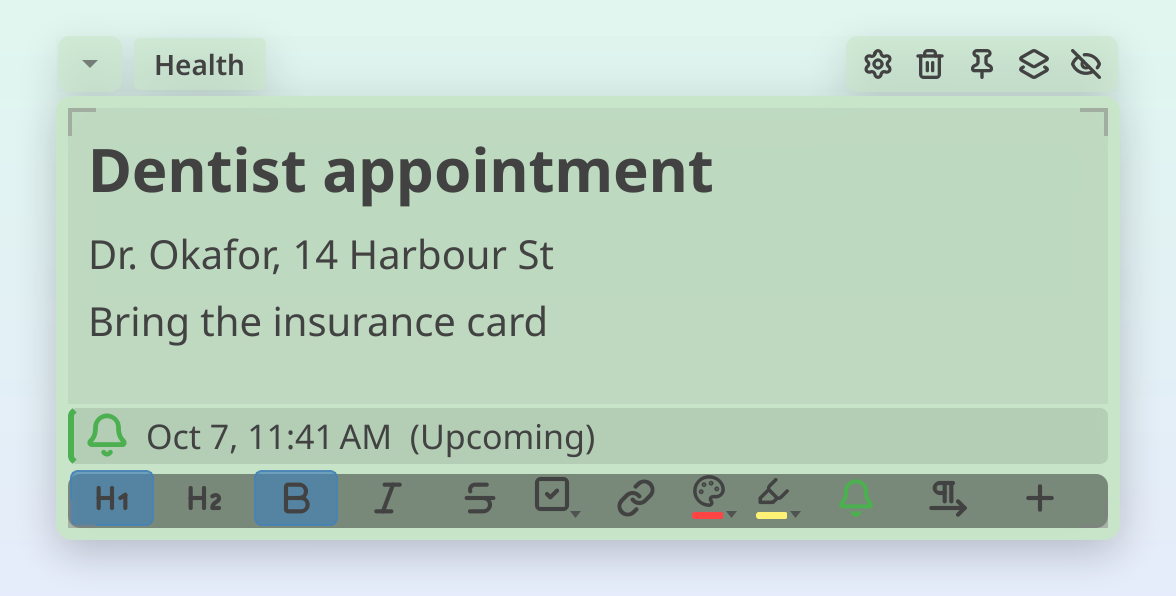
रिमाइंडर बनाने के बाद नोट के फ़ुटर के ऊपर एक पतली पट्टी दिखती है, जो रिमाइंडर की तारीख, समय और स्थिति बताती है। पट्टी की पृष्ठभूमि हल्की रंगी हुई होती है, और उसके शुरुआती किनारे पर (बायां किनारा, या दाएँ से बाएँ वाले नोट में दायां किनारा) एक रंगीन बार होता है, जो उसकी स्थिति दिखाता है:
- हरा: आने वाला (24 घंटे से ज़्यादा दूर)
- नारंगी: जल्द आने वाला (24 घंटे के भीतर)
- लाल: समय निकल चुका
समय बीतने के साथ पट्टी अपने आप बदलती रहती है और कई पेज वाले नोट के हर पेज पर दिखती है। रिमाइंडर एडिट या हटाने के लिए उस पर क्लिक करें। पट्टी आपके नोट के टेक्स्ट से अलग होती है: टेक्स्ट एडिट करने, कॉपी करने या हटाने से रिमाइंडर पर कोई असर नहीं पड़ता।
घंटी बटन की स्थिति
नोट के फ़ुटर में घंटी का आइकन रंग बदलकर एक नज़र में रिमाइंडर की स्थिति बता देता है:
| घंटी का रंग | मतलब |
|---|---|
| डिफ़ॉल्ट (नोट के टेक्स्ट जैसा) | कोई रिमाइंडर सेट नहीं है |
| हरा | आने वाला रिमाइंडर |
| नारंगी | 24 घंटे के भीतर आने वाला |
| लाल | समय निकल चुका |

रिमाइंडर एडिट करना
जिस नोट पर पहले से रिमाइंडर है, उस पर घंटी के आइकन पर क्लिक करें। बनाने वाले मेनू की जगह आपको यह दिखेगा:
- मौजूदा रिमाइंडर की तारीख और समय का सारांश
- रिमाइंडर संपादित करें…: मौजूदा मानों के साथ पहले से भरा हुआ तारीख/समय पिकर खोलता है
- रिमाइंडर हटाएं: रिमाइंडर हटा देता है (पट्टी गायब हो जाती है)
रिमाइंडर का अवलोकन (हब)
अपने सभी नोट्स के सारे रिमाइंडर एक ही जगह देखने के लिए हब में घंटी के आइकन पर क्लिक करें।
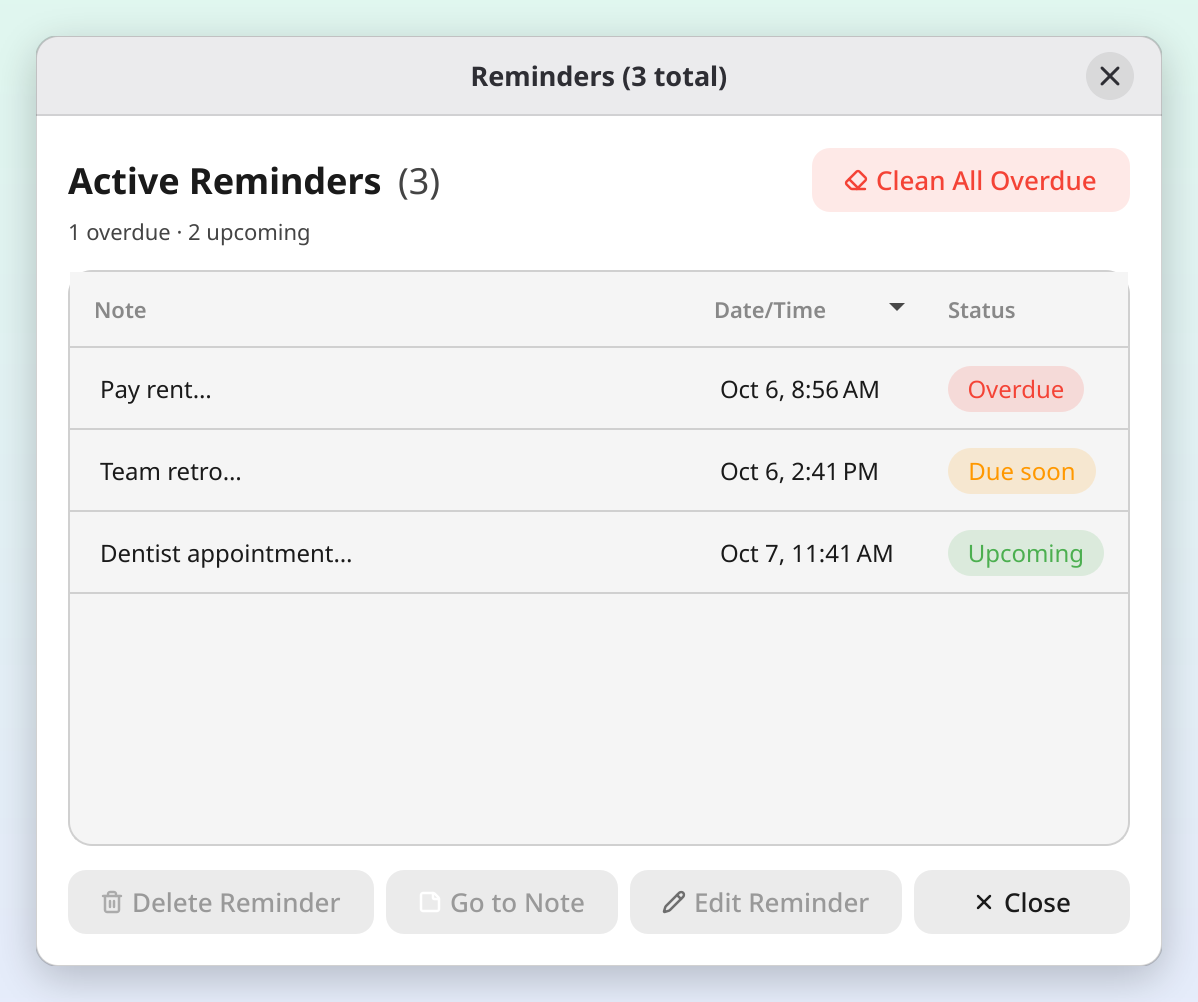
हर रिमाइंडर एक कार्ड है जो उसका नोट दिखाता है, ठीक सर्च के कार्ड की तरह:
- नोट का रंग, टाइटल और टेक्स्ट की पहली लाइनें
- दाईं ओर एक रंगीन लेबल: अतिदेय (लाल), जल्द ही (नारंगी) या आगामी (हरा)
- घंटी, और वह तारीख और समय जब रिमाइंडर आना है
सूची समय के क्रम में होती है, इसलिए जिनका समय निकल चुका है वे रिमाइंडर हमेशा पहले आते हैं। सक्रिय रिमाइंडर शीर्षक के बगल वाली संख्या उन्हें गिनती है, और उसके नीचे लिखा होता है कि कितनों का समय निकल चुका है और कितने आने वाले हैं। जब कार्ड पूरा नोट न दिखा पाए, तो नोट का और हिस्सा पढ़ने के लिए कार्ड पर हॉवर करें। किसी कार्ड के नोट पर जाने के लिए उस पर डबल-क्लिक करें, या उसे चुनकर Enter दबाएं।
कार्रवाइयां
- नोट पर जाएं: नोट खोलकर उस पर फ़ोकस करता है
- रिमाइंडर संपादित करें…: तारीख/समय बदलें
- रिमाइंडर हटाएं: उसे हमेशा के लिए हटा दें। कई रिमाइंडर एक साथ हटाने के लिए कई कार्ड चुनें (Ctrl दबाए रखकर क्लिक करें, या किसी दायरे के लिए Shift+Click)
- सभी समय-बीते साफ़ करें: समय निकल चुके सारे रिमाइंडर एक साथ हटा दें (जब आपके पास ऐसे रिमाइंडर हों, तब यह विंडो में सबसे ऊपर दिखता है)
बीत चुके रिमाइंडर का बैज
जब आपके पास समय निकल चुके रिमाइंडर हों, तो हब की घंटी के आइकन पर गिनती के साथ एक लाल बैज दिखता है। यह तुरंत अपडेट होता रहता है।
सूचनाएं
रिमाइंडर का समय आने पर BetterStickies आवाज़ के साथ एक सिस्टम सूचना दिखाता है। सूचना पर क्लिक करने से आप उस नोट पर पहुंच जाते हैं।
- रिमाइंडर का समय आने पर सूचनाएं एक बार आती हैं
- रिमाइंडर तब तक "समय निकल चुका" के रूप में दिखता रहता है जब तक आप उसे हटा न दें
- शुरू होने पर, अगर आपके पास समय निकल चुके रिमाइंडर हैं, तो BetterStickies एक ही सारांश सूचना दिखाता है (जैसे, "आपके 3 रिमाइंडर का समय निकल चुका है")। यह हर बार ऐप शुरू करने पर दिखती है ताकि आपसे कुछ छूट न जाए। सूचना पर क्लिक करने से रिमाइंडर का अवलोकन खुलता है
सूचना की आवाज़
आवाज़ डिफ़ॉल्ट रूप से चालू रहती है। इसे बंद करने के लिए हब से मेनू > सेटिंग्स… खोलें और सामान्य टैब के रिमाइंडर सेक्शन में साउंड नोटिफ़िकेशन सक्षम करें को बंद कर दें। उसके स्विच के बगल वाला साउंड जांचें आवाज़ को एक बार बजाकर सुनाता है।
हर नोट पर एक रिमाइंडर
हर नोट पर एक सक्रिय रिमाइंडर रह सकता है। इससे चीज़ें सरल रहती हैं, आपका स्टिकी नोट खुद ही रिमाइंडर है। अगर आपको दूसरा रिमाइंडर चाहिए, तो एक और नोट बना लें।
किसी मौजूदा रिमाइंडर का समय बदलने के लिए नया रिमाइंडर जोड़ने की कोशिश करने के बजाय घंटी पर क्लिक करें और रिमाइंडर संपादित करें… चुनें।
यह भी देखें
- नोट्स खोजें: सर्च से रिमाइंडर वाले नोट्स झटपट ढूंढें
- नोट टैब्स: हर नोट पर एक रिमाइंडर, जो हर पेज पर दिखता है
- मुफ़्त और प्रीमियम: तुलना करें कि हर संस्करण में क्या शामिल है