शुरुआत करें
BetterStickies आपके डेस्कटॉप पर स्टिकी नोट्स रखता है, ऐसे क्विक नोट्स जो बिना कोई ऐप खोले एक नज़र में दिख जाते हैं।
इसे Windows, Mac या Linux के लिए डाउनलोड करने, और बाद में अपडेट या अनइंस्टॉल करने के लिए देखें BetterStickies इंस्टॉल करना।
पहली बार शुरू करना
जब आप BetterStickies पहली बार खोलते हैं, तो वह स्वागत है टाइटल वाले एक नोट से आपका स्वागत करता है, जिसमें कर्सर तैयार रहता है। यह नोट एक चेकलिस्ट के रूप में दिखाता है कि BetterStickies एक साधारण स्टिकी नोट से आगे क्या-क्या कर सकता है, ताकि आप उन्हें आज़माएं: स्क्रीनशॉट, लिंक या कोड पेस्ट करें; फ़ाइलें, तस्वीरें या साउंड क्लिप डालें; हर नोट को उसका अपना रंग, तस्वीर और पारदर्शिता दें; टेक्स्ट का साइज़ बदलने के लिए Ctrl (Mac पर ⌘) दबाए रखकर स्क्रॉल करें; पेज जोड़ें; रिमाइंडर सेट करें; हर नोट में खोजें; और नया नोट शुरू करें, जहां काम करता हो वहां अपने नए-नोट शॉर्टकट से, या हब के + से। हर आइटम करते जाएं और उस पर निशान लगाते जाएं। यह एक आम नोट है, इसलिए जब चाहें उसे एडिट करें, रखें या हटा दें।
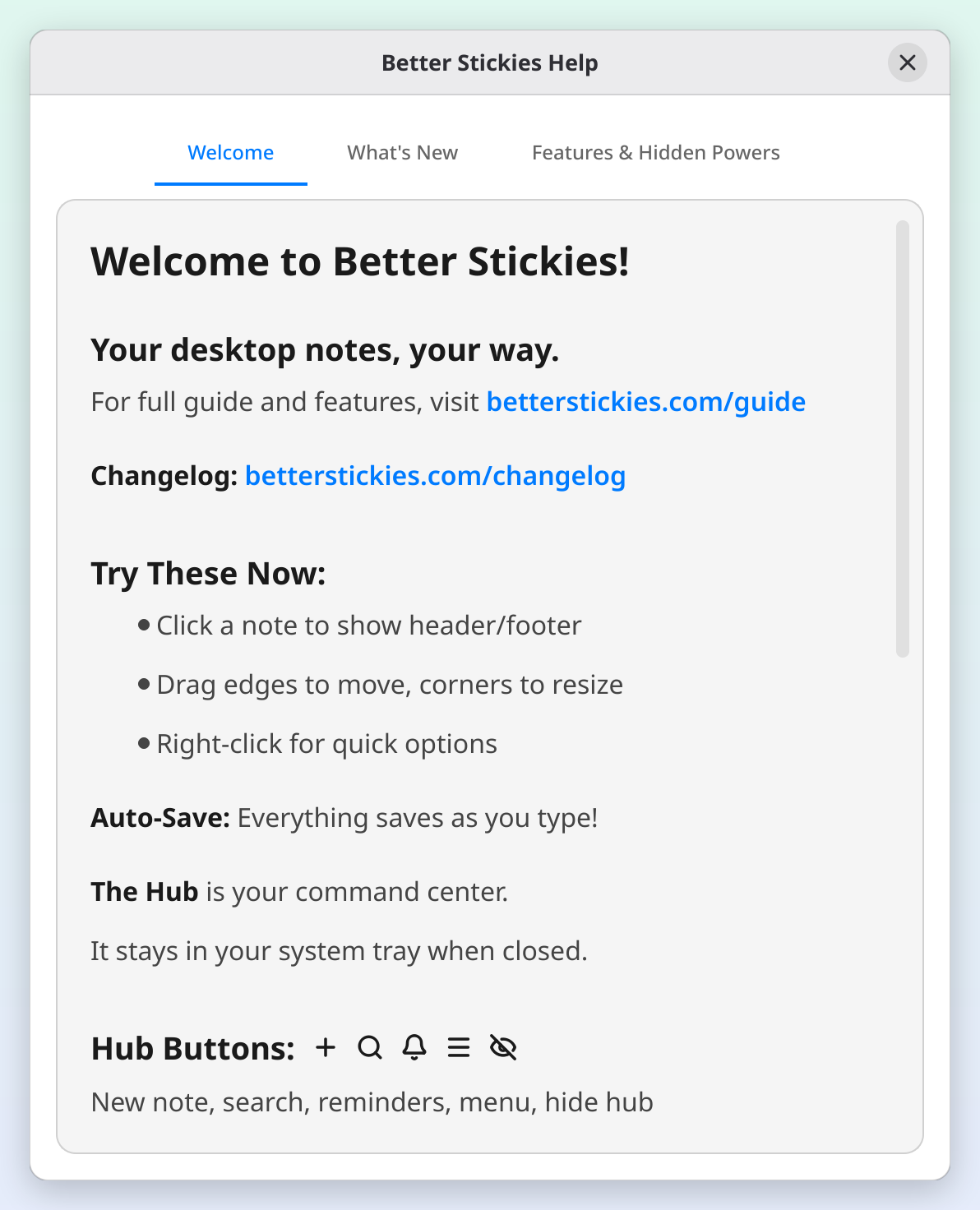
और सुझाव मदद में हैं, जो हब के मेनू में है (Mac पर मेनू बार के मदद मेनू में भी)। मदद में तीन टैब हैं: स्वागत है, नया क्या है (आप जो वर्ज़न चला रहे हैं उसमें क्या बदला) और फ़ीचर्स और छिपी ट्रिक्स। यह नोट के रूप में नहीं गिनी जाती।
हब
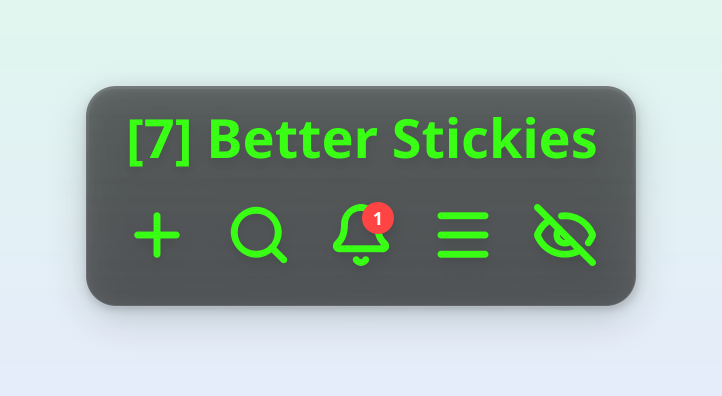
आपके डेस्कटॉप पर एक छोटी तैरती हुई पट्टी दिखती है। यही हब है, नोट्स संभालने का आपका मुख्य ठिकाना।
| बटन | यह क्या करता है |
|---|---|
| + | नया नोट बनाएं |
| खोजें | टाइप करके कोई भी नोट ढूंढें |
| घंटी | अपने सभी रिमाइंडर देखें |
| मेनू | सेटिंग्स, एक्सपोर्ट, ट्रैश, मदद, बारे में, और बहुत कुछ |
| छिपाएं | हब को सिस्टम ट्रे में छोटा कर दें |
आप हब को अपनी स्क्रीन पर कहीं भी ड्रैग कर सकते हैं। छिपाने के बाद उसे वापस लाने के लिए, अपने सिस्टम ट्रे में BetterStickies आइकन पर क्लिक करें, या बस ऐप दोबारा शुरू कर दें, जो पहले से चल रही कॉपी को काम सौंप देता है और उसका हब सामने ले आता है।
हब छिपाना आम तौर पर ऐप बंद करने तक ही टिकता है। अगर आप चाहते हैं कि वह हमेशा रास्ते से हटा रहे, तो ☰ मेनू → सेटिंग्स… → सामान्य में, स्टार्टअप सेक्शन में हब छिपा हुआ शुरू करें चालू करें। इसके बाद ऐप सीधे ट्रे में शुरू होता है। यह लॉगिन करने पर Better Stickies शुरू करें के साथ सबसे उपयोगी है, जो ठीक इसके ऊपर वाला स्विच है: दोनों चालू करें और ऐप बिना आपके शुरू किए बस हमेशा बैकग्राउंड में मौजूद रहता है, रिमाइंडर समेत। लॉग इन वाला स्विच वही दिखाता है जो इस समय आपके सिस्टम में सेट है, इसलिए अगर आप इसे अपने डेस्कटॉप की अपनी स्टार्टअप सेटिंग्स में बंद करते हैं, तो अगली बार खोलने पर सेटिंग्स में वही दिखेगा। (यह अभी Flatpak और Microsoft Store वाले संस्करणों में उपलब्ध नहीं है; वहां स्विच धुंधला रहता है और उसकी टूलटिप यही बताती है।) आपके नोट्स फिर भी सामान्य रूप से खुलते हैं; सिर्फ़ हब बार छिपता है। अगर आपके डेस्कटॉप में सिस्टम ट्रे नहीं है तो यह विकल्प धुंधला रहता है, क्योंकि हब को वापस लाने का एकमात्र आसान रास्ता ट्रे आइकन ही होता। (ऐप दोबारा शुरू करने से भी हब वापस आ जाता है, पर वह तभी काम आता है जब यह करने का ख़याल आपको आए।)
नोट बनाना
हब पर + बटन क्लिक करें। एक नया स्टिकी नोट दिखता है, टाइप करने के लिए तैयार।

आप Ctrl+Alt+N भी दबा सकते हैं। यह तब भी काम करता है जब BetterStickies फ़ोकस में न हो। Windows पर यह तुरंत काम करता है; Linux पर इसके लिए आपके डेस्कटॉप की अपनी कीबोर्ड सेटिंग्स में एक बार का सेटअप चाहिए (देखें Linux पर ग्लोबल शॉर्टकट)। Mac पर यह ⌃⌥N (Control-Option-N) है और यह भी तुरंत काम करता है।
नोट के हिस्से
हर नोट में तीन क्षेत्र होते हैं:
हेडर
ऊपर वाली पट्टी। यह बनाने की तारीख दिखाती है, या अगर आपने कोई कस्टम टाइटल सेट किया है तो वह। अपना टाइटल टाइप करने के लिए तारीख पर डबल-क्लिक करें। हेडर के बटन दिखाने के लिए नोट पर हॉवर करें:
- संकुचित करें: नोट को सिमटाकर सिर्फ़ टाइटल बार जितना कर दें
- सेटिंग्स: इस नोट का फ़ॉन्ट, रंग, साइज़ और पृष्ठभूमि बदलें
- हटाएं: नोट को ट्रैश में भेजें
- लॉक करें: नोट को उसकी जगह पर लॉक करें और सिर्फ़-पढ़ने वाला बना दें। अनलॉक करने के लिए इस पर फिर से क्लिक करें
- हमेशा सबसे ऊपर: नोट को दूसरी विंडो के ऊपर रखें
- छिपाएं: इस नोट को छिपाएं (यह हटता नहीं, बस दिखना बंद हो जाता है)
हेडर में मुकुट का मतलब है कि नोट फ़िलहाल सिर्फ़-पढ़ने वाला है। इसकी वजह और दोबारा एडिट करने का तरीका जानने के लिए उस पर क्लिक करें।
कॉन्टेंट क्षेत्र
जहां आप टाइप करते हैं। यहां आप टेक्स्ट फ़ॉर्मेट कर सकते हैं, चेकलिस्ट बना सकते हैं, इमेज पेस्ट कर सकते हैं, फ़ाइलें गिरा सकते हैं, और नोट को टैब में बांट सकते हैं।
फ़ुटर
नीचे वाली पट्टी। इसके बटन चार छोटे-छोटे समूहों में लगे हैं: टाइटल; बोल्ड, इटैलिक और टेक्स्ट कलर; सूचियां (चेकबॉक्स, बुलेट या क्रमांकित) और अलाइनमेंट; रिमाइंडर और पेज जोड़ना। नोट की आम चौड़ाई पर ये एक पंक्ति में आ जाते हैं; जब नोट उससे संकरा हो, तो फ़ुटर दो पंक्तियां ले लेता है, और हर समूह हमेशा उनमें से किसी एक पंक्ति पर एक साथ रहता है। हर बटन का अपना कीबोर्ड शॉर्टकट है; सूची और रंग बटन को दबाए रखने पर या उनके कोने के ▾ पर क्लिक करने पर एक चुनने वाला मेनू भी खुलता है। देखें टेक्स्ट फ़ॉर्मेटिंग और कीबोर्ड शॉर्टकट।
स्ट्राइकथ्रू, हाइलाइट, लिंक और कोड ब्लॉक सिलेक्शन टूलबार में हैं, जो माउस से टेक्स्ट चुनने पर उसके ऊपर दिखता है। देखें टेक्स्ट फ़ॉर्मेटिंग › सिलेक्शन टूलबार।
फ़ुटर तब दिखता है जब आप नोट में काम कर रहे होते हैं, और जब आप असल में लिख रहे होते हैं तब रास्ते से हट जाता है: यह आखिरी लाइन के ऊपर बैठता है, इसलिए टाइप करते ही पीछे हट जाता है और माउस हिलाते ही सीधे वापस आ जाता है। किसी दूसरी विंडो पर क्लिक करने से भी यह छिप जाता है।
हिलाना और साइज़ बदलना
- हिलाएं: हेडर बार या नोट के किनारों को ड्रैग करें
- साइज़ बदलें: किसी भी कोने को ड्रैग करें
- संकुचित करें: नोट को टाइटल बार जितना करने के लिए हेडर बार पर डबल-क्लिक करें; फिर से फैलाने के लिए दोबारा डबल-क्लिक करें
- टेक्स्ट ज़ूम करें: Ctrl दबाए रखें और माउस व्हील स्क्रॉल करें
नोट्स छिपाना और दिखाना
कभी-कभी आप नोट्स को हटाए बिना रास्ते से हटाना चाहते हैं:
- सभी नोट्स छिपाएं: हब का मेनू खोलें और सभी नोट्स छिपाएं पर क्लिक करें
- सभी नोट्स दिखाएं: वही मेनू आइटम बदलकर सभी नोट्स दिखाएं हो जाता है, साथ में कितने छिपे हैं इसकी गिनती
- एक नोट छिपाएं: उस नोट के हेडर में छिपाएं बटन पर क्लिक करें
- छिपा हुआ नोट ढूंढें: सर्च इस्तेमाल करें और सिर्फ़ अपने छिपे हुए नोट्स की सूची देखने के लिए छिपे हुए चुनें। सर्च से नोट खोलने पर वह फिर से दिखने लगता है
आगे कहां जाएं
| किसके बारे में जानना है | पढ़ें |
|---|---|
| बोल्ड, शीर्षक, चेकलिस्ट, कोड ब्लॉक, लिंक | टेक्स्ट फ़ॉर्मेटिंग |
| एक नोट को कई पेजों में बांटना | नोट टैब्स |
| स्क्रीनशॉट, कोड, वेब पेज और Markdown पेस्ट करना | कॉन्टेंट पेस्ट करना |
| रंग, फ़ॉन्ट, पृष्ठभूमि और ग्रिड स्नैपिंग | अपने नोट्स कस्टमाइज़ करें |
| किसी नोट के बारे में सूचना पाना | रिमाइंडर |
| कोई नोट दोबारा ढूंढना | सर्च |
| हटाई गई चीज़ वापस पाना | ट्रैश और रिकवरी |
| हर कीबोर्ड शॉर्टकट | कीबोर्ड शॉर्टकट |
| मुफ़्त संस्करण में क्या शामिल है | मुफ़्त और प्रीमियम |
शुरू में ही जान लेने लायक दो बातें
- मदद के लिए हॉवर करें। ज़्यादातर बटन, सेटिंग्स और विकल्पों पर टूलटिप होती हैं, जिनमें हब के बटन, नोट हेडर के बटन, और नोट के हेडर में दिखने वाली तारीख शामिल हैं। अगर आपको पक्का न पता हो कि कोई चीज़ क्या करती है, तो उस पर हॉवर करें।
- राइट-क्लिक मेनू खुद को ढाल लेता है। नोट के अंदर राइट-क्लिक करने पर कट, कॉपी, पेस्ट, अंडू, रीडू और लिंक इन्सर्ट करें… मिलते हैं, साथ ही आपके कर्सर के नीचे जो कुछ है उसके लिए अतिरिक्त विकल्प भी। लिंक विकल्पों के लिए लिंक पर राइट-क्लिक करें, या साइज़ बदलने के लिए किसी इमेज पर।
सिस्टम ट्रे
BetterStickies आपके सिस्टम ट्रे में रहता है (आपकी घड़ी के पास वाले छोटे आइकन)। ट्रे आइकन पर क्लिक करने से हब टॉगल होता है, और डबल-क्लिक हमेशा उसे सामने ले आता है। हब दिखाने या छिपाने, नोट बनाने, सभी नोट्स दिखाने या छिपाने, सर्च या सेटिंग्स खोलने, या बाहर निकलने के लिए उस पर राइट-क्लिक करें। उस मेनू के सबसे ऊपर वे पांच नोट्स होते हैं जिन्हें आपने सबसे हाल में एडिट किया, छिपे हुए नोट्स पर "(छिपा हुआ)" लिखा होता है; किसी पर क्लिक करें और वह नोट सामने आ जाता है, भले ही वह छिपा हुआ या संकुचित हो। आपके बाकी नोट्स नोट्स खोजें में एक खोज की दूरी पर हैं। जब सेटिंग्स या नोट्स खोजें जैसी कोई विंडो खुली हो, तो दूसरी विंडो खोलने वाली एंट्री तब तक धुंधली रहती हैं जब तक आप उसे बंद न करें।
Mac पर ट्रे आइकन नहीं होता: हब को वापस लाने या हटाने के लिए Dock आइकन पर क्लिक करें, और वही मेनू खोलने के लिए उस पर राइट-क्लिक करें, जिसमें सबसे ऊपर आपके पांच सबसे हाल के नोट्स होते हैं।
अगर आपने हब छिपा हुआ शुरू करें चालू कर रखा है (ऊपर हब देखें), तो हर बार हब तक पहुंचने का रास्ता ट्रे आइकन ही है, और ऐप दोबारा शुरू करने से भी काम बन जाता है, जो दूसरी कॉपी खोले बिना हब सामने ले आता है।
ऑटो-सेव
टाइप करते ही सब कुछ सेव हो जाता है। किसी सेव बटन की ज़रूरत नहीं। कुछ गड़बड़ होने की सूरत में BetterStickies अपने आप बैकअप भी रखता है। देखें अपने नोट्स का बैकअप।
बारे में और अपडेट
हब से मेनू > बारे में खोलें: वहां आप अपना वर्ज़न देख सकते हैं, अपडेट जांच सकते हैं, कम्युनिटी लिंक (Discord, Reddit, GitHub) ढूंढ सकते हैं, विकास में सहयोग कर सकते हैं, या ऐप में शामिल कंपोनेंट के लाइसेंस पढ़ने के लिए थर्ड-पार्टी लाइसेंस खोल सकते हैं।
यह भी देखें
- BetterStickies इंस्टॉल करना: Windows, Mac और Linux पर डाउनलोड, अपडेट और अनइंस्टॉल करें
- नोट टैब्स: एक ही नोट के अंदर कई पेज
- कॉन्टेंट पेस्ट करना: Ctrl+V दबाने पर क्या होता है
- नोट्स खोजें: कोई भी नोट ढूंढें और उस पर जाएं
- रिमाइंडर: रिमाइंडर सेट करें ताकि नोट्स की बातें न भूलें
- भाषाएं: ऐप की भाषा बदलें
- मुफ़्त और प्रीमियम: हर संस्करण में क्या शामिल है
- अपने नोट्स का बैकअप: अपने आप बैकअप, खुद से बैकअप लेना, और सिंकिंग
- समस्या निवारण: आम समस्याओं में मदद