इमेज और स्क्रीनशॉट
स्क्रीनशॉट पेस्ट करें, फ़ोटो खींचकर लाएं, और इमेज का प्रीव्यू देखें, सब कुछ अपने नोट्स के अंदर।
स्क्रीनशॉट पेस्ट करना
स्क्रीनशॉट लें (या कोई भी इमेज अपने क्लिपबोर्ड में कॉपी करें) और नोट में Ctrl+V दबाएं। इमेज ठीक वहीं दिखती है जहां आपका कर्सर है।
स्क्रीनशॉट अपने आप आपके डेटा फ़ोल्डर में सेव हो जाते हैं, इसलिए ऐप दोबारा शुरू करने के बाद भी वे बने रहते हैं।
इमेज खींचकर लाना
अपने फ़ाइल मैनेजर से कोई इमेज फ़ाइल खींचकर नोट में लाएं। यह बिल्कुल पेस्ट करने जैसा ही काम करता है। इमेज आपके नोट में दिखने लगती है।
समर्थित फ़ॉर्मेट: PNG, JPG, GIF, BMP, SVG, WebP, ICO, और TIFF।
नोट हर इमेज की अपनी एक कॉपी रखता है, जिसकी सबसे लंबी भुजा ज़्यादा से ज़्यादा 3840 पिक्सेल होती है। आपकी मूल फ़ाइल में कभी कोई बदलाव नहीं होता।
तस्वीर सेव होते समय
पेस्ट की गई और ड्रॉप की गई तस्वीरें तुरंत आपके नोट में दिख जाती हैं, एक साथ कई बड़ी फ़ोटो भी। हर तस्वीर पहले एक हल्के ग्रे बॉक्स के रूप में दिखती है, जिसका आकार और साइज़ तस्वीर जैसा ही होता है, और थोड़ी देर बाद, जब नोट उसकी अपनी कॉपी सेव कर लेता है, तब भर जाती है (फ़ोन की बड़ी फ़ोटो में लगभग एक सेकंड लगता है)। भरते समय कुछ भी अपनी जगह से नहीं हिलता, और इस बीच आप टाइप करना, स्क्रॉल करना और दूसरे नोट्स इस्तेमाल करना जारी रख सकते हैं।
- जो तस्वीर अभी भरी नहीं है, उस पर क्लिक करने से कुछ नहीं होता। उसके दिखने के बाद फिर से क्लिक करें।
- Ctrl+Z आपकी अभी जोड़ी गई तस्वीरें हटा देता है, चाहे वे भर चुकी हों या नहीं।
- लिंक मोड में शॉर्टकट तुरंत दिख जाता है। तस्वीर सेव होने से पहले उस पर क्लिक करने से कुछ नहीं होता।
- अगर तस्वीरें सेव होते समय आप ऐप बंद करते हैं, तो BetterStickies बंद होने से पहले उनका इंतज़ार करता है, आम तौर पर लगभग 10 सेकंड से ज़्यादा नहीं। जो तस्वीर तब तक भी सेव नहीं हुई, वह अगली बार नोट खोलने पर नीचे बताए गए छोटे खाली-पेज आइकन के रूप में दिखती है।
- कुछ दुर्लभ मामलों में, जैसे खराब फ़ोटो या भरी हुई डिस्क, तस्वीर सेव नहीं हो पाती। तब नोट में तस्वीर की जगह एक छोटा खाली-पेज आइकन दिखता है (या ऐसा शॉर्टकट जो खुलता नहीं)। उसे Ctrl+Z से या डिलीट करके हटाएं, और तस्वीर दोबारा जोड़कर देखें।
कई बड़ी तस्वीरों वाले नोट्स
बड़ी फ़ोटो या स्क्रीनशॉट से भरे नोट्स भी फुर्ती से काम करते रहते हैं, उनमें चाहे जितनी तस्वीरें हों।
- नोट खोलना (या कोई ऐसा टैब जिसे आपने अभी तक नहीं देखा): टेक्स्ट तुरंत दिख जाता है। हर बड़ी तस्वीर पहले उसी हल्के ग्रे बॉक्स के रूप में दिखती है, जो पहले से अपने अंतिम साइज़ में होता है, और थोड़ी देर बाद भर जाती है। ऐसा होने पर कुछ नहीं हिलता। छोटी तस्वीरें आम तौर पर तुरंत दिख जाती हैं।
- नोट का साइज़ बदलने पर वह कभी अटकता नहीं। नोट को संकरा करने पर तस्वीरें तुरंत छोटी हो जाती हैं और थोड़ी देर हल्की धुंधली दिखती हैं, फिर साफ़ हो जाती हैं। चौड़ा करने पर वे ड्रैग करना रोकने के थोड़ी देर बाद बड़ी होती हैं।
- पृष्ठभूमि पारदर्शिता बदलना भी इसी तरह काम करता है: तस्वीर थोड़ी देर अपना मौजूदा रूप बनाए रखती है, फिर अपडेट होती है। तस्वीर का साइज़ बदलना नोट का साइज़ बदलने जैसा ही है: छोटा करना तुरंत लागू होता है, बड़ा करना थोड़ी देर बाद।
तस्वीरें भरते समय आप टाइप और स्क्रॉल करते रह सकते हैं।
दिखाने के तरीके
आप चुन सकते हैं कि इमेज आपके नोट्स में कैसे दिखें:
| तरीका | यह क्या करता है |
|---|---|
| इनलाइन | इमेज सीधे आपके नोट में दिखती है (डिफ़ॉल्ट) |
| लिंक | इमेज फ़ाइल का एक क्लिक करने लायक शॉर्टकट |
तरीका बदलने के लिए, हब से मेनू > सेटिंग्स… खोलें, नोट्स टैब पर जाएं, और सभी नोट्स सेक्शन में पेस्ट की गई छवियाँ के लिए इनलाइन या लिंक चुनें।
इमेज के साइज़
इनलाइन तरीका इस्तेमाल करते समय आप तय कर सकते हैं कि इमेज कितनी बड़ी दिखे:
| साइज़ | चौड़ाई |
|---|---|
| पूरा | नोट की पूरी चौड़ाई लेता है (डिफ़ॉल्ट) |
| मध्यम | नोट की आधी चौड़ाई |
| छोटा | नोट की चौथाई चौड़ाई |
ये साइज़ अधिकतम सीमाएं हैं: किसी छोटी इमेज को उसके अपने रिज़ॉल्यूशन से आगे कभी खींचा नहीं जाता, और नोट का साइज़ बदलने पर इमेज अपने आप दोबारा फ़िट हो जाती हैं।
डिफ़ॉल्ट साइज़ छवि आकार से तय करें, जो मेनू > सेटिंग्स… > नोट्स में पेस्ट की गई छवियाँ के ठीक नीचे है (यह सिर्फ़ तब दिखता है जब इनलाइन चुना हो)। आप किसी इनलाइन इमेज पर राइट-क्लिक करके उसका साइज़ अलग से भी बदल सकते हैं।
इमेज बड़ी करके देखना
किसी भी इनलाइन इमेज को पूरे साइज़ में देखने के लिए उस पर क्लिक करें। इमेज के ऊपर माउस पॉइंटर हाथ में बदल जाता है, जिससे पता चलता है कि उन पर क्लिक किया जा सकता है। इमेज आपकी स्क्रीन के बीचोंबीच खुलती है (छोटी सिर्फ़ तभी की जाती है जब वह आपकी स्क्रीन से बड़ी हो), इसलिए स्क्रीनशॉट में लिखा छोटा टेक्स्ट (कोड, एरर संदेश, रसीदें) नोट का साइज़ बदले बिना ही पढ़ने लायक हो जाता है।
इसे बंद करने के लिए Esc, Space, Enter दबाएं, कहीं भी क्लिक करें, या किसी दूसरी विंडो पर चले जाएं।
आप किसी इनलाइन इमेज पर राइट-क्लिक करके इमेज खोलें भी चुन सकते हैं।
इमेज का प्रीव्यू
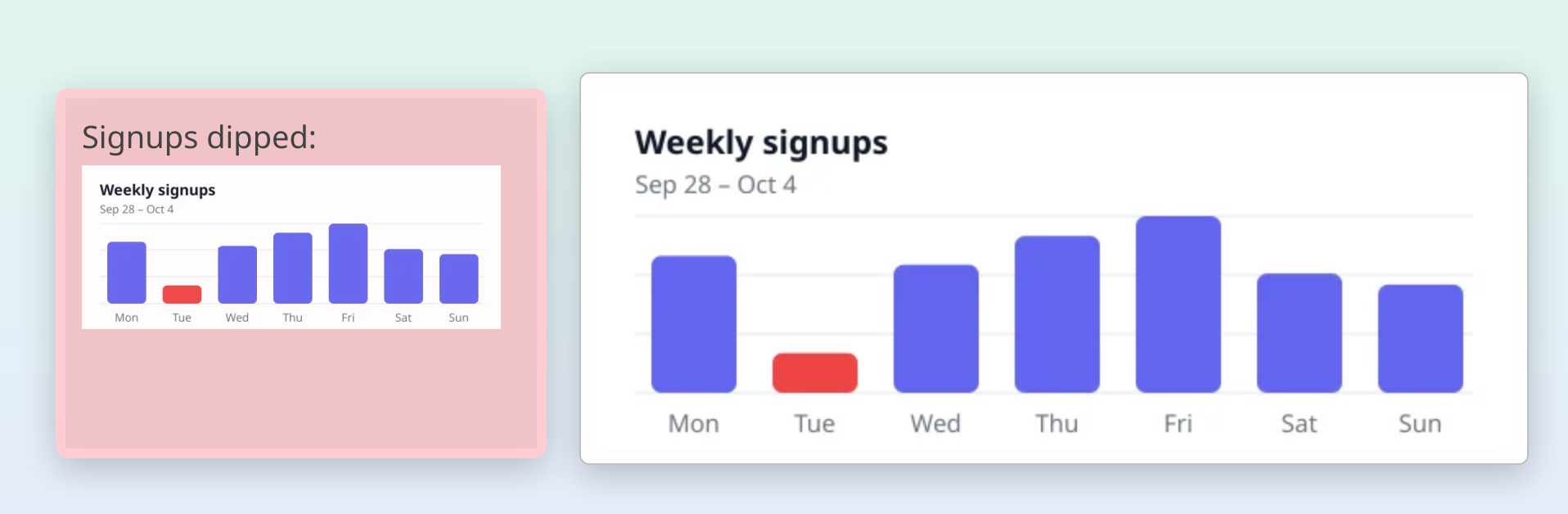
फ़ाइल खोले बिना थंबनेल प्रीव्यू देखने के लिए किसी इमेज लिंक या PDF शॉर्टकट पर हॉवर करें। प्रीव्यू आपके कर्सर के पास दिखता है और हटते ही गायब हो जाता है।
यह सभी इमेज फ़ॉर्मेट और PDF के लिए काम करता है।
आपके फ़ोन की फ़ोटो
फ़ोन पर ली गई फ़ोटो पेस्ट या ड्रैग करने पर अपने आप सही दिशा में घुमा दी जाती हैं। इन्हें हाथ से ठीक करने की ज़रूरत नहीं।
नोट हटाने पर क्या होता है
जब आप ट्रैश से किसी नोट को हमेशा के लिए हटाते हैं, तो उसमें पेस्ट किए गए स्क्रीनशॉट भी आपके कंप्यूटर से हटा दिए जाते हैं। कहीं और से खींचकर लाई गई इमेज पर कोई असर नहीं पड़ता, सिर्फ़ वे कॉपियां हटती हैं जो BetterStickies ने बनाई थीं।
यह भी देखें
- कॉन्टेंट पेस्ट करना: Ctrl+V दबाने पर क्या होता है
- फ़ाइल शॉर्टकट: फ़ाइलों को खींचकर नोट्स में क्लिक करने लायक शॉर्टकट बनाएं
- टेक्स्ट फ़ॉर्मेटिंग: बोल्ड, शीर्षक, चेकलिस्ट और बहुत कुछ
- शुरुआत करें: नोट्स और हब का अवलोकन