टेक्स्ट फ़ॉर्मेटिंग
BetterStickies रिच टेक्स्ट का समर्थन करता है: आप अपने नोट्स को शीर्षक, बोल्ड टेक्स्ट, चेकलिस्ट, कोड स्निपेट, लिंक और बहुत कुछ से सजा सकते हैं।
बुनियादी फ़ॉर्मेटिंग
कुछ टेक्स्ट चुनें और शॉर्टकट दबाएं, या जहां बटन मौजूद हो वहां उस पर क्लिक करें:
| स्टाइल | शॉर्टकट | बटन | यह क्या करता है |
|---|---|---|---|
| बोल्ड | Ctrl+B | फ़ुटर | टेक्स्ट को मोटा करता है |
| इटैलिक | Ctrl+I | फ़ुटर | टेक्स्ट को तिरछा करता है |
| अंडरलाइन | Ctrl+U | कोई नहीं (सिर्फ़ कीबोर्ड से) | टेक्स्ट के नीचे लाइन खींचता है |
| स्ट्राइकथ्रू | Ctrl+Shift+X | सिलेक्शन टूलबार | टेक्स्ट के बीच से लाइन खींचता है |
चारों टॉगल हैं। फ़ॉर्मेटिंग हटाने के लिए शॉर्टकट दोबारा दबाएं। आप इन्हें मिला भी सकते हैं (बोल्ड + इटैलिक, वगैरह)।
अगर कुछ भी चुना हुआ न हो, तो फ़ॉर्मेटिंग उस पर लागू होती है जो आप आगे टाइप करेंगे।
सिलेक्शन टूलबार
माउस से टेक्स्ट चुनें (उस पर ड्रैग करें, किसी शब्द पर डबल-क्लिक करें, किसी लाइन पर ट्रिपल-क्लिक करें, या चुनाव को आगे बढ़ाने के लिए Shift+क्लिक करें) और उसके ठीक ऊपर, नोट के अंदर, एक छोटा टूलबार दिखता है। उसमें चार टूल होते हैं:
| बटन | शॉर्टकट | यह क्या करता है |
|---|---|---|
| स्ट्राइकथ्रू | Ctrl+Shift+X | चुने हुए टेक्स्ट के बीच से लाइन खींचता है, या उसे हटाता है |
| हाइलाइट | Ctrl+Shift+L | चुने हुए टेक्स्ट को बटन की पट्टी वाले रंग में हाइलाइट करता है। कोई दूसरा रंग या कोई हाइलाइट नहीं चुनने के लिए उसे दबाए रखें, उस पर राइट-क्लिक करें या उसके कोने के ▾ पर क्लिक करें (देखें हाइलाइट) |
| लिंक | Ctrl+K | चुने हुए टेक्स्ट को लिंक के टेक्स्ट के रूप में लेकर लिंक इन्सर्ट करें खोलता है |
| कोड ब्लॉक | Ctrl+M | चुनी हुई लाइनों को कोड ब्लॉक बनाता है, या वापस सामान्य टेक्स्ट |
किसी बटन का नाम और शॉर्टकट देखने के लिए उस पर हॉवर करें। जब तक आप उसके टूल इस्तेमाल करते हैं, टूलबार दिखा रहता है, इसलिए आप एक ही बार में किसी लाइन पर स्ट्राइकथ्रू लगाकर उसे हाइलाइट कर सकते हैं। कहीं और क्लिक करने, टाइप करने, Escape दबाने, चुनाव बदलने या किसी दूसरी विंडो पर जाने पर यह चला जाता है; इसे वापस लाने के लिए माउस से दोबारा चुनें।
- यह सिर्फ़ माउस से किए गए चुनाव पर दिखता है। कीबोर्ड से चुनने पर (Shift+ऐरो, Ctrl+A) यह कभी नहीं दिखता: हर टूल का शॉर्टकट बना रहता है, और शॉर्टकट कुछ भी चुना न होने पर भी काम करते हैं
- कुछ भी चुना न हो तो लिंक जोड़ने के लिए Ctrl+K दबाएं, या राइट-क्लिक करके लिंक इन्सर्ट करें… चुनें
- बहुत संकरे नोट (लगभग 190 px से कम चौड़े) में इसके लिए जगह नहीं होती; वहां भी शॉर्टकट काम करते हैं
- लॉक किए हुए नोट इसे नहीं दिखाते, क्योंकि उन्हें एडिट नहीं किया जा सकता
Mac पर हाइलाइट और कोड ब्लॉक के शॉर्टकट ⇧⌘Y और ⇧⌘M हैं।
फ़ॉर्मेटिंग हटाएँ
कुछ टेक्स्ट चुनें और सारी फ़ॉर्मेटिंग हटाकर उसे नोट के डिफ़ॉल्ट फ़ॉन्ट, साइज़ और रंग पर लौटाने के लिए Ctrl+\ दबाएं। आप चुने हुए टेक्स्ट पर राइट-क्लिक करके मेनू से फ़ॉर्मेटिंग हटाएँ भी चुन सकते हैं।
शीर्षक
अलग से दिखने वाले शीर्षक बनाने के लिए टाइटल और सबटाइटल इस्तेमाल करें:
| स्टाइल | शॉर्टकट | दिखावट |
|---|---|---|
| टाइटल | Ctrl+1 | बड़ा और मोटा |
| सबटाइटल | Ctrl+2 | मध्यम और मोटा |

शीर्षक को वापस सामान्य टेक्स्ट बनाने के लिए शॉर्टकट दोबारा दबाएं। टाइटल और सबटाइटल एक-दूसरे को बाहर रखते हैं, कोई लाइन दोनों में से एक ही हो सकती है।
सूचियां
फ़ुटर का सूची बटन चेकबॉक्स, बुलेट या क्रमांकित सूचियां बनाता है। पिछली बार इस्तेमाल किया गया प्रकार लागू करने के लिए उस पर क्लिक करें (जो लाइन पहले से चेकबॉक्स है, उस पर क्लिक करने से बॉक्स पर निशान लगता या हटता है); कोई दूसरा प्रकार चुनने के लिए उसे दबाए रखें, उस पर राइट-क्लिक करें, या उसके कोने के छोटे ▾ पर क्लिक करें। चुनने वाला मेनू आपकी पसंद हर नोट के लिए याद रखता है।
| सूची का प्रकार | शॉर्टकट | टिप्पणी |
|---|---|---|
| चेकबॉक्स | Ctrl+T | चेकबॉक्स वाली लाइन पर Ctrl+T बॉक्स पर निशान लगाता या हटाता है |
| बुलेट सूची | Ctrl+Shift+8 | हटाने के लिए बुलेट वाली लाइन पर दोबारा दबाएं |
| क्रमांकित सूची | Ctrl+Shift+7 | सादे पैराग्राफ़ के बाद नंबर फिर से शुरू होते हैं |
Mac पर इनमें से कई कीज़ अलग हैं: चेकबॉक्स ⇧⌘L है, क्योंकि वहां ⌘T पेज जोड़ता है, और टाइटल, सबटाइटल, सूची और कोड ब्लॉक की कीज़ Apple Notes का पालन करती हैं। देखें कीबोर्ड शॉर्टकट › Mac पर।
आप बस टाइप भी कर सकते हैं: लाइन की शुरुआत में - या * से बुलेट बनता है, 1. से क्रमांकित आइटम, और [] से चेकबॉक्स। टाइप किए गए अक्षर वापस पाने के लिए बदलाव के ठीक बाद Backspace दबाएं।
- आइटम के आखिर में Enter दबाने से अगला आइटम जुड़ जाता है; आइटम के बीच में दबाने पर कर्सर के बाद वाला टेक्स्ट अगला आइटम बन जाता है
- खाली आइटम पर Enter दबाने से सूची खत्म हो जाती है
- Tab / Shift+Tab किसी भी सूची वाली लाइन को इंडेंट और आउटडेंट करते हैं; बुलेट या क्रमांकित आइटम की बिल्कुल शुरुआत में Backspace दबाने से भी वह आउटडेंट हो जाता है
- कई लाइनें चुनकर उन सबको एक साथ बदलें। कई चेकबॉक्स चुने हों तो Ctrl+T उन सब पर निशान लगा देता है (या अगर हर बॉक्स पर पहले से निशान है, तो सबका निशान हटा देता है)
- सूची की लाइनें किसी सादे टेक्स्ट वाले ऐप (Notepad, टर्मिनल, चैट बॉक्स) में कॉपी करें, तो उनके बुलेट और नंबर ठीक वैसे ही बने रहते हैं जैसे नोट में दिखते हैं, और नेस्टेड आइटम इंडेंट रहते हैं
चेकलिस्ट
मौजूदा लाइन की शुरुआत में चेकबॉक्स जोड़ने के लिए Ctrl+T दबाएं (या जब सूची बटन चेकबॉक्स दिखा रहा हो तब उस पर क्लिक करें)।
- निशान लगाएं: चेकबॉक्स पर क्लिक करें (☐ → ☑)। टेक्स्ट पर लाइन खिंच जाती है और कर्सर अगली लाइन पर चला जाता है
- निशान हटाएं: निशान लगे बॉक्स पर क्लिक करें (☑ → ☐)। लाइन हट जाती है
- लंबे काम सफ़ाई से लपेटे जाते हैं: जो काम एक लाइन में न समाए वह अपने ही टेक्स्ट के नीचे संरेखित होकर आगे बढ़ता है, हर नेस्टिंग स्तर पर
- चेकबॉक्स और दूसरी सूचियां कोड ब्लॉक के अंदर काम नहीं करतीं: वहां सूची बटन और Ctrl+T, दोनों कुछ नहीं करते, और पेस्ट किए गए कोड का हिस्सा बना ☐ सिर्फ़ टेक्स्ट होता है

नेस्टेड सूचियां
किसी सूची वाली लाइन पर Tab दबाकर उसे इंडेंट करें, जिससे एक नेस्टेड (चाइल्ड) आइटम बनता है। उसे वापस बाहर लाने के लिए Shift+Tab दबाएं। यह चेकबॉक्स, बुलेट और क्रमांकित आइटम, तीनों पर एक जैसा काम करता है।
नेस्टेड क्रमांकित सूचियां हर स्तर पर अपनी शैली बदलती हैं, जैसे वर्ड प्रोसेसर में होता है: सबसे ऊपर 1., एक स्तर अंदर a., उसके बाद वाले स्तर पर i., और फिर वापस 1.। आपके नोट्स में पहले से मौजूद नेस्टेड सूचियां और आपकी पेस्ट की गई नेस्टेड सूचियां भी 1. से बदलकर इसी नंबरिंग पर आ जाती हैं; जो सूची अपने खुद के अक्षरों या रोमन अंकों के साथ पेस्ट की गई हो, वह उन्हें बनाए रखती है।
आप सूची वाली कई लाइनें चुनकर Tab या Shift+Tab दबा सकते हैं ताकि वे सब एक साथ इंडेंट या आउटडेंट हो जाएं।

सुझाव
- चेकबॉक्स वाली लाइन पर Enter दबाने से अगली लाइन पर एक और चेकबॉक्स बन जाता है (किसी काम के बीच में दबाने पर बाकी टेक्स्ट एक नया काम बन जाता है)
- खाली चेकबॉक्स वाली लाइन पर Enter दबाने से चेकलिस्ट से बाहर निकलकर सामान्य टेक्स्ट पर लौट आते हैं
- अगर इंडेंट करने से टेक्स्ट के लिए नोट की चौड़ाई का 30% से कम बचे, तो इंडेंट करना रुक जाता है
कोड ब्लॉक
चुने हुए टेक्स्ट (या मौजूदा लाइन) को कोड ब्लॉक बनाने के लिए Ctrl+M दबाएं, या माउस से टेक्स्ट चुनकर सिलेक्शन टूलबार में कोड ब्लॉक पर क्लिक करें। कोड ब्लॉक आपके नोट के रंग की एक ऐसी छटा पर मोनोस्पेस फ़ॉन्ट इस्तेमाल करते हैं जो कोड को बाकी टेक्स्ट से अलग दिखाती है: गहरे टेक्स्ट के नीचे नोट से हल्की, हल्के टेक्स्ट के नीचे नोट से गहरी (सफ़ेद नोट पर और सबसे हल्के पीले और नारंगी नोट्स पर, डिफ़ॉल्ट पीले समेत, हल्की छटा दिखाई नहीं देती, इसलिए वहां छटा थोड़ी गहरी होती है; काले नोट पर वह थोड़ी हल्की होती है)। कोड का टेक्स्ट नोट के टेक्स्ट रंग में होता है। कोड ब्लॉक कोड स्निपेट, टर्मिनल कमांड, या ऐसी किसी भी चीज़ के लिए बढ़िया हैं जो कोड जैसी दिखनी चाहिए। नोट का रंग या टेक्स्ट रंग बदलें और हर कोड ब्लॉक साथ-साथ बदल जाता है। पृष्ठभूमि तस्वीर वाले नोट पर, कोड ब्लॉक इसकी जगह एक तटस्थ ग्रे पैनल पर होते हैं (गहरे टेक्स्ट के नीचे हल्का ग्रे, हल्के टेक्स्ट के नीचे गहरा ग्रे), ताकि तस्वीर के ऊपर भी कोड पढ़ा जा सके। ऐप की डार्क या लाइट थीम कोड ब्लॉक को नहीं बदलती।
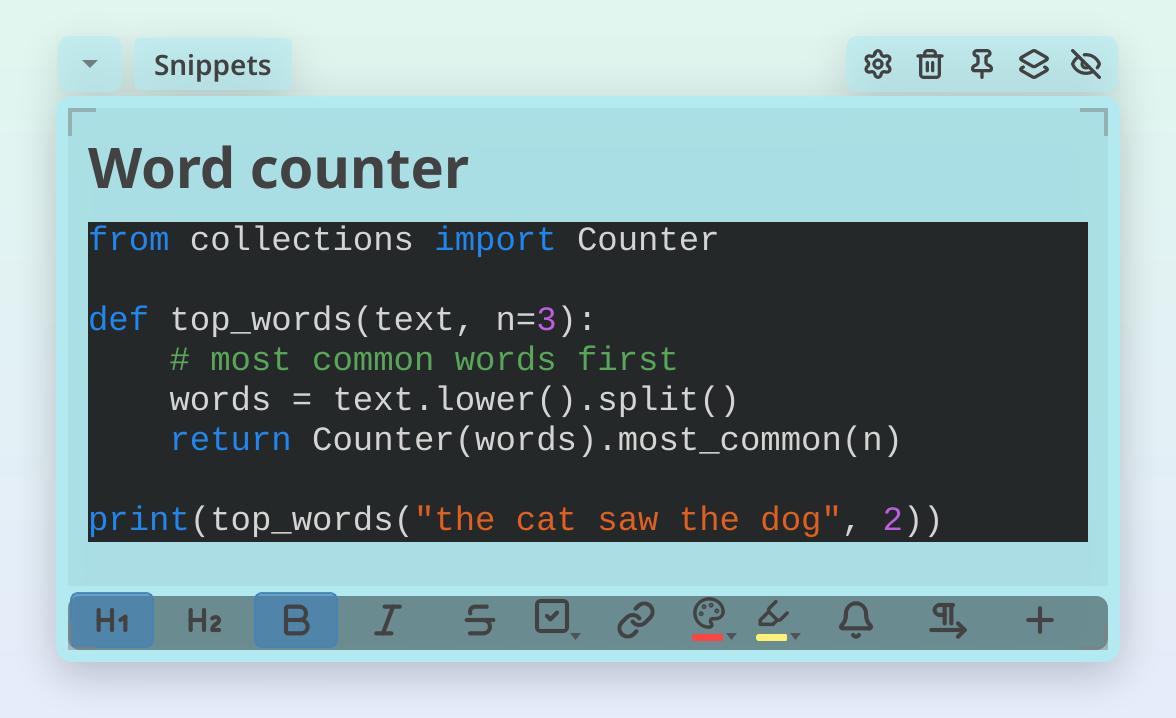
उसे वापस सामान्य टेक्स्ट बनाने के लिए Ctrl+M दोबारा दबाएं (या कोड ब्लॉक पर दोबारा क्लिक करें)।
रंगीन कोड
कोड ब्लॉक के अंदर कमेंट, स्ट्रिंग, संख्याएं और कीवर्ड अपने-अपने रंगों में दिखते हैं, जो इस तरह चुने गए हैं कि कोड ब्लॉक की पृष्ठभूमि पर पढ़े जा सकें। कुछ भी सेट करने की ज़रूरत नहीं: नोट दिखते ही कोड ब्लॉक रंगीन हो जाते हैं, वह कोड भी जो आपने इस फ़ीचर के आने से पहले पेस्ट किया था। रंग सिर्फ़ स्क्रीन पर होते हैं, इसलिए कोड कॉपी करके बाहर ले जाने, नोट एक्सपोर्ट करने या उसे सेव करने से कुछ नहीं बदलता। जब BetterStickies भाषा पहचान लेता है (Python, JavaScript और TypeScript, shell और PowerShell, SQL, JSON, YAML, HTML और XML, CSS, Go, Rust, Java, C और C++), तो वह उस भाषा के नियमों का पालन करता है; वरना वह उन चीज़ों को रंगता है जो हर भाषा में आम होती हैं, जिनमें Kotlin, Swift, Dart, PHP, Ruby, Lua और Dockerfile के कीवर्ड भी शामिल हैं। जिस कोड ब्लॉक में कोड की जगह सामान्य वाक्य हों, जैसे पेस्ट की गई Markdown फ़ाइल का कोई हिस्सा, वह बिना रंग के रहता है, ताकि रोज़मर्रा के शब्द और अपॉस्ट्रॉफ़ी कोड की तरह न रंगे जाएं; ऐसे किसी छोटे ब्लॉक में कुछ कोड टाइप करें और रंग वापस आ जाते हैं।
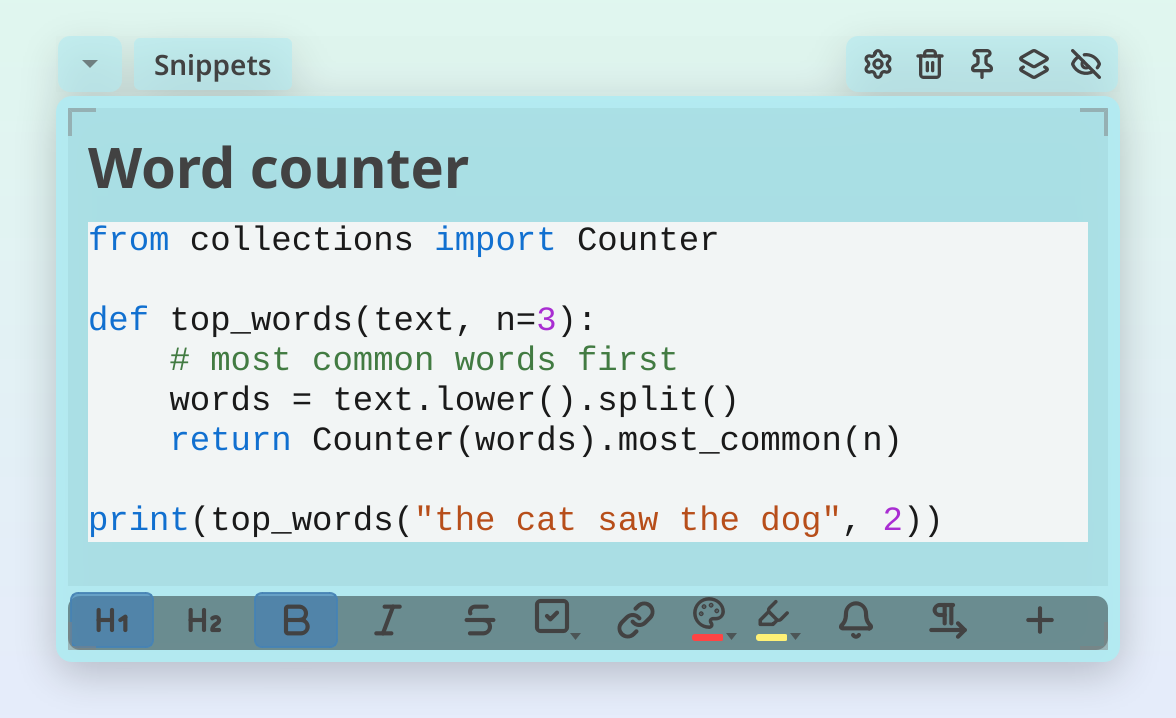
अपने आप कोड की पहचान
जब आप कई लाइनों वाला ऐसा टेक्स्ट पेस्ट करते हैं जो कोड जैसा दिखता है (ढेर सारे ब्रैकेट, सेमीकोलन, या import तथा SELECT जैसे कीवर्ड), या कोई ऐसी चीज़ जो साफ़ तौर पर कॉन्फ़िगरेशन या टर्मिनल कमांड है (दो या ज़्यादा [section] शीर्षकों वाली सेटिंग्स फ़ाइल, .env जैसी सेटिंग्स की सूची, या फ़्लैग या पाइप वाली कुछ कमांड लाइनें), तो BetterStickies उसे अपने आप कोड ब्लॉक के रूप में फ़ॉर्मेट कर देता है। अगर अंदाज़ा गलत लगे, तो उसे वापस सामान्य टेक्स्ट बनाने के लिए बस Ctrl+M दबाएं।
कोड ब्लॉक से बाहर निकलना
कोड ब्लॉक से बाहर निकलकर सामान्य फ़ॉर्मेटिंग पर लौटने के लिए उसके अंदर किसी खाली लाइन पर Backspace दबाएं।
फ़ॉर्मेट किया हुआ टेक्स्ट पेस्ट करना
जब आप ईमेल, वेब पेज या दस्तावेज़ों से कॉन्टेंट पेस्ट करते हैं, तो BetterStickies वह फ़ॉर्मेटिंग बनाए रखता है जो मायने रखती है (बोल्ड, इटैलिक, लिंक, सूचियां, हाइलाइट, शीर्षक), और साथ ही फ़ॉन्ट तथा रंग आपके नोट से मेल खाने के लिए ढाल देता है। पेस्ट किया गया कोड और Markdown भी अपने आप पहचाना जाता है।
सारी फ़ॉर्मेटिंग और पहचान छोड़कर सादे टेक्स्ट के रूप में पेस्ट करने के लिए Ctrl+Shift+V दबाएं। BetterStickies क्या-क्या पहचानता है और उसे कैसे बदलें, इसके लिए देखें कॉन्टेंट पेस्ट करना।
लिंक
लिंक डालना
जिन शब्दों को लिंक बनाना है उन्हें चुनें और सिलेक्शन टूलबार में लिंक पर क्लिक करें, या Ctrl+K दबाएं। कुछ भी चुना न हो तो Ctrl+K दबाएं, या जहां लिंक लगाना है वहां राइट-क्लिक करके लिंक इन्सर्ट करें… चुनें। आप बस कोई URL पेस्ट भी कर सकते हैं। BetterStickies उसे अपने आप आइकन के साथ क्लिक करने लायक लिंक बना देता है।
- वेब लिंक ग्लोब आइकन दिखाते हैं
- फ़ाइल लिंक फ़ाइल टाइप से मेल खाता आइकन दिखाते हैं (दस्तावेज़, इमेज, संगीत, आर्काइव, और बहुत कुछ)। ये आपके नोट के टेक्स्ट रंग में हल्की ग्रे पृष्ठभूमि पर बनते हैं, और आइकन थोड़ा धुंधला होता है ताकि वह नाम से होड़ किए बिना लिंक का हिस्सा लगे
किसी भी लिंक को खोलने के लिए उस पर क्लिक करें। वेब लिंक आपके ब्राउज़र में खुलते हैं, फ़ाइल लिंक आपके फ़ाइल मैनेजर में।
लिंक बदलना या हटाना
लिंक पर राइट-क्लिक करके:
- लिंक खोलें: उसे अपने ब्राउज़र या फ़ाइल मैनेजर में खोलें
- लिंक पता कॉपी करें: URL को अपने क्लिपबोर्ड में कॉपी करें
- लिंक का नाम बदलें…: दिखने वाला टेक्स्ट बदलें
- लिंक हटाएं: लिंक की फ़ॉर्मेटिंग हटाएं (टेक्स्ट बना रहता है)
फ़ाइल शॉर्टकट
क्लिक करने लायक शॉर्टकट बनाने के लिए अपने फ़ाइल मैनेजर से कोई फ़ाइल नोट में ड्रैग करें। BetterStickies फ़ाइल टाइप पहचान लेता है और फ़ाइल नाम के बगल में मेल खाता आइकन दिखाता है, दोनों आपके नोट के टेक्स्ट रंग में। आप फ़ाइलें कॉपी करने के लिए शॉर्टकट को वापस बाहर भी ड्रैग कर सकते हैं। पूरी जानकारी के लिए देखें फ़ाइल शॉर्टकट।
इमेज और स्क्रीनशॉट
कोई स्क्रीनशॉट पेस्ट करें (Ctrl+V) या नोट में कोई इमेज ड्रैग करें। आप मेनू > सेटिंग्स… > नोट्स में, पेस्ट की गई छवियाँ के अंतर्गत, इनलाइन डिस्प्ले और लिंक मोड में से चुन सकते हैं। थंबनेल प्रीव्यू देखने के लिए इमेज या PDF लिंक पर हॉवर करें। डिस्प्ले मोड, साइज़ और बाकी सबके लिए देखें इमेज और स्क्रीनशॉट।
टेक्स्ट कलर
चुने हुए टेक्स्ट पर, या आप आगे जो टाइप करेंगे उस पर, पिछली बार इस्तेमाल किया गया रंग लागू करने के लिए फ़ुटर के रंग बटन पर क्लिक करें (या Ctrl+Shift+C दबाएं)। बटन के नीचे की पट्टी वह रंग दिखाती है, और जब कर्सर वाले टेक्स्ट का, या जो आप टाइप करने वाले हैं उसका, पहले से वही रंग हो, तब बटन जगमगाता है; तब उस पर क्लिक करने से रंग फिर हट जाता है, ठीक वैसे ही जैसे टाइटल बटन काम करता है। किसी दूसरे रंग वाला टेक्स्ट बस नए रंग में रंग जाता है। बारह पहले से तय रंगों में से कोई चुनने के लिए बटन को दबाए रखें, उस पर राइट-क्लिक करें, या उसके कोने के ▾ पर क्लिक करें; चुना गया रंग फिर याद रखा गया रंग बन जाता है। उसी मेनू का डिफ़ॉल्ट कलर टेक्स्ट को नोट के डिफ़ॉल्ट कलर पर लौटा देता है। मेनू उस रंग के चारों ओर घेरा दिखाता है जो सादा क्लिक लागू करेगा, और बटन की टूलटिप उसका नाम बताती है। बटन लिंक या कोड ब्लॉक को कभी नहीं रंगता (कोड का टेक्स्ट हमेशा नोट के टेक्स्ट रंग में होता है), और डिफ़ॉल्ट कलर किसी लिंक का रंग कभी नहीं हटाता।
पूरे कलर पिकर के लिए (रंगों का ग्रिड, आपके हाल के रंग, और हेक्स मान से कोई भी कस्टम रंग) नोट सेटिंग्स में मौजूद रंग बटन इस्तेमाल करें। देखें अपने नोट्स कस्टमाइज़ करें।
हाइलाइट
चुने हुए टेक्स्ट को बटन की पट्टी पर दिखाए गए रंग में हाइलाइट करने के लिए माउस से टेक्स्ट चुनें और सिलेक्शन टूलबार में हाइलाइट बटन पर क्लिक करें, या Ctrl+Shift+L दबाएं। कुछ भी चुना न हो तो Ctrl+Shift+L उसे हाइलाइट करता है जो आप आगे टाइप करेंगे। छह हाइलाइट रंगों (पीला, हरा, गुलाबी, नीला, नारंगी, बैंगनी) में से कोई चुनने के लिए उसे दबाए रखें, राइट-क्लिक करें या ▾ पर क्लिक करें; कोई हाइलाइट नहीं हाइलाइट हटा देता है। जब चुने हुए टेक्स्ट पर वही हाइलाइट रंग हो, तब बटन जगमगाता है; तब उस पर क्लिक करने से हाइलाइट फिर हट जाता है, टाइटल बटन की तरह (कुछ भी चुना न हो तो Ctrl+Shift+L कर्सर वाले टेक्स्ट के लिए यही करता है)। किसी दूसरे हाइलाइट रंग वाला टेक्स्ट बस पट्टी वाले रंग में बदल जाता है। हाइलाइट किया गया टेक्स्ट हमेशा गहरी स्याही में दिखता है ताकि वह किसी भी नोट रंग पर पढ़ा जा सके, बशर्ते आपने उसे पहले से अपना कोई रंग न दिया हो। Enter दबाने से वह हाइलाइट खत्म हो जाता है जिसके साथ आपने टाइप करना शुरू किया था, बोल्ड की तरह। कोड ब्लॉक पर हाइलाइट नहीं लगता।
रंग, सूची का प्रकार, डिफ़ॉल्ट कलर या कोई हाइलाइट नहीं चुनने के लिए माउस चाहिए: कीबोर्ड शॉर्टकट आपकी पिछली पसंद को दोहराते हैं।
अलाइनमेंट
आप जिस लाइन पर हैं उसे बीच में, फिर दाईं ओर, और फिर वापस ले जाने के लिए फ़ुटर के अलाइन बटन पर क्लिक करें (या Ctrl+E दबाएं)। कई लाइनें एक साथ अलाइन करने के लिए पहले उन्हें चुन लें। बटन का आइकन दिखाता है कि लाइन अभी कहां है, और उसकी टूलटिप बताती है कि अगला क्लिक उसे कहां ले जाएगा।
- तस्वीरें, फ़ाइल शॉर्टकट और साउंड क्लिप अपनी लाइन के साथ खिसकते हैं, इसलिए अपनी अलग लाइन पर रखी तस्वीर भी इसी तरह बीच में लाई जा सकती है
- सूचियां, चेकबॉक्स, टाइटल और सबटाइटल भी अलाइन किए जा सकते हैं, और Enter अलाइनमेंट को अगली लाइन तक ले जाता है
- दाएं-से-बाएं लाइन में, बटन दाईं ओर (जहां लाइन सामान्य रूप से रहती है) और बीच के बीच बदलता है
- कोड ब्लॉक हमेशा बाईं ओर ही रहते हैं: उनके अंदर बटन धुंधला रहता है
- फ़ॉर्मेटिंग हटाएँ अलाइनमेंट को नहीं छूता
Mac पर इसका शॉर्टकट ⌘E है।
दाएं-से-बाएं टेक्स्ट
हर नोट की एक टेक्स्ट दिशा होती है, जिसे आप नोट की सेटिंग्स (हेडर में गियर आइकन) में तय करते हैं:
| टेक्स्ट दिशा | यह क्या करता है |
|---|---|
| ऑटोमैटिक | हर लाइन अपनी भाषा के हिसाब से चलती है: अरबी और हिब्रू लाइनें दाईं ओर रहती हैं, बाकी सब बाईं ओर |
| दाएँ से बाएँ | हर लाइन दाएं से बाएं होती है, अंग्रेज़ी लाइनें भी |
| बाएँ से दाएँ | हर लाइन बाएं से दाएं होती है, अरबी और हिब्रू लाइनें भी |
नोट को दाएँ से बाएँ और बाएँ से दाएँ के बीच बदलने के लिए Ctrl+Shift+R दबाएं। दिशा बदलना एडिट नहीं गिना जाता, इसलिए Ctrl+Z उसे कभी वापस नहीं बदलता।
नए नोट ऑटोमैटिक से शुरू होते हैं, और अगर आप किसी नए नोट में सबसे पहले अरबी या हिब्रू टाइप करते हैं, तो नोट अपने आप दाएँ से बाएँ पर आ जाता है। हर नया नोट एक ही दिशा में शुरू करने के लिए, उसे मेनू > सेटिंग्स… में, नोट्स टैब के टेक्स्ट सेक्शन में, टेक्स्ट दिशा के अंतर्गत चुनें।
कोड ब्लॉक हमेशा बाएं से दाएं ही रहते हैं, क्योंकि कोड हर भाषा में इसी तरह पढ़ा जाता है।
टेक्स्ट का साइज़
टेक्स्ट को बड़ा या छोटा करने के लिए Ctrl दबाए रखें और माउस व्हील स्क्रॉल करें। साइज़ की सीमा 8pt से 72pt है। शीर्षक उसी अनुपात में बढ़ते-घटते हैं, यानी ज़ूम इन करने पर टाइटल और सबटाइटल मुख्य टेक्स्ट के मुकाबले बड़े ही रहते हैं।
आप नोट की सेटिंग्स (हेडर में गियर आइकन) में कोई खास फ़ॉन्ट साइज़ भी तय कर सकते हैं।
यह भी देखें
- कीबोर्ड शॉर्टकट: फ़ॉर्मेटिंग शॉर्टकट की पूरी सूची
- भाषाएं: दाएं-से-बाएं लिखी जाने वाली भाषाएं और अरबी या हिब्रू में टाइप करना
- कॉन्टेंट पेस्ट करना: Ctrl+V दबाने पर क्या होता है
- इमेज और स्क्रीनशॉट: नोट्स में इमेज और स्क्रीनशॉट पेस्ट करें
- फ़ाइल शॉर्टकट: फ़ाइलों को क्लिक करने लायक शॉर्टकट के रूप में नोट्स में ड्रैग करें
- शुरुआत करें: नोट्स और हब का अवलोकन