नोट्स खोजें
नोट्स खोजें आपके नोट्स का ब्राउज़र है: टाइप करके कोई भी नोट ढूंढें, उसे डेस्कटॉप पर लाए बिना प्रीव्यू में पढ़ें, और वहीं से उसे छिपाएं, लॉक करें, उसका नाम बदलें, एक्सपोर्ट करें या हटाएं।
सर्च खोलना
- हब में सर्च आइकन पर क्लिक करें
- हब फ़ोकस में हो तो Ctrl+F दबाएं (नोट में, Ctrl+F इसके बजाय उसी नोट में टेक्स्ट खोजता है, नीचे देखें)
- कहीं से भी Ctrl+Alt+S दबाएं (ग्लोबल शॉर्टकट; Mac पर ⌃⌥S)
- ट्रे मेनू में नोट्स खोजें चुनें (Mac पर Dock मेनू में)
सर्च हर बार नए सिरे से खुलती है: खाली सर्च बॉक्स, आपके सभी नोट्स, और सबसे हाल में एडिट किया गया नोट सबसे ऊपर।

नोट ढूंढना
सर्च बॉक्स में टाइप करें (जब तक आप टाइप नहीं करते, उसमें नोट्स खोजें लिखा रहता है)। टाइप करते ही सूची अपडेट होती रहती है, इसलिए Enter दबाने की ज़रूरत नहीं।
- डिफ़ॉल्ट: नोट के टेक्स्ट और टाइटल, दोनों में खोजता है
- केवल शीर्षक: सिर्फ़ नोट के टाइटल में खोजने के लिए सर्च बॉक्स के पास वाले केवल शीर्षक बटन पर क्लिक करें (चालू रहने तक यह जला रहता है; बंद करने के लिए उस पर दोबारा क्लिक करें)
जिन नोट्स के टाइटल में, या टाइटल न हो तो पहली लाइन में, आपकी खोज मौजूद है, वे सबसे पहले आते हैं। इसलिए किसी नोट का नाम टाइप करने पर वही नोट सबसे ऊपर मिलता है, भले ही दूसरे नोट्स में भी वही शब्द हो और वे हाल ही में एडिट हुए हों।
सभी, दिखने वाले और छिपे हुए
सर्च बॉक्स के नीचे तीन हिस्सों वाला एक स्विच तय करता है कि सूची में कौन से नोट्स दिखें:
- सभी: हर नोट (सर्च हमेशा यहीं से शुरू होती है)
- दिखने वाले: सिर्फ़ वे नोट्स जो आपकी स्क्रीन पर हैं
- छिपे हुए: सिर्फ़ वे नोट्स जो आपने छिपाए हैं, जिससे सर्च उन्हें ढूंढने और पढ़ने का सबसे तेज़ तरीका बन जाती है
हर हिस्सा अपने नाम के पास दिखाता है कि आपने जो टाइप किया है, उसके लिए वह कितने नतीजे दिखाएगा (उदाहरण के लिए सभी 4)। विंडो के नीचे की गिनती आपके चुने हुए हिस्से से मेल खाती है।
क्रम में लगाना
फ़िल्टर के पास वाला सॉर्ट बटन मौजूदा क्रम दिखाता है, उदाहरण के लिए संशोधित ↓। संशोधित, बनाया गया या शीर्षक चुनें; वही विकल्प दोबारा चुनने पर क्रम उल्टा हो जाता है। संशोधित और बनाया गया सबसे नए से शुरू होते हैं, शीर्षक A से शुरू होता है। शीर्षक के हिसाब से क्रम लगाने पर बिना टाइटल वाले नोट्स पहले आते हैं, पुराने से नए के क्रम में।
खोजते समय, जिन नोट्स का टाइटल (या पहली लाइन) मेल खाता है, वे सबसे ऊपर ही रहते हैं, चाहे आप कोई भी क्रम चुनें।
सूची
हर नोट एक कार्ड है: नोट के रंग में कागज़ का एक छोटा सा टुकड़ा, उसका टाइटल, वह आखिरी बार कब एडिट हुआ, उसकी पहली दो लाइनें, और छोटे बैज। चुना हुआ कार्ड नोट के अपने रंग में रंगा होता है।
- टाइटल: जिस नोट का टाइटल नहीं है, वह उसकी जगह अपने बनने की तारीख दिखाता है (पूरी तारीख और समय देखने के लिए हॉवर करें)
- आखिरी एडिट: आज 2:30 PM, कल 9:15 AM, 3 दिन पहले, और पुराने नोट्स के लिए तारीख। तारीखें और समय आपकी भाषा का पालन करते हैं
- पहली दो लाइनें: अगर पेज नोट के टाइटल से शुरू होता है, तो वह लाइन छोड़ दी जाती है ताकि टाइटल दो बार न दिखे। जिस पेज पर सिर्फ़ एक तस्वीर है, उस पर केवल इमेज लिखा आता है, और खाली पेज पर खाली नोट
- लंबे टाइटल और बैज: कार्ड के लिए बहुत लंबा टाइटल "…" पर खत्म होता है और अपनी शुरुआत बनाए रखता है, किसी भी भाषा में। संकरी सूची में जो आखिरी बैज आधा-अधूरा फ़िट होता है, वह "…" पर खत्म होता है और उसके बाद वाले बैज नहीं दिखते
| बैज | मतलब |
|---|---|
| पेज | नोट में कई पेज (टैब) हैं |
| घंटी और समय | नोट का रिमाइंडर; घंटी हरी, नारंगी या लाल होती है, ठीक नोट की अपनी घंटी की तरह |
| लॉक किया हुआ | आपने नोट लॉक किया है |
| मुकुट | नोट मुफ़्त सीमा से बाहर होने के कारण सिर्फ़-पढ़ने वाला है |
| छिपा हुआ | नोट आपके डेस्कटॉप से छिपा हुआ है |
टैब वाले नोट्स
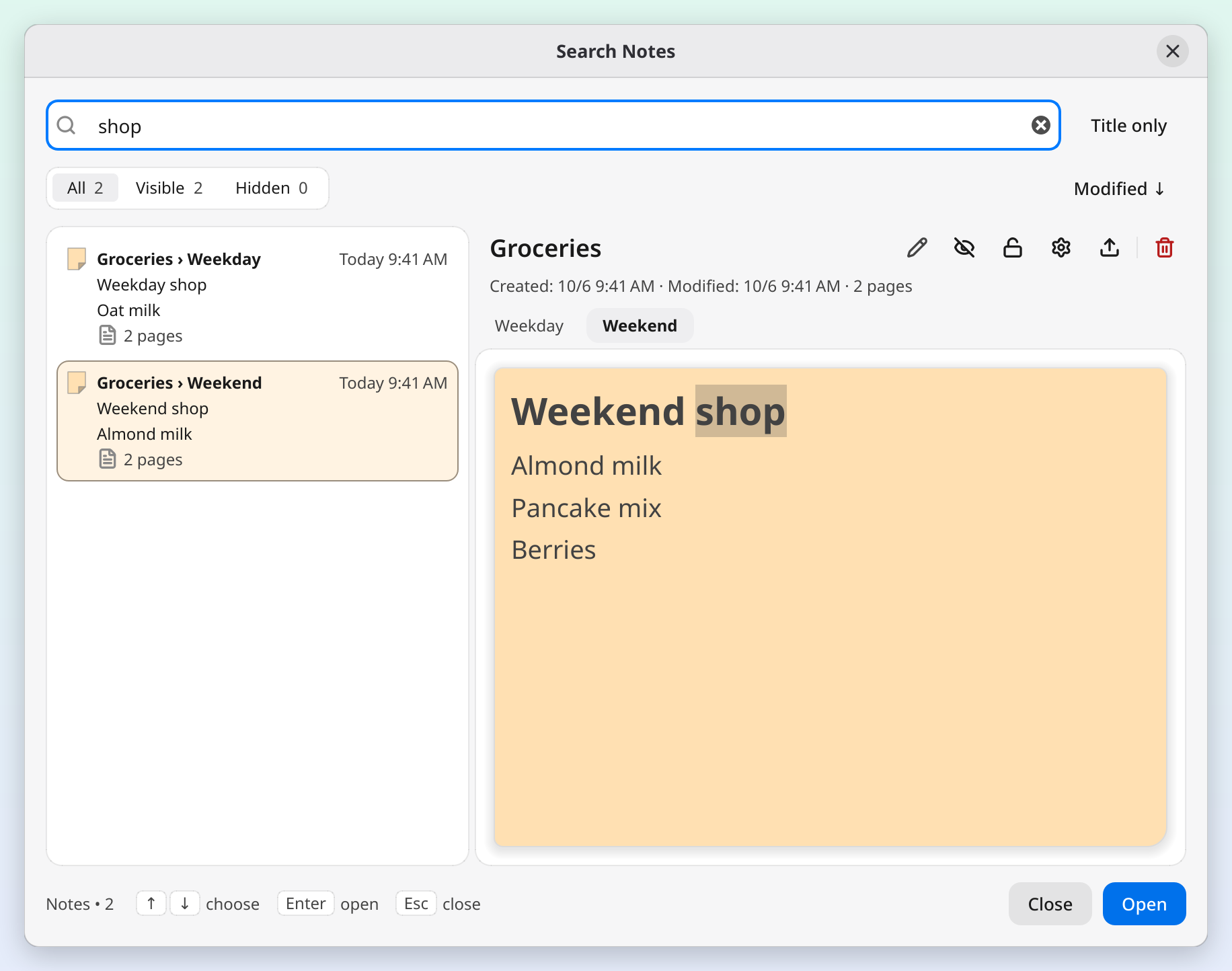
सर्च नोट के हर पेज को पढ़ती है, उन पेजों को भी जो आपने कभी खोले नहीं और उन नोट्स को भी जो छिपे हुए हैं। अगर आपकी खोज किसी नोट के दो पेजों पर आती है, तो आपको दो कार्ड मिलते हैं, और हर कार्ड नोट और टैब, दोनों का नाम बताता है:
Groceries › Weekend
एक पेज वाले नोट्स ठीक वैसे ही दिखते हैं जैसे हमेशा से दिखते आए हैं। पेज कैसे काम करते हैं, इसके लिए देखें नोट टैब्स।
प्रीव्यू
कोई कार्ड चुनें और दाईं ओर नोट वैसा ही दिखता है जैसा वह है: उसके रंग, सूचियां, चेकबॉक्स, कोड, तस्वीरें और फ़ाइल शॉर्टकट। टैब वाले नोट पर, प्रीव्यू के ऊपर के टैब से आप हर पेज पढ़ सकते हैं। आपकी खोज प्रीव्यू में हाइलाइट होती है।
प्रीव्यू पढ़ने के लिए है। आप उसमें से टेक्स्ट चुनकर कॉपी कर सकते हैं, लेकिन वहां एडिट नहीं कर सकते (उसके लिए नोट खोलें), और उसमें मौजूद लिंक नहीं खुलते।
प्रीव्यू के ऊपर नोट का टाइटल, उसके बटन, और एक लाइन होती है जिसमें बताया जाता है कि नोट कब बना और कब एडिट हुआ, उसके पेज, उसका रिमाइंडर और क्या वह लॉक है (पूरी तारीखें देखने के लिए उस लाइन पर हॉवर करें)।
- टाइटल: नोट का नाम बदलने के लिए उस पर, या पेंसिल पर, क्लिक करें। Enter सेव करता है, Escape आपका बदलाव वापस ले लेता है, और कहीं और क्लिक करने पर भी सेव हो जाता है। लॉक किए हुए नोट का टाइटल तब तक नहीं बदला जा सकता जब तक आप उसे अनलॉक न करें। अगर टाइटल इतना लंबा है कि पूरा नहीं दिखता, तो उसे पूरा पढ़ने के लिए उस पर हॉवर करें।
- छिपाएं / दिखाएं: नोट को आपके डेस्कटॉप से छिपाता है, या छिपे हुए नोट को वापस लाता है। नोट सूची में बना रहता है।
- लॉक करें / अनलॉक करें: नोट के अपने लॉक बटन जैसा ही। लॉक किया हुआ नोट न हिलाया जा सकता है, न एडिट किया जा सकता है।
- नोट सेटिंग्स: सर्च के पास नोट की सेटिंग्स खोलता है; आप जो भी बदलाव करते हैं, प्रीव्यू उसके साथ-साथ बदलता है।
- एक्सपोर्ट करें: सिर्फ़ इस नोट को टेक्स्ट, Markdown या JSON फ़ाइल के रूप में सेव करता है, नोट के नाम से।
- हटाएं: नोट के अपने हेडर बटन जैसा ही हटाना (नीचे देखें)।
किसी बटन का नाम देखने के लिए उस पर हॉवर करें। नोट लॉक रहने तक लॉक बटन जला रहता है, और macOS और Windows पर सर्च में जले हुए बटन, फ़ोकस वाला टैब और फ़ोकस रिंग आपके सिस्टम के लिए चुने गए एक्सेंट रंग का पालन करते हैं। इनमें से हर काम के बाद सर्च खुली रहती है, और कार्ड सूची में अपनी जगह पर बना रहता है, जब तक आप खोज, फ़िल्टर या क्रम नहीं बदलते।
नोट खोलना
- कार्ड पर डबल-क्लिक करें
- कोई कार्ड चुनें और Enter दबाएं, या खोलें पर क्लिक करें
- किसी कार्ड पर राइट-क्लिक करके खोलें चुनें
आप सर्च बॉक्स में ही रह सकते हैं: टाइप करते ही Enter दबाएं और सर्च आपके अभी टाइप किए गए शब्द का सबसे ऊपर वाला नतीजा खोल देती है, या पहले ऐरो की से कोई दूसरा नतीजा चुन लें। अगर आपने प्रीव्यू में किसी टैब पर क्लिक किया था, तो नोट उसी टैब पर खुलता है।
सर्च बंद हो जाती है और नोट सामने आ जाता है। छिपा हुआ नोट दिखने लगता है, सिमटा हुआ नोट फैल जाता है, और आपकी खोज की हर मौजूदगी नोट में हाइलाइट होती है ताकि आप उसे आसानी से देख सकें। हाइलाइट सिर्फ़ एक निशान है: यह कभी सेव नहीं होता, और जैसे ही आप टाइप करते हैं, नोट में क्लिक करते हैं, Escape दबाते हैं, टैब बदलते हैं या नोट छिपाते हैं, यह हट जाता है।
नोट हटाना
- कोई कार्ड चुनें और प्रीव्यू के ऊपर वाले हटाएं बटन पर क्लिक करें
- किसी कार्ड पर क्लिक करें, फिर Delete दबाएं (यह की तब काम करती है जब सूची फ़ोकस में हो, तब नहीं जब आप सर्च बॉक्स में टाइप कर रहे हों)
- किसी कार्ड पर राइट-क्लिक करके हटाएं चुनें
पुष्टि के वही नियम लागू होते हैं जो नोट पर खुद लागू होते हैं, और नोट ट्रैश में जाता है, जहां से आप उसे रिस्टोर कर सकते हैं। जो कार्ड किसी नोट के एक टैब की ओर इशारा करता है, वह पूरे नोट को हटाता है। हटाए गए नोट्स ट्रैश में होते हैं, सर्च में नहीं।
कीबोर्ड शॉर्टकट
| शॉर्टकट | कार्रवाई |
|---|---|
| Ctrl+Alt+S | सर्च खोलें (ग्लोबल) |
| Ctrl+F | वापस सर्च बॉक्स पर जाएं |
| ऊपर/नीचे ऐरो, Page Up/Page Down | सूची में ऊपर-नीचे जाएं, सर्च बॉक्स में टाइप करते समय भी |
| Enter | चुना हुआ नोट खोलें (टाइटल फ़ील्ड में: नया टाइटल सेव करें) |
| Delete | चुने हुए नोट को ट्रैश में भेजें (पहले किसी कार्ड पर क्लिक करें) |
| Escape | सर्च बंद करें (टाइटल फ़ील्ड में: पहले आपका बदलाव वापस लेता है) |
| Ctrl+W | सर्च बंद करें |
Mac पर Ctrl+F और Ctrl+W की जगह ⌘F और ⌘W काम करते हैं, ग्लोबल शॉर्टकट ⌃⌥S है, और ⌘⌫ से भी नोट हटता है।
याद दिलाने के लिए, सर्च विंडो के नीचे ऐरो, Enter और Escape छोटे की-कैप के रूप में दिखते हैं। विंडो उनके लिए बहुत संकरी हो तो वे छिप जाते हैं।
एक नोट में टेक्स्ट ढूंढना
किसी नोट में, Ctrl+F (Mac पर ⌘F) सर्च के बजाय उसी नोट के लिए एक खोज पट्टी खोलता है: आप जिस पेज पर हैं उसका हर मैच जगमगा उठता है, बगल में गिनती दिखती है, और Enter / Shift+Enter उनके बीच आगे-पीछे ले जाते हैं। सर्च से कोई नोट खोलने पर उसकी खोज पट्टी बंद हो जाती है। देखें कीबोर्ड शॉर्टकट।
काम की बातें
- आपके नोट्स सभी वर्चुअल डेस्कटॉप और KDE Plasma Activities पर दिखते हैं, इसलिए सर्च से नोट खोलना हमेशा काम करता है। देखें वर्चुअल डेस्कटॉप।
- मुफ़्त सीमा से बाहर का नोट मुकुट दिखाता है और सिर्फ़-पढ़ने के लिए खुलता है: आप सर्च से उसे अब भी छिपा, लॉक, एक्सपोर्ट या हटा सकते हैं। हर नोट को एडिट करने लायक बनाए रखने के लिए प्रीमियम में अपग्रेड करें।
यह भी देखें
- शुरुआत करें: नोट्स और हब का अवलोकन
- कीबोर्ड शॉर्टकट: Ctrl+Alt+S और दूसरे शॉर्टकट
- रिमाइंडर: नोट्स पर रिमाइंडर सेट करें ताकि आप उन्हें न भूलें
- ट्रैश और रिकवरी: सर्च से हटाया गया नोट रिस्टोर करें
- समस्या निवारण: आम समस्याओं में मदद