Notizen anpassen
Jede Notiz in BetterStickies kann anders aussehen: Ändern Sie Farben, Schriftarten, Hintergründe und mehr, passend zu Ihrer Arbeitsweise.
Die Schaltflächen in der Kopfzeile einer Notiz erledigen die schnellen Dinge: Sperren, Immer im Vordergrund und Einklappen. Was jede davon tut, steht unter Erste Schritte. Alles Weitere liegt in den Notiz-Einstellungen.
Notiz-Einstellungen
Klicken Sie in der Kopfzeile einer Notiz auf die Schaltfläche Einstellungen (Zahnradsymbol), um ihre Einstellungen zu öffnen. Das Fenster öffnet sich neben der Notiz und hat drei Abschnitte: Text, Hintergrund und Größe.
Jede Änderung zeigt sich sofort an der Notiz und bleibt erhalten, egal wie Sie das Fenster schließen: mit Schließen, mit Escape, mit Ctrl+W (⌘W auf dem Mac) oder über die Schließen-Schaltfläche des Fensters. In einem Zahlen- oder Schriftartfeld drücken Sie Enter (oder klicken an eine andere Stelle), um Ihre Eingabe zu bestätigen.

Text
- Schriftart: jede auf Ihrem System installierte Schriftart, oder Systemstandard (der erste Eintrag), um der Oberflächenschrift Ihres Betriebssystems zu folgen. Eine Schriftart, die auf diesem Rechner nicht installiert ist, wird trotzdem unter ihrem eigenen Namen aufgeführt und genau so beibehalten, wie Sie sie eingestellt haben
- Schriftgröße: 8 pt bis 72 pt (Sie können auch mit Ctrl+Mausrad zoomen)
- Textfarbe: auf die Farbschaltfläche klicken und eine Farbe wählen. Das ist die Standardfarbe der Notiz, und sie färbt auch die Dateiverknüpfungen der Notiz samt ihren Symbolen; um nur einen Teil des Textes einzufärben, nutzen Sie die Farbschaltfläche in der Fußzeile, und zum Hervorheben die Hervorhebungsschaltfläche in der Auswahlleiste, die erscheint, wenn Sie Text mit der Maus markieren (siehe Textformatierung)
- Zeilenabstand: einstellen, wie viel Platz zwischen den Zeilen liegt (100 % bis 200 %)
- Textrichtung: Automatisch (jede Zeile folgt ihrer eigenen Sprache), Von links nach rechts oder Von rechts nach links. Siehe Textformatierung
Notizfarbe
Klicken Sie im Abschnitt Hintergrund auf die Schaltfläche Hintergrundfarbe, um die Farbe der Notiz zu ändern. Sie können aus Voreinstellungen wählen oder eine beliebige eigene Farbe nehmen.
Eine Farbe wählen
Jede Farbschaltfläche in den Notiz-Einstellungen (und in den App-Einstellungen) öffnet dieselbe Farbauswahl:
- Ein Raster mit 40 Farben: Neutraltöne oben, darunter acht Farbfamilien von blass bis tief. Klicken Sie zum Auswählen, oder doppelklicken Sie, um in einem Schritt auszuwählen und zu schließen.
- Zuletzt verwendet: die Farben, die Sie in dieser Sitzung schon gewählt haben, in einer eigenen Reihe, die neueste zuerst.
- Eine eigene Farbe: über das Farbfeld und den Farbtonregler, oder indem Sie einen Hex-Wert wie
#1e88e5in das Feld tippen oder einfügen (mit oder ohne#). Ein ungültiger Wert umrandet das Feld, statt etwas zu ändern.
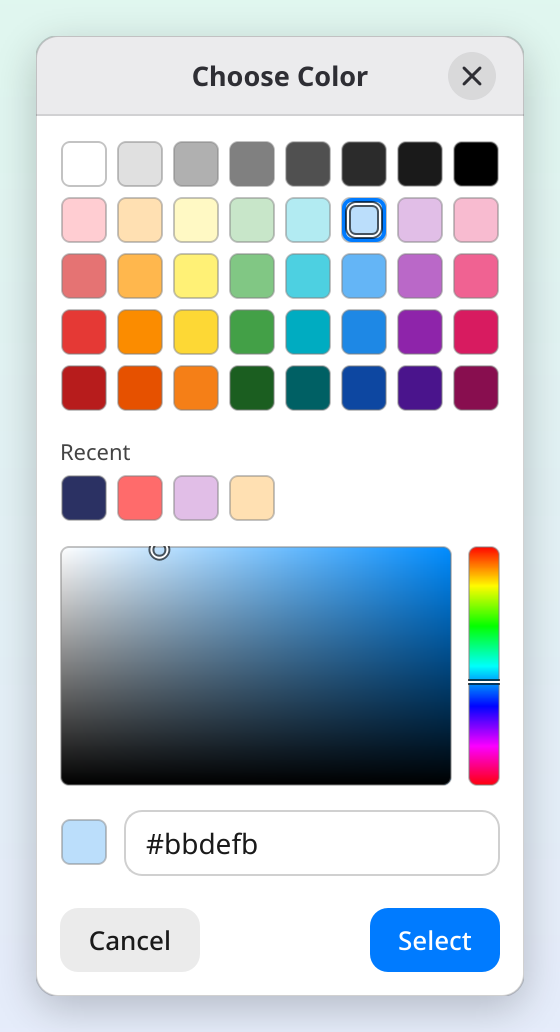
Die Farbauswahl lässt sich auch vollständig über die Tastatur bedienen: Mit Tab wechseln Sie zwischen Raster, Reihe der zuletzt verwendeten Farben, Farbfeld, Farbtonregler und Hex-Feld. Die Pfeiltasten bewegen sich innerhalb des jeweiligen Bereichs, die Leertaste wählt ein Farbfeld, und Enter wählt aus und schließt.
Drücken Sie Auswählen, um Ihre Wahl zu übernehmen, oder Abbrechen (beziehungsweise Escape), um die bisherige Farbe zu behalten.
Hintergrunddeckkraft
Mit dem Regler im Abschnitt Hintergrund machen Sie die Notiz durchsichtiger oder undurchsichtiger (1 % bis 100 %). Die Notiz aktualisiert sich beim Ziehen, Sie sehen also genau, wie es aussehen wird.
Größe
Legen Sie Breite und Höhe der Notiz exakt fest, oder schalten Sie Seitenverhältnis sperren ein, damit sich beim Ändern des einen Werts der andere mit ändert. Sie können Notizen auch an jeder Ecke größer und kleiner ziehen.
Solange eine Notiz eingeklappt ist, ist der Abschnitt „Größe“ ausgegraut. Klappen Sie die Notiz zuerst aus, um ihre Größe zu ändern.
Hintergrundbilder
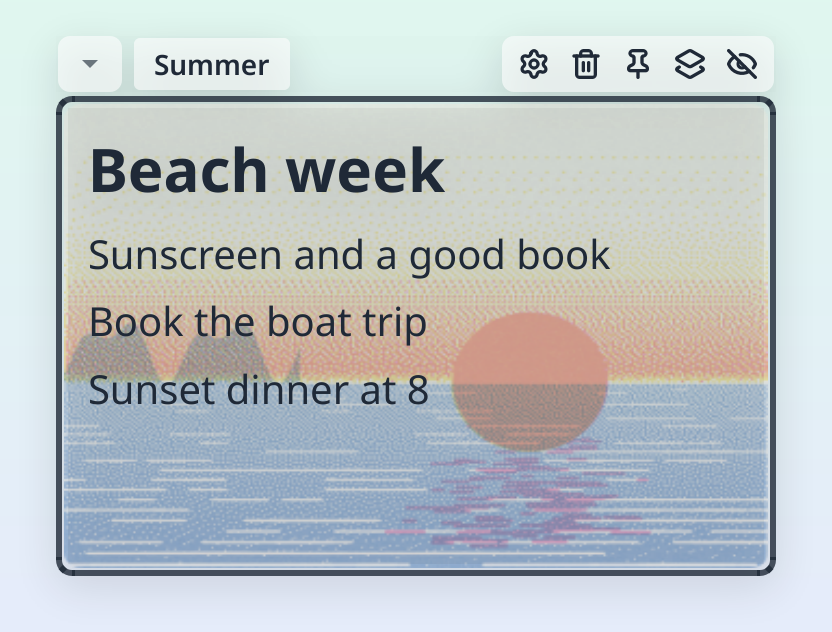
Sie können ein Foto, ein Muster oder ein GIF als Hintergrund einer Notiz festlegen.
Einen Hintergrund festlegen
Im Abschnitt Hintergrund der Notiz-Einstellungen gibt es ein Feld mit der Aufschrift Hintergrundbild hier ablegen. Drei Wege, es zu nutzen:
- Eine Bilddatei auf das Feld ziehen (oder an eine beliebige Stelle des Fensters „Notiz-Einstellungen“)
- Auf das Feld klicken und ein Bild auswählen
- Darunter auf Bild auswählen… klicken
Ist ein Bild festgelegt, zeigt das Feld seinen Dateinamen. Halten Sie die Maus darüber, um den vollständigen Pfad zu sehen.
Unterstützte Formate
| Format | Hinweise |
|---|---|
| PNG, JPG, BMP, WebP | Übliche Bildformate |
| SVG | Vektorformat, bleibt in jeder Größe scharf |
| GIF | Animiert, läuft automatisch in Schleife |
| ICO, TIFF | Ebenfalls unterstützt |
Ein Bild, das Sie aus dem freigegebenen Ordner eines anderen Computers ziehen, wird nicht übernommen. Kopieren Sie das Bild zuerst auf Ihren eigenen Computer.
Den Hintergrund anpassen
Mit dem Regler Hintergrunddeckkraft mischen Sie das Bild mit der Notizfarbe. Bei geringerer Deckkraft ist Text über unruhigen Bildern leichter zu lesen.
Einen Hintergrund entfernen
Klicken Sie in den Notiz-Einstellungen auf Bild entfernen, um zu einem einfarbigen Hintergrund zurückzukehren.
Notiztitel
Standardmäßig zeigen Notizen ihr Erstellungsdatum in der Kopfzeile. So setzen Sie einen eigenen Titel:
- Doppelklicken Sie auf das Datum in der Kopfzeile
- Tippen Sie Ihren Titel (bis zu 50 Zeichen)
- Drücken Sie Enter zum Speichern
Der Titel erscheint in den Suchergebnissen und macht Notizen leichter auffindbar.
Eine gesperrte Notiz (oder eine, die durch das Limit der kostenlosen Version schreibgeschützt und mit einer Krone markiert ist) lässt sich nicht umbenennen. Die Kopfzeile bietet die Bearbeitung dann gar nicht erst an. Entsperren Sie die Notiz, um sie wieder umbenennen zu können. Hat stattdessen das Limit der kostenlosen Version sie schreibgeschützt, entfernen Sie ein paar Notizen oder Tabs, um wieder bearbeiten zu können, oder steigen Sie auf Premium um, damit Ihre Notizen und Tabs nicht mehr zum Limit zählen.
Standardwerte für neue Notizen
Änderungen in den Notiz-Einstellungen betreffen nur diese eine Notiz. So ändern Sie die Standardwerte für alle neuen Notizen:
- Öffnen Sie im Hub Menü > Einstellungen…
- Wechseln Sie zum Tab Notizen
- Passen Sie die Abschnitte Text, Hintergrund und Fenster an und klicken Sie dann auf Übernehmen
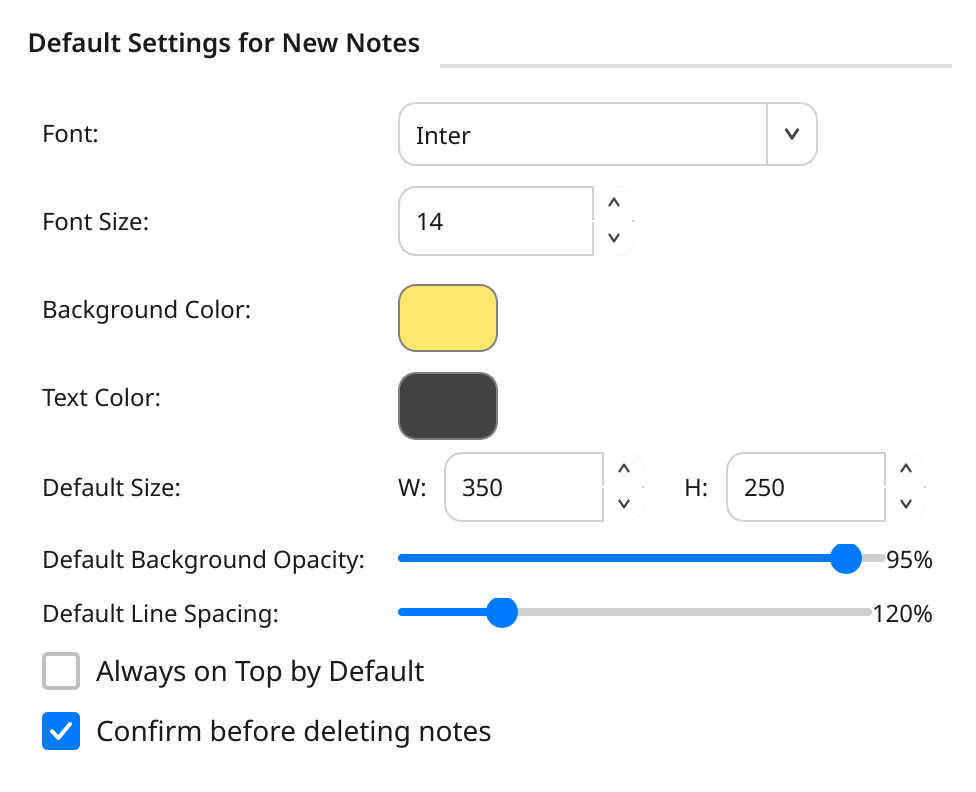
Die Abschnitte Text und Hintergrund haben dieselben Zeilen in derselben Reihenfolge wie die Notiz-Einstellungen, was Sie im einen lernen, gilt also auch im anderen. Festlegen können Sie:
- Schriftart und Schriftgröße, Textfarbe, Zeilenabstand
- Textrichtung: Automatisch, Von links nach rechts oder Von rechts nach links für jede neue Notiz
- Hintergrundfarbe und Hintergrunddeckkraft
- Größe: Breite und Höhe, mit denen neue Notizen starten
- Immer im Vordergrund: ob neue Notizen über anderen Fenstern schweben
Vorhandene Notizen sind nicht betroffen, nur Notizen, die Sie nach der Änderung erstellen.
Der Abschnitt Alle Notizen unten auf demselben Tab funktioniert anders: Seine Einstellungen gelten für jede Notiz, bestehende und neue.
- Vor dem Löschen bestätigen: nachfragen, bevor eine Notiz oder ein Tab in den Papierkorb wandert. Notizen mit aktiver Erinnerung fragen immer nach
- Positionierung: Freie Form oder Am Raster ausrichten (siehe Am Raster ausrichten weiter unten)
- Eingefügte Bilder: eingefügte Bilder Eingebettet in der Notiz zeigen, in der gewählten Bildgröße, oder als Link zur Datei
Sie sind nicht sicher, was eine Einstellung tut? Fahren Sie in den Einstellungen mit der Maus über eine Abschnittsüberschrift, dann erscheint ein Tooltip, der erklärt, worauf sie wirkt.
Dunkles und helles Design
Dialoge und Menüs folgen Ihrem Systemdesign. So ändern Sie es von Hand:
- Öffnen Sie im Hub Menü > Einstellungen…
- Suchen Sie auf dem Tab Allgemein im Abschnitt Erscheinungsbild die Option Design
- Klicken Sie auf Dunkel, Hell oder Automatisch (System) und dann auf Übernehmen
Automatisch (System) folgt der Einstellung Ihres Systems. Die Notizen selbst behalten unabhängig vom Design ihre eigenen Farben.
Unter macOS und Windows verwenden Dialoge außerdem die Akzentfarbe, die Sie für Ihr System gewählt haben (für die Hauptschaltfläche, eingeschaltete Schalter, Kontrollkästchen, ausgewählte Einträge und Fokusrahmen), bei Bedarf etwas dunkler oder heller, damit Text lesbar bleibt. Unter Linux bleibt es beim Blau der App. Ändern Sie die Akzentfarbe, schließen und öffnen Sie ein Fenster erneut, um sie zu sehen. Die Schaltflächen einer Notiz leuchten dagegen in einem Ton der Textfarbe der Notiz selbst auf.
Am Raster ausrichten
Wenn Sie Ihre Notizen ordentlich angeordnet mögen, schalten Sie die Rasterausrichtung ein:
- Öffnen Sie im Hub Menü > Einstellungen…
- Suchen Sie auf dem Tab Notizen im Abschnitt Alle Notizen die Option Positionierung
- Wechseln Sie von Freie Form zu Am Raster ausrichten und klicken Sie dann auf Übernehmen
Ist sie aktiv, rasten Notizen beim Ziehen in ein Raster ein. Beim Ziehen erscheint ein zartes Raster als Hilfe für die Ausrichtung (Sie können es mit Raster beim Ziehen abschalten). Jede Notiz nutzt ihre eigene Größe als Rasterzelle, sodass auch unterschiedlich große Notizen sauber ausgerichtet bleiben. Unter Linux rastet die Notiz einen Moment nach dem Loslassen ein.
Unter Linux mit nativem Wayland (bei der Flathub-Version auf einem Wayland-Desktop immer der Fall) ist die Rasterausrichtung nicht verfügbar, weil Wayland Apps ihre Fenster nicht selbst platzieren lässt: Diese Einstellung ist ausgegraut. Auch Immer im Vordergrund ist ausgegraut, außer unter KDE Plasma, wo es weiter funktioniert (nicht aber in der Snap-Version oder in einer Flathub-Version ohne Zugriff auf den Fenstermanager von KDE). Was sich sonst noch ändert und wie Sie umschalten, steht unter Natives Wayland.
Leuchten beim Überfahren
Fahren Sie mit der Maus über eine Notiz, und sie leuchtet mit einem weichen Rand in ihrer eigenen Textfarbe auf, eine Kleinigkeit, die die Notiz unter dem Mauszeiger gut erkennbar macht. Das ist immer aktiv und braucht keine Einrichtung.
Siehe auch
- Textformatierung: Fett, Überschriften, Checklisten, Codeblöcke und mehr
- Notiz-Tabs: Farben, Schriftarten und Hintergründe gelten für alle Seiten einer Notiz
- Virtuelle Desktops: Notizen auf allen Arbeitsflächen anheften
- Bilder & Screenshots: Bilder und Screenshots in Notizen einfügen
- Sprachen: die Sprache der App wechseln
- Erste Schritte: Überblick über Notizen und den Hub
- Tastenkürzel: alle Tastenkombinationen, inklusive Zoom mit Ctrl+Mausrad