Sprachen
BetterStickies gibt es in allen unten aufgeführten Sprachen. Sie können die Sprache jederzeit wechseln, ohne Ihre Notizen zu verlieren.
Unterstützte Sprachen
| Sprache | Eigenbezeichnung |
|---|---|
| Englisch | English |
| Arabisch | العربية |
| Chinesisch (vereinfacht) | 简体中文 |
| Französisch | Français |
| Deutsch | Deutsch |
| Hindi | हिन्दी |
| Indonesisch | Bahasa Indonesia |
| Japanisch | 日本語 |
| Koreanisch | 한국어 |
| Polnisch | Polski |
| Portugiesisch | Português |
| Russisch | Русский |
| Spanisch | Español |
Die Sprache ändern
- Öffnen Sie im Hub Menü > Einstellungen…
- Suchen Sie auf dem Tab Allgemein im Abschnitt Erscheinungsbild das Feld Sprache
- Wählen Sie Ihre Sprache und klicken Sie auf Übernehmen
- Starten Sie BetterStickies neu, damit die Änderung vollständig wirkt
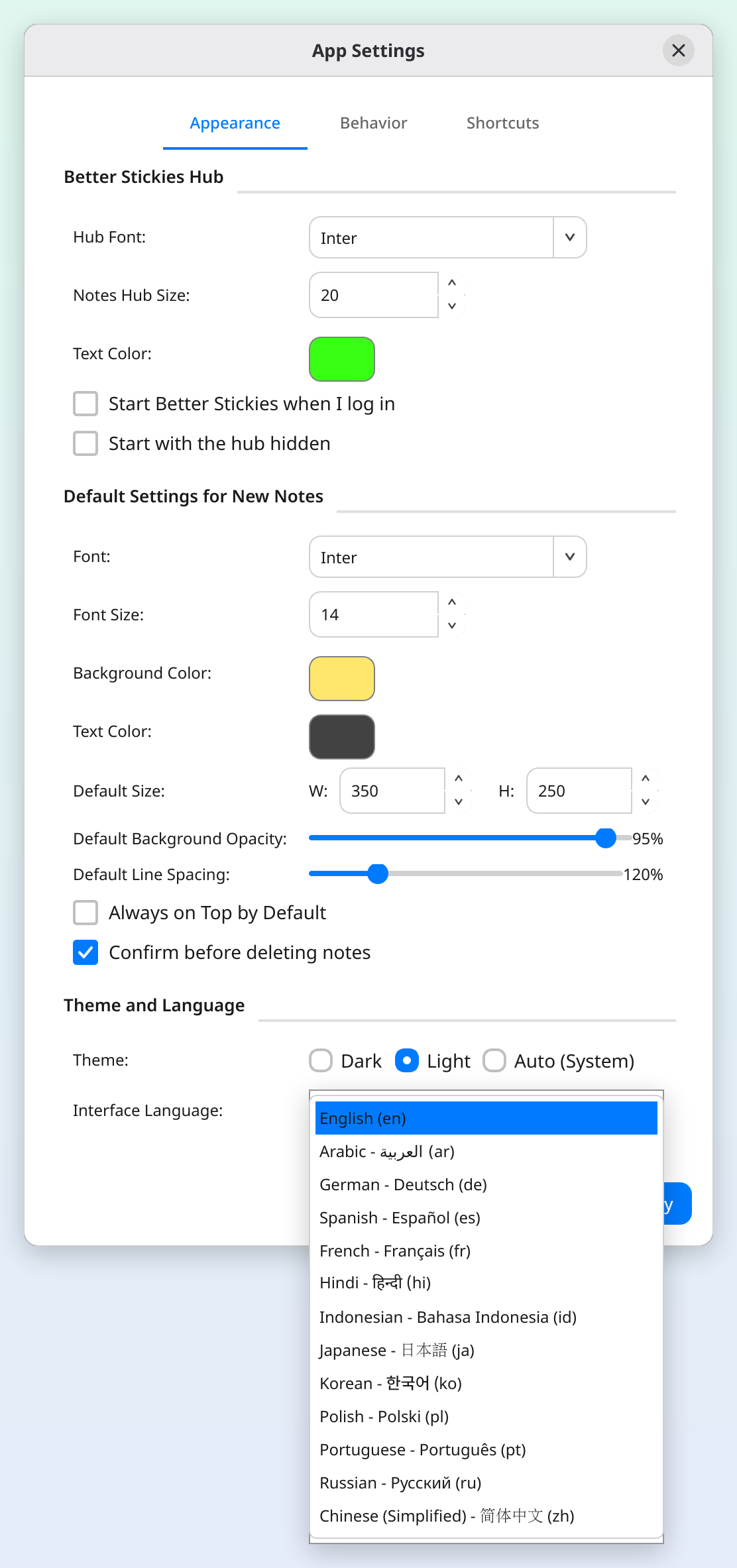
Alle Menüs, Schaltflächen, Dialoge und Tooltips wechseln in die gewählte Sprache. Der Inhalt Ihrer Notizen bleibt genau so, wie Sie ihn geschrieben haben.
Rechts-nach-links-Sprachen
Arabisch ist eine Rechts-nach-links-Sprache (RTL): Wenn Sie es auswählen, stellt die App ihr Layout auf „von rechts nach links“ um. Der Text, den Sie in einer Notiz schreiben (auch Hebräisch, Persisch und Urdu), hat eine eigene Einstellung, unabhängig von der Sprache der Oberfläche.
Die Textrichtung einer Notiz, zu finden in den Einstellungen der Notiz (Zahnradsymbol in der Kopfzeile), ist eine dieser drei:
- Automatisch: Jede Zeile folgt ihrer eigenen Sprache, arabische Zeilen stehen also rechts und englische links, in derselben Notiz. Praktisch, wenn Sie in mehr als einer Sprache schreiben
- Von rechts nach links: Jede Zeile läuft von rechts nach links
- Von links nach rechts: Jede Zeile läuft von links nach rechts
Mit Ctrl+Shift+R schalten Sie eine Notiz zwischen Von rechts nach links und Von links nach rechts um. Ist das Erste, was Sie in eine neue Notiz tippen, Arabisch oder Hebräisch, wechselt die Notiz von selbst zu Von rechts nach links. Damit jede neue Notiz von rechts nach links (oder von links nach rechts) beginnt, stellen Sie die Textrichtung unter Menü > Einstellungen… ein, im Abschnitt Text des Tabs Notizen. Mehr dazu unter Textformatierung.
Automatische Erkennung
Wenn Sie keine Sprache von Hand einstellen, versucht BetterStickies, sich an Ihre Systemsprache anzupassen. Ist Ihre Systemsprache eine der unterstützten Sprachen, wird sie beim ersten Start automatisch gewählt.
CJK und Eingabemethoden
Eingabemethoden für Chinesisch, Japanisch und Koreanisch werden unterstützt. BetterStickies arbeitet mit der Eingabemethode Ihres Systems zusammen, tippen Sie einfach wie gewohnt.
- ibus (Standard unter Ubuntu, Fedora und den meisten GNOME-Systemen) funktioniert in jedem Paketformat sofort.
- fcitx5 (verbreitet unter KDE) funktioniert in paketierten Builds möglicherweise nicht auf Anhieb: Das AppImage kann es nur nutzen, wenn die Qt-Version Ihres Systems zur mitgelieferten passt, und im Snap wird es gar nicht unterstützt.
- Wenn die CJK-Eingabe in einer Notiz nicht funktioniert, starten Sie BetterStickies mit der Umgebungsvariable
QT_IM_MODULES=ibus(mit dem S, das Vorrang vorQT_IM_MODULEhat): fcitx5 versteht das ibus-Protokoll, das kann die Eingabe also auch auf fcitx5-Systemen wiederherstellen. Setzen Sie im Arch-Paket auf einem System ohne installiertes IBus zusätzlichIBUS_USE_PORTAL=1. - Unter nativem Wayland muss zuerst die Eingabemethode Ihres Desktops ausgewählt sein; unter KDE Plasma finden Sie das in den Systemeinstellungen unter Virtuelle Tastatur. Siehe Fehlerbehebung.
Siehe auch
- Textformatierung: Textrichtung, Ausrichtung und weitere Formatierungsoptionen
- Tastenkürzel: Ctrl+Shift+R, um eine Notiz zwischen „von rechts nach links“ und „von links nach rechts“ umzuschalten
- Erste Schritte: Überblick über Notizen und den Hub