Erinnerungen
Setzen Sie an jeder Notiz eine Erinnerung und werden Sie benachrichtigt, wenn sie fällig ist, damit Sie nie vergessen, was auf Ihrer Haftnotiz steht.
Eine Erinnerung hinzufügen
Klicken Sie in der Fußzeile der Notiz auf das Glockensymbol, um die Schnellvoreinstellungen zu sehen, oder drücken Sie Ctrl+R, um direkt zur eigenen Datums- und Uhrzeitauswahl zu springen.
Schnellvoreinstellungen (Glocken-Schaltfläche)
Das Menü der Glocken-Schaltfläche bietet:
- 30 Minuten: in einer halben Stunde erinnern
- 1 Stunde
- 3 Stunden
- Morgen 9 Uhr
- Benutzerdefiniert…: öffnet eine Datums- und Uhrzeitauswahl für jeden künftigen Zeitpunkt
Eigenes Datum und eigene Uhrzeit
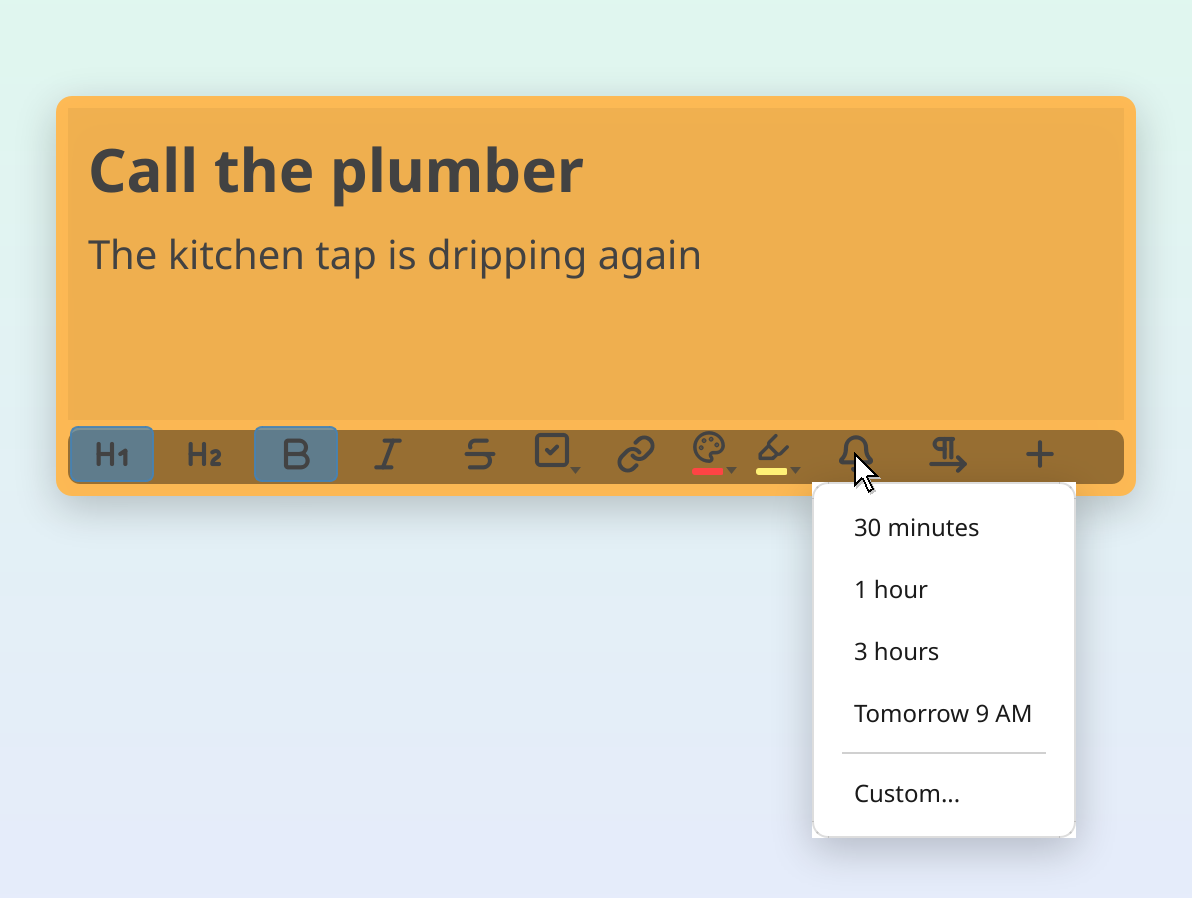
Benutzerdefiniert… öffnet einen Kalender und eine Uhrzeitauswahl. Wählen Sie ein Datum (die Pfeile neben dem Monatsnamen oder Bild auf und Bild ab wechseln den Monat), stellen Sie die Uhrzeit ein und klicken Sie auf Erinnerung hinzufügen, oder drücken Sie Enter (Return auf dem Mac); auch ein Doppelklick auf ein Datum fügt die Erinnerung hinzu (auf einem Desktop, der Elemente mit einem einfachen Klick öffnet, wählt ein Klick nur das Datum aus, und ein Doppelklick bewirkt nichts: Drücken Sie dann Enter). Die Uhrzeit folgt Ihrer Uhr: im 24-Stunden-Format, wo Ihre Sprache und Region es verwenden, sonst mit AM und PM in Ihrer Sprache. Wenn Sie eine Erinnerung bearbeiten, heißt die Schaltfläche Speichern.
Ein Zeitpunkt, der bereits vorbei ist, lässt sich nicht wählen: Die Zeitfelder bekommen einen roten Rahmen, das Fenster zeigt „Dieser Zeitpunkt ist bereits vorbei.“, und die Schaltfläche bleibt deaktiviert, bis Sie einen späteren Zeitpunkt wählen.
Die Erinnerungsleiste
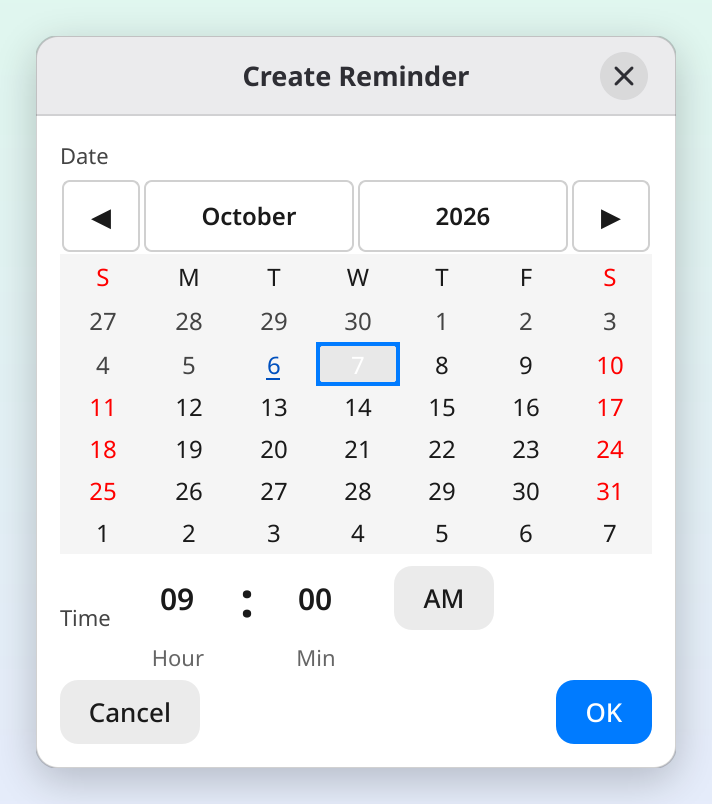
Nach dem Erstellen einer Erinnerung erscheint über der Fußzeile der Notiz eine schmale Leiste mit Datum, Uhrzeit und Status der Erinnerung. Die Leiste hat einen getönten Hintergrund und an ihrem Anfangsrand (dem linken Rand, in einer Notiz von rechts nach links dem rechten) einen farbigen Balken, der den Status zeigt:
- Grün: geplant (mehr als 24 Stunden entfernt)
- Orange: bald fällig (innerhalb von 24 Stunden)
- Rot: überfällig
Die Leiste aktualisiert sich mit der Zeit von selbst und bleibt auf jeder Seite einer mehrseitigen Notiz sichtbar. Ein Klick darauf bietet Erinnerung bearbeiten und Erinnerung entfernen. Die Leiste ist vom Text Ihrer Notiz getrennt: Text zu bearbeiten, zu kopieren oder zu löschen wirkt sich nie auf die Erinnerung aus.
Status der Glocken-Schaltfläche
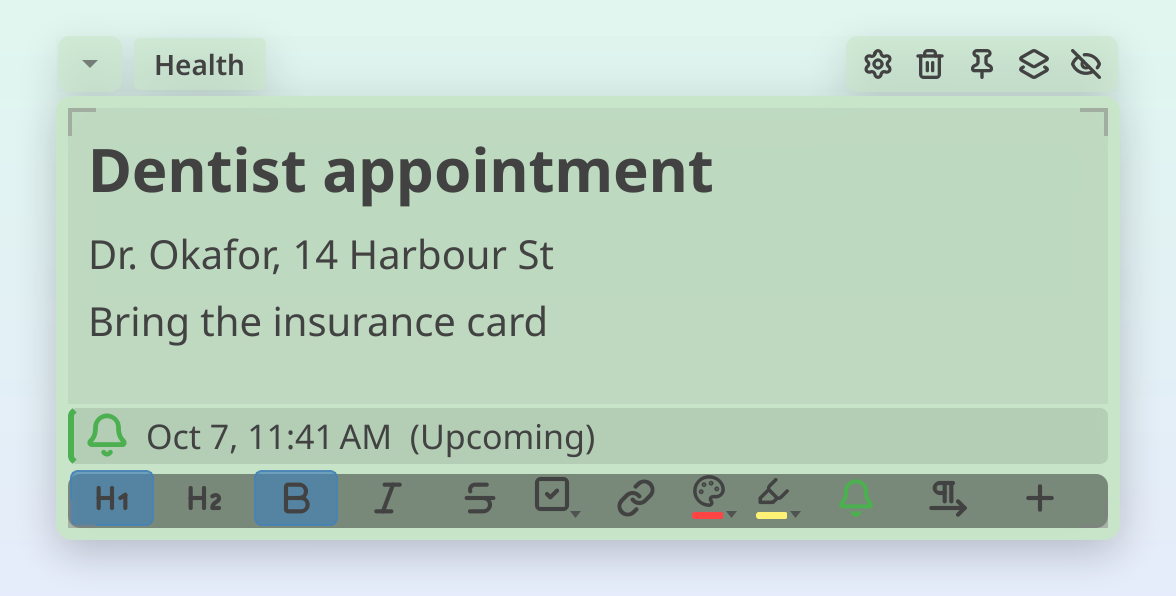
Das Glockensymbol in der Fußzeile der Notiz wechselt die Farbe und zeigt so den Status der Erinnerung auf einen Blick:
| Farbe der Glocke | Bedeutung |
|---|---|
| Standard (wie der Notiztext) | Keine Erinnerung gesetzt |
| Grün | Geplante Erinnerung |
| Orange | Innerhalb von 24 Stunden fällig |
| Rot | Überfällig |

Eine Erinnerung bearbeiten
Klicken Sie auf das Glockensymbol einer Notiz, die bereits eine Erinnerung hat. Statt des Erstellungsmenüs sehen Sie:
- Eine Zusammenfassung von Datum und Uhrzeit der aktuellen Erinnerung
- Erinnerung bearbeiten…: öffnet die Datums- und Uhrzeitauswahl mit den aktuellen Werten
- Erinnerung entfernen: löscht die Erinnerung (die Leiste verschwindet)
Übersicht der Erinnerungen (Hub)
Klicken Sie im Hub auf das Glockensymbol, um alle Erinnerungen aus allen Notizen an einem Ort zu sehen.
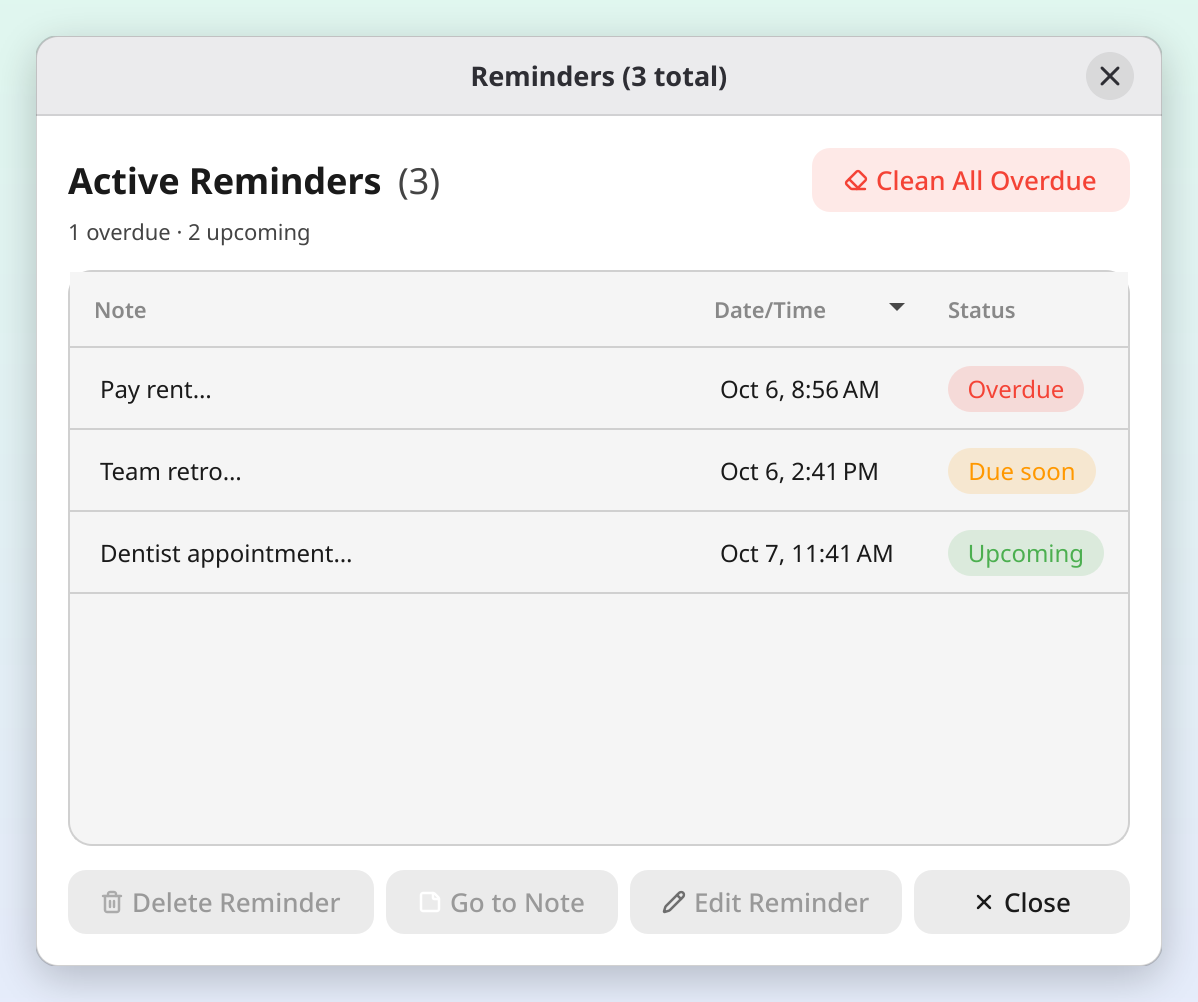
Jede Erinnerung ist eine Karte, die ihre Notiz zeigt, wie die Karten in der Suche:
- Farbe, Titel und erste Textzeilen der Notiz
- Rechts ein farbiges Etikett: Überfällig (rot), Bald fällig (orange) oder Geplant (grün)
- Die Glocke sowie Datum und Uhrzeit, zu denen die Erinnerung fällig ist
Die Liste ist zeitlich geordnet, überfällige Erinnerungen stehen also immer oben. Die Zahl neben der Überschrift Aktive Erinnerungen zählt sie, darunter steht, wie viele überfällig und wie viele geplant sind. Fahren Sie mit der Maus über eine Karte, um mehr von der Notiz zu lesen, wenn die Karte nicht alles zeigen kann. Doppelklicken Sie auf eine Karte, oder wählen Sie sie aus und drücken Sie Enter, um zu ihrer Notiz zu gehen.
Aktionen
- Zur Notiz gehen: öffnet die Notiz und holt sie in den Fokus
- Erinnerung bearbeiten…: Datum und Uhrzeit ändern
- Erinnerung löschen: sie endgültig entfernen. Wählen Sie mehrere Karten aus (Ctrl halten und klicken, oder Shift+Klick für einen Bereich), um sie gemeinsam zu löschen
- Alle überfälligen bereinigen: löscht alle überfälligen Erinnerungen auf einmal (erscheint oben im Fenster, wenn Sie überfällige Erinnerungen haben)
Anzeige für Überfälliges
Wenn Sie überfällige Erinnerungen haben, zeigt das Glockensymbol im Hub eine rote Markierung mit der Anzahl. Sie aktualisiert sich in Echtzeit.
Benachrichtigungen
Wird eine Erinnerung fällig, zeigt BetterStickies eine Systembenachrichtigung mit Ton. Ein Klick auf die Benachrichtigung bringt Sie zur Notiz.
- Benachrichtigungen erscheinen einmal, wenn der Zeitpunkt erreicht ist
- Die Erinnerung bleibt als „überfällig“ sichtbar, bis Sie sie entfernen
- Beim Start zeigt BetterStickies eine einzelne Sammelbenachrichtigung, wenn Sie überfällige Erinnerungen haben (zum Beispiel „3 überfällige Erinnerungen“). Sie erscheint bei jedem Start der App, damit Ihnen nichts entgeht. Ein Klick darauf öffnet die Übersicht der Erinnerungen
Benachrichtigungston
Der Ton ist standardmäßig an. Um ihn abzuschalten, öffnen Sie im Hub Menü > Einstellungen… und schalten auf dem Tab Allgemein im Abschnitt Erinnerungen die Option Tonbenachrichtigung aktivieren aus. Ton testen neben ihrem Schalter spielt den Ton einmal ab.
Eine Erinnerung pro Notiz
Jede Notiz unterstützt eine aktive Erinnerung. Das hält die Sache einfach, denn Ihre Haftnotiz ist die Erinnerung. Wenn Sie eine zweite Erinnerung brauchen, erstellen Sie eine weitere Notiz.
Um die Zeit einer bestehenden Erinnerung zu ändern, klicken Sie auf die Glocke und wählen Erinnerung bearbeiten…, statt eine neue anzulegen.
Siehe auch
- Notizen durchsuchen: Notizen mit Erinnerungen schnell über die Suche finden
- Notiz-Tabs: eine Erinnerung pro Notiz, sichtbar auf jeder Seite
- Kostenlos & Premium: vergleichen, was in welcher Version enthalten ist