Erste Schritte
BetterStickies bringt Haftnotizen auf Ihren Desktop, kurze Notizen, die Sie auf einen Blick sehen, ohne eine App zu öffnen.
Wie Sie es für Windows, einen Mac oder Linux herunterladen und später aktualisieren oder deinstallieren, steht unter BetterStickies installieren.
Der erste Start
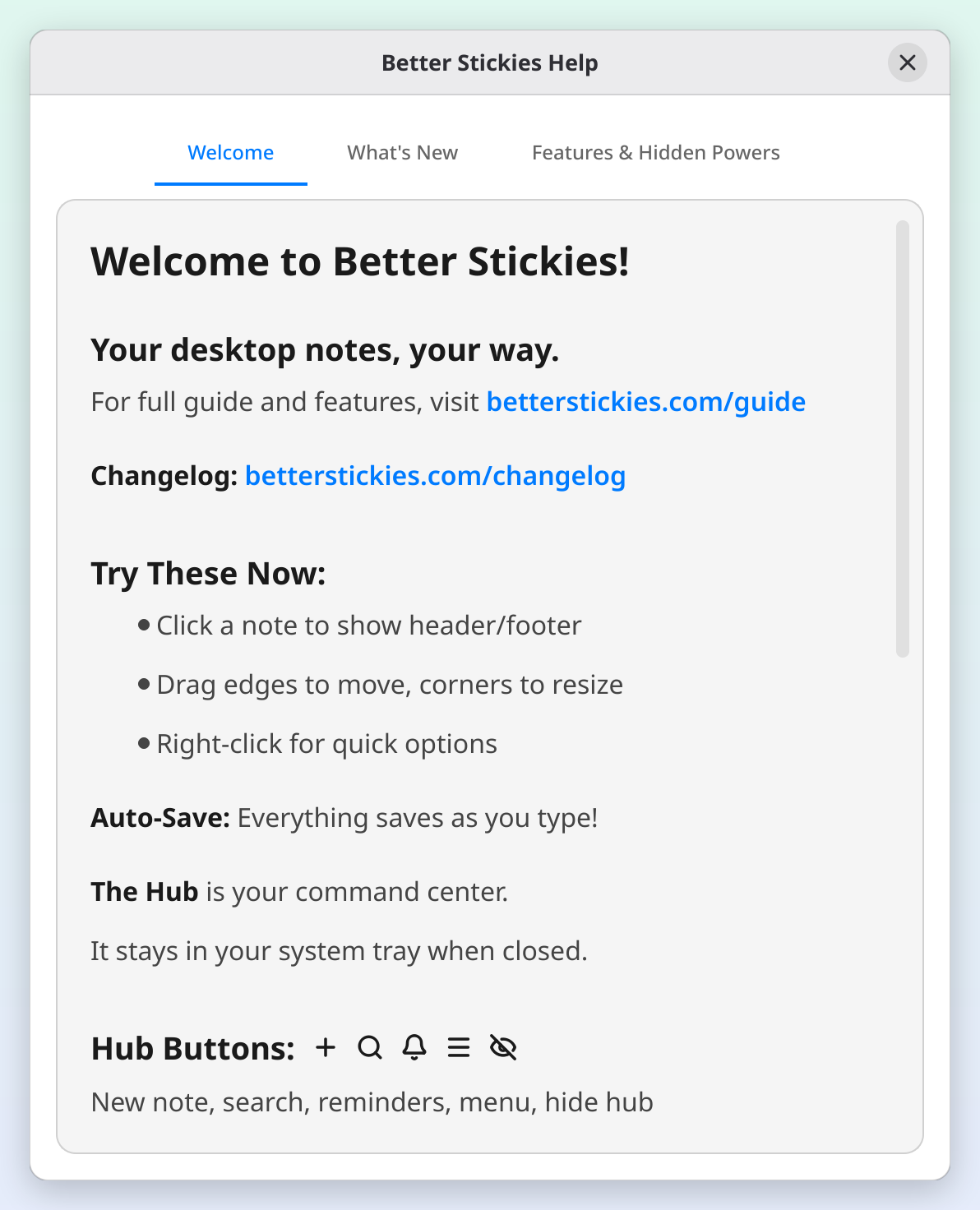
Wenn Sie BetterStickies zum ersten Mal öffnen, begrüßt es Sie mit einer Notiz namens Willkommen, in der der Cursor schon bereitsteht. Die Notiz zeigt als Checkliste zum Ausprobieren, was BetterStickies über eine einfache Haftnotiz hinaus kann: einen Screenshot, einen Link oder Code einfügen; Dateien, Bilder oder Audioclips ablegen; jeder Notiz eine eigene Farbe, ein eigenes Bild und eine eigene Transparenz geben; Ctrl (⌘ auf dem Mac) halten und scrollen, um die Textgröße zu ändern; Seiten hinzufügen; eine Erinnerung setzen; alle Notizen durchsuchen; und eine neue Notiz anlegen, mit Ihrer Tastenkombination für neue Notizen, wo sie funktioniert, oder mit dem + im Hub. Haken Sie jeden Punkt ab, während Sie ihn ausprobieren. Es ist eine ganz normale Notiz, Sie können sie also bearbeiten, behalten oder löschen, wann immer Sie möchten.
Weitere Tipps finden Sie unter Hilfe im Menü des Hubs (auf dem Mac auch im Menü Hilfe der Menüleiste). Die Hilfe hat drei Tabs: Willkommen, Neuigkeiten (was sich in der Version geändert hat, die Sie gerade nutzen) und Funktionen & versteckte Tricks. Sie zählt nicht als Notiz.
Der Hub
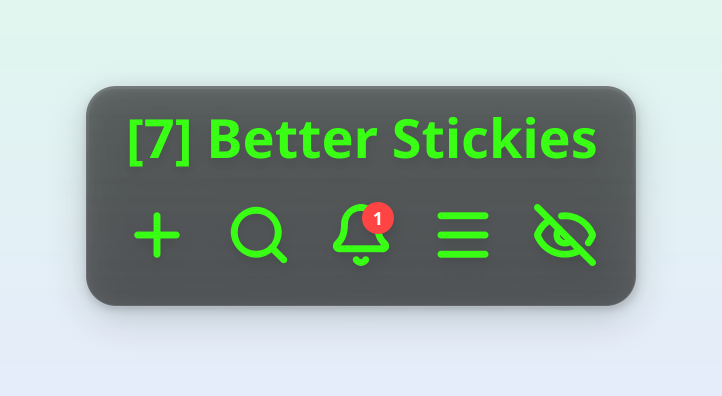
Auf Ihrem Desktop erscheint eine kleine schwebende Leiste. Das ist der Hub, Ihre Zentrale für die Verwaltung der Notizen.
| Schaltfläche | Funktion |
|---|---|
| + | Eine neue Notiz erstellen |
| Suche | Jede Notiz durch Tippen finden |
| Glocke | Alle Erinnerungen ansehen |
| Menü | Einstellungen, Export, Papierkorb, Hilfe, Über und mehr |
| Ausblenden | Den Hub in den Infobereich verkleinern |
Sie können den Hub überall auf dem Bildschirm hinziehen. Um ihn nach dem Ausblenden zurückzuholen, klicken Sie auf das BetterStickies-Symbol im Infobereich, oder starten Sie die App einfach noch einmal: Der Start übergibt an die bereits laufende Kopie und holt deren Hub nach vorn.
Normalerweise hält das Ausblenden des Hubs bis zum Beenden. Wenn er dauerhaft aus dem Weg bleiben soll, aktivieren Sie Mit ausgeblendetem Hub starten unter ☰ Menü → Einstellungen… → Allgemein, im Abschnitt Start. Die App startet dann direkt in den Infobereich. Am sinnvollsten ist das zusammen mit Better Stickies bei der Anmeldung starten, dem Schalter direkt darüber: Schalten Sie beide ein, dann steht die App einfach immer im Hintergrund bereit, Erinnerungen inklusive, ohne dass Sie sie starten müssen. Der Anmelde-Schalter zeigt, was Ihr System gerade eingestellt hat. Schalten Sie den Autostart stattdessen in den Autostart-Einstellungen Ihres Desktops ab, zeigen die Einstellungen das beim nächsten Öffnen an. (In der Flatpak- und der Microsoft-Store-Version ist das noch nicht verfügbar; dort ist der Schalter ausgegraut und sein Tooltip nennt den Grund.) Ihre Notizen öffnen sich weiterhin normal, nur die Hub-Leiste bleibt verborgen. Die Option ist ausgegraut, wenn Ihr Desktop keinen Infobereich hat, denn das Symbol dort wäre der einzige einfache Weg, den Hub zurückzuholen. (Ein erneuter Start der App holt den Hub ebenfalls zurück, das hilft aber nur, wenn man auf die Idee kommt, es zu versuchen.)
Eine Notiz erstellen
Klicken Sie im Hub auf die Schaltfläche +. Eine neue Haftnotiz erscheint, bereit zum Tippen.

Sie können auch Ctrl+Alt+N drücken. Das funktioniert selbst dann, wenn BetterStickies nicht im Fokus ist. Unter Windows klappt es sofort, unter Linux braucht es eine einmalige Einrichtung in den Tastatureinstellungen Ihres Desktops (siehe Globale Tastenkürzel unter Linux). Auf dem Mac ist es ⌃⌥N (Control-Option-N) und funktioniert ebenfalls sofort.
Die Teile einer Notiz
Jede Notiz hat drei Bereiche:
Kopfzeile
Die Leiste oben. Sie zeigt das Erstellungsdatum oder einen eigenen Titel, wenn Sie einen gesetzt haben. Doppelklicken Sie auf das Datum, um einen eigenen einzugeben. Fahren Sie mit der Maus über eine Notiz, um die Schaltflächen der Kopfzeile einzublenden:
- Einklappen: die Notiz auf die Titelleiste zusammenschrumpfen
- Einstellungen: Schriftart, Farbe, Größe und Hintergrund dieser Notiz ändern
- Löschen: die Notiz in den Papierkorb verschieben
- Sperren: die Notiz an Ort und Stelle fixieren und schreibgeschützt machen. Ein weiterer Klick entsperrt sie
- Im Vordergrund halten: die Notiz über anderen Fenstern halten
- Ausblenden: diese Notiz ausblenden (sie wird nicht gelöscht, nur unsichtbar)
Eine Krone in der Kopfzeile bedeutet, dass die Notiz vorerst schreibgeschützt ist. Klicken Sie darauf, um zu sehen, warum und wie Sie wieder bearbeiten können.
Inhaltsbereich
Hier tippen Sie. Sie können Text formatieren, Checklisten bauen, Bilder einfügen, Dateien ablegen und eine Notiz in Tabs aufteilen.
Fußzeile
Die Leiste unten. Ihre Schaltflächen sitzen in vier kleinen Gruppen: Titel; Fett, Kursiv und Textfarbe; Listen (Kontrollkästchen, Aufzählung oder nummeriert) und Ausrichtung; Erinnerungen und das Hinzufügen einer Seite. Bei der üblichen Notizbreite passen sie in eine Zeile; ist die Notiz schmaler, nimmt die Fußzeile zwei, und eine Gruppe bleibt dabei immer zusammen in einer davon. Jede Schaltfläche hat eine Tastenkombination; die Listen- und die Farbschaltfläche öffnen außerdem eine Auswahl, wenn Sie sie gedrückt halten oder auf das ▾ in ihrer Ecke klicken. Siehe Textformatierung und Tastenkürzel.
Durchgestrichen, Hervorheben, Links und Codeblöcke liegen in der Auswahlleiste, die über dem Text erscheint, wenn Sie ihn mit der Maus markieren. Siehe Textformatierung › Auswahlleiste.
Die Fußzeile erscheint, während Sie in einer Notiz arbeiten, und geht beim Schreiben aus dem Weg: Sie liegt über der letzten Zeile, tritt also zurück, sobald Sie tippen, und kommt sofort zurück, wenn Sie die Maus bewegen. Ein Klick in ein anderes Fenster blendet sie ebenfalls aus.
Verschieben und Größe ändern
- Verschieben: die Kopfzeile oder die Kanten der Notiz ziehen
- Größe ändern: an einer beliebigen Ecke ziehen
- Einklappen: Doppelklick auf die Kopfzeile schrumpft die Notiz auf ihre Titelleiste, ein weiterer Doppelklick klappt sie wieder aus
- Text zoomen: Ctrl halten und das Mausrad drehen
Notizen aus- und einblenden
Manchmal sollen Notizen aus dem Weg, ohne gelöscht zu werden:
- Alle Notizen ausblenden: das Menü des Hubs öffnen und auf Alle Notizen ausblenden klicken
- Alle Notizen anzeigen: derselbe Menüeintrag wechselt zu Alle Notizen anzeigen, mit der Anzahl der ausgeblendeten Notizen
- Eine einzelne Notiz ausblenden: auf die Schaltfläche Ausblenden in der Kopfzeile dieser Notiz klicken
- Eine ausgeblendete Notiz finden: die Suche nutzen und Ausgeblendet wählen, um nur Ihre ausgeblendeten Notizen aufzulisten. Eine aus der Suche geöffnete Notiz wird wieder sichtbar
Wie es weitergeht
| Thema | Seite |
|---|---|
| Fett, Überschriften, Checklisten, Codeblöcke | Textformatierung |
| Eine Notiz in mehrere Seiten aufteilen | Notiz-Tabs |
| Screenshots, Code, Webseiten und Markdown einfügen | Inhalte einfügen |
| Farben, Schriftarten, Hintergründe und Rasterausrichtung | Notizen anpassen |
| Sich an eine Notiz erinnern lassen | Erinnerungen |
| Eine Notiz wiederfinden | Suche |
| Etwas Gelöschtes wiederherstellen | Papierkorb & Wiederherstellung |
| Alle Tastenkombinationen | Tastenkürzel |
| Was die kostenlose Version enthält | Kostenlos & Premium |
Zwei Dinge, die früh nützlich sind
- Maus draufhalten hilft. Die meisten Schaltflächen, Einstellungen und Optionen haben Tooltips, auch die Schaltflächen im Hub, die in der Kopfzeile einer Notiz und das Datum in der Kopfzeile. Wenn Sie nicht sicher sind, was etwas tut, fahren Sie mit der Maus darüber.
- Das Rechtsklickmenü passt sich an. Ein Rechtsklick in einer Notiz bietet Ausschneiden, Kopieren, Einfügen, Rückgängig, Wiederherstellen und Link einfügen…, dazu Extras für das, was gerade unter dem Mauszeiger liegt. Ein Rechtsklick auf einen Link zeigt Link-Optionen, einer auf ein Bild die Größenoptionen.
Infobereich
BetterStickies lebt in Ihrem Infobereich (die kleinen Symbole neben der Uhr). Ein Klick auf das Symbol schaltet den Hub um, ein Doppelklick holt ihn immer nach vorn. Per Rechtsklick können Sie den Hub anzeigen oder ausblenden, eine Notiz erstellen, alle Notizen anzeigen oder ausblenden, die Suche oder die Einstellungen öffnen oder die App beenden. Oben in diesem Menü stehen die fünf Notizen, die Sie zuletzt bearbeitet haben, ausgeblendete mit dem Zusatz „(ausgeblendet)“; ein Klick auf eine davon holt diese Notiz nach vorn, auch wenn sie ausgeblendet oder eingeklappt war. Ihre übrigen Notizen finden Sie über Notizen durchsuchen. Solange ein Fenster wie die Einstellungen oder „Notizen durchsuchen“ offen ist, sind die Einträge, die ein weiteres Fenster öffnen, ausgegraut, bis Sie es schließen.
Auf dem Mac gibt es kein Symbol im Infobereich: Klicken Sie auf das Dock-Symbol, um den Hub zurückzuholen oder wegzulegen, und klicken Sie mit der rechten Maustaste darauf, um dasselbe Menü zu öffnen, mit Ihren fünf neuesten Notizen oben.
Wenn Sie Mit ausgeblendetem Hub starten aktiviert haben (siehe Der Hub oben), ist das Symbol im Infobereich Ihr Weg zum Hub in jeder Sitzung, ein erneuter Start der App funktioniert aber ebenso und holt den Hub nach vorn, ohne eine zweite Kopie zu öffnen.
Automatisches Speichern
Alles wird beim Tippen gespeichert. Es gibt keine Speichern-Schaltfläche. BetterStickies legt außerdem automatische Sicherungen an, falls etwas schiefgeht. Siehe Notizen sichern.
Über & Updates
Öffnen Sie Menü > Über im Hub, um Ihre Version zu sehen, nach Updates zu suchen, Community-Links zu finden (Discord, Reddit, GitHub), die Entwicklung zu unterstützen oder unter Drittanbieter-Lizenzen die Lizenzen der Komponenten zu lesen, die die App enthält.
Siehe auch
- BetterStickies installieren: unter Windows, auf dem Mac und unter Linux herunterladen, aktualisieren und deinstallieren
- Notiz-Tabs: mehrere Seiten in einer einzigen Notiz
- Inhalte einfügen: was beim Drücken von Ctrl+V passiert
- Notizen durchsuchen: jede Notiz finden und aufrufen
- Erinnerungen: Erinnerungen setzen, damit nichts auf Ihren Notizen vergessen geht
- Sprachen: die Sprache der App wechseln
- Kostenlos & Premium: was in welcher Version enthalten ist
- Notizen sichern: automatische Sicherungen, manuelle Sicherungen und Synchronisierung
- Fehlerbehebung: Hilfe bei häufigen Problemen