Bilder & Screenshots
Screenshots einfügen, Fotos hineinziehen und Bilder vorab ansehen, alles direkt in Ihren Notizen.
Einen Screenshot einfügen
Machen Sie einen Screenshot (oder kopieren Sie ein beliebiges Bild in die Zwischenablage) und drücken Sie in einer Notiz Ctrl+V. Das Bild erscheint genau an der Cursorposition.
Screenshots werden automatisch in Ihrem Datenordner gespeichert, sie bleiben also auch nach einem Neustart erhalten.
Bilder hineinziehen
Ziehen Sie eine Bilddatei aus Ihrem Dateimanager in eine Notiz. Das funktioniert genau wie das Einfügen. Das Bild erscheint in Ihrer Notiz.
Unterstützte Formate: PNG, JPG, GIF, BMP, SVG, WebP, ICO und TIFF.
Die Notiz behält von jedem Bild eine eigene Kopie, höchstens 3840 Pixel an der längsten Seite. Ihre Originaldatei wird nie verändert.
Während ein Bild gespeichert wird
Eingefügte und hineingezogene Bilder erscheinen sofort in Ihrer Notiz, auch mehrere große Fotos auf einmal. Jedes zeigt sich zuerst als zartgraues Feld in Form und Größe des Bildes und füllt sich einen Moment später, sobald die Notiz ihre Kopie gespeichert hat (ein großes Handyfoto braucht etwa eine Sekunde). Dabei verschiebt sich nichts, und Sie können währenddessen weitertippen, scrollen und andere Notizen nutzen.
- Ein Klick auf ein Bild, das sich noch nicht gefüllt hat, bewirkt nichts. Klicken Sie erneut, sobald es zu sehen ist.
- Ctrl+Z entfernt die gerade hinzugefügten Bilder, ob sie sich schon gefüllt haben oder nicht.
- Im Modus Link erscheint die Verknüpfung sofort. Ein Klick darauf, bevor das Bild gespeichert ist, bewirkt nichts.
- Beenden Sie die App, während noch Bilder gespeichert werden, wartet BetterStickies auf sie, meist nicht länger als etwa 10 Sekunden, bevor es sich schließt. Ein Bild, das bis dahin noch nicht gespeichert ist, erscheint beim nächsten Öffnen der Notiz als das unten beschriebene kleine Symbol einer leeren Seite.
- In seltenen Fällen, etwa bei einem beschädigten Foto oder einem vollen Datenträger, lässt sich ein Bild nicht speichern. Die Notiz zeigt dann dort, wo das Bild war, ein kleines Symbol einer leeren Seite (oder eine Verknüpfung, die sich nicht öffnen lässt). Entfernen Sie es mit Ctrl+Z oder löschen Sie es, und fügen Sie das Bild erneut hinzu.
Notizen mit vielen großen Bildern
Notizen voller großer Fotos oder Screenshots reagieren weiterhin flüssig, egal wie viele Bilder sie enthalten.
- Eine Notiz öffnen (oder einen Tab, den Sie noch nicht angesehen haben): Der Text erscheint sofort. Jedes große Bild zeigt sich zuerst als dasselbe zartgraue Feld, bereits in seiner endgültigen Größe, und füllt sich einen Moment später. Dabei verschiebt sich nichts. Kleinere Bilder erscheinen meist sofort.
- Die Größe einer Notiz ändern friert sie nie ein. Machen Sie die Notiz schmaler, schrumpfen die Bilder sofort und wirken einen Moment lang etwas unscharf, bevor sie wieder scharf werden. Machen Sie sie breiter, wachsen sie einen Moment, nachdem Sie mit dem Ziehen aufhören.
- Die Hintergrunddeckkraft ändern funktioniert genauso: Das Bild behält einen Moment sein bisheriges Aussehen und wird dann aktualisiert. Die Größe eines Bildes ändern verhält sich wie das Ändern der Notizgröße: Kleiner wirkt sofort, größer einen Moment später.
Sie können weitertippen und scrollen, während sich Bilder füllen.
Anzeigemodi
Sie können wählen, wie Bilder in Ihren Notizen erscheinen:
| Modus | Wirkung |
|---|---|
| Eingebettet | Das Bild wird direkt in Ihrer Notiz angezeigt (Standard) |
| Link | Eine anklickbare Verknüpfung zur Bilddatei |
Um den Modus zu ändern, öffnen Sie im Hub Menü > Einstellungen…, wechseln zum Tab Notizen und wählen im Abschnitt Alle Notizen unter Eingefügte Bilder die Option Eingebettet oder Link.
Bildgrößen
Im eingebetteten Modus bestimmen Sie, wie groß Bilder erscheinen:
| Größe | Breite |
|---|---|
| Volle Breite | Nimmt die volle Breite der Notiz ein (Standard) |
| Mittel (50%) | Halbe Notizbreite |
| Klein (25%) | Ein Viertel der Notizbreite |
Diese Größen sind Obergrenzen: Ein kleines Bild wird nie über seine eigene Auflösung hinaus gestreckt, und Bilder passen sich automatisch neu ein, wenn Sie die Notiz in der Größe ändern.
Die Standardgröße stellen Sie mit Bildgröße ein, direkt unter Eingefügte Bilder in Menü > Einstellungen… > Notizen (die Option erscheint nur, solange Eingebettet gewählt ist). Sie können auch mit der rechten Maustaste auf ein eingebettetes Bild klicken, um seine Größe einzeln zu ändern.
Ein Bild vergrößern
Klicken Sie auf ein eingebettetes Bild, um es in voller Größe zu sehen. Der Mauszeiger wird über Bildern zur Hand und zeigt so, dass sie anklickbar sind. Das Bild öffnet sich zentriert auf Ihrem Bildschirm (nur verkleinert, wenn es größer als Ihr Bildschirm ist). So wird kleine Schrift in Screenshots lesbar, ob Code, Fehlermeldungen oder Belege, ohne dass Sie die Notiz vergrößern müssen.
Schließen Sie es mit Esc, Leertaste, Enter, einem Klick an beliebiger Stelle oder durch einen Wechsel in ein anderes Fenster.
Sie können auch mit der rechten Maustaste auf ein eingebettetes Bild klicken und Bild öffnen wählen.
Bildvorschau
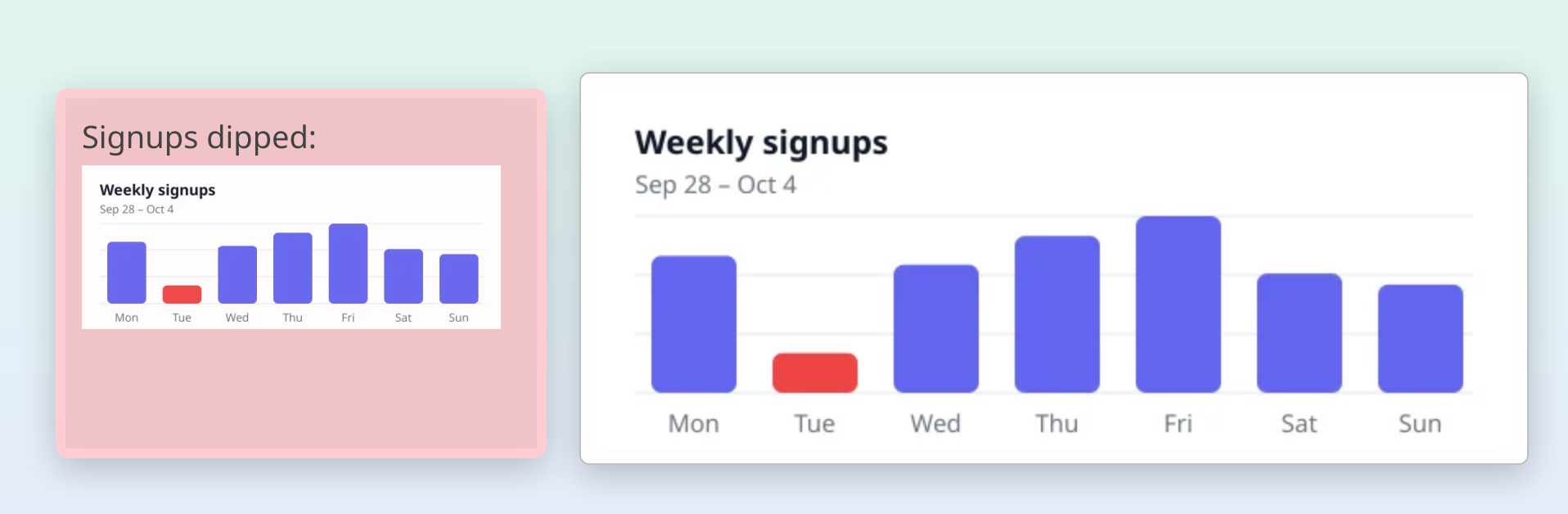
Fahren Sie mit der Maus über einen Bildlink oder eine PDF-Verknüpfung, um eine Miniaturvorschau zu sehen, ohne die Datei zu öffnen. Die Vorschau erscheint neben dem Mauszeiger und verschwindet, wenn Sie ihn wegbewegen.
Das funktioniert für alle Bildformate und für PDFs.
Fotos von Ihrem Handy
Mit einem Handy aufgenommene Fotos werden beim Einfügen oder Hineinziehen automatisch in die richtige Ausrichtung gedreht. Sie müssen nichts von Hand korrigieren.
Was beim Löschen einer Notiz passiert
Wenn Sie eine Notiz endgültig aus dem Papierkorb löschen, werden auch die darin eingefügten Screenshots von Ihrem Computer entfernt. Bilder, die Sie von woanders hineingezogen haben, sind nicht betroffen, nur die Kopien, die BetterStickies angelegt hat.
Siehe auch
- Inhalte einfügen: was beim Drücken von Ctrl+V passiert
- Dateiverknüpfungen: Dateien als anklickbare Verknüpfungen in Notizen ziehen
- Textformatierung: Fett, Überschriften, Checklisten und mehr
- Erste Schritte: Überblick über Notizen und den Hub