Textformatierung
BetterStickies unterstützt formatierten Text: Sie können Ihre Notizen mit Überschriften, fettem Text, Checklisten, Code-Schnipseln, Links und mehr gestalten.
Grundlegende Formatierung
Markieren Sie Text und drücken Sie die Tastenkombination, oder klicken Sie auf die Schaltfläche, sofern es eine gibt:
| Stil | Tastenkombination | Schaltfläche | Wirkung |
|---|---|---|---|
| Fett | Ctrl+B | Fußzeile | Macht Text fett |
| Kursiv | Ctrl+I | Fußzeile | Macht Text kursiv |
| Unterstrichen | Ctrl+U | Keine (nur per Tastatur) | Zieht eine Linie unter den Text |
| Durchgestrichen | Ctrl+Shift+X | Auswahlleiste | Zieht eine Linie durch den Text |
Alle vier sind Umschalter. Drücken Sie die Tastenkombination erneut, um die Formatierung zu entfernen. Sie lassen sich kombinieren (fett + kursiv und so weiter).
Ist nichts markiert, gilt die Formatierung für das, was Sie als Nächstes tippen.
Auswahlleiste
Markieren Sie Text mit der Maus (darüber ziehen, ein Wort doppelt anklicken, eine Zeile dreifach anklicken oder eine Markierung mit Shift+Klick erweitern), und direkt darüber erscheint in der Notiz eine kleine Leiste. Sie enthält vier Werkzeuge:
| Schaltfläche | Tastenkombination | Wirkung |
|---|---|---|
| Durchgestrichen | Ctrl+Shift+X | Zieht eine Linie durch den markierten Text oder entfernt sie |
| Hervorheben | Ctrl+Shift+L | Hebt die Markierung in der Farbe auf dem Balken der Schaltfläche hervor. Halten Sie sie gedrückt, klicken Sie mit der rechten Maustaste darauf oder klicken Sie auf das ▾ in ihrer Ecke, um eine andere Farbe oder Keine Hervorhebung zu wählen (siehe Hervorheben) |
| Link | Ctrl+K | Öffnet Link einfügen mit dem markierten Text als Linktext |
| Codeblock | Ctrl+M | Verwandelt die markierten Zeilen in einen Codeblock oder wieder in normalen Text |
Fahren Sie mit der Maus über eine Schaltfläche, um ihren Namen und ihre Tastenkombination zu sehen. Die Leiste bleibt sichtbar, während Sie ihre Werkzeuge benutzen, Sie können eine Zeile also in einem Zug durchstreichen und hervorheben. Sie verschwindet, wenn Sie woanders klicken, tippen, Escape drücken, die Markierung ändern oder in ein anderes Fenster wechseln; markieren Sie erneut mit der Maus, um sie zurückzuholen.
- Sie erscheint nur bei Markierungen mit der Maus. Beim Markieren mit der Tastatur (Shift+Pfeiltasten, Ctrl+A) erscheint sie nie: Jedes Werkzeug behält seine Tastenkombination, und die Tastenkombinationen funktionieren auch, wenn nichts markiert ist
- Um ohne Markierung einen Link einzufügen, drücken Sie Ctrl+K oder klicken mit der rechten Maustaste und wählen Link einfügen…
- In einer sehr schmalen Notiz (unter etwa 190 px Breite) ist kein Platz für sie; die Tastenkombinationen funktionieren dort trotzdem
- Gesperrte Notizen zeigen sie nicht, da sie sich nicht bearbeiten lassen
Auf dem Mac lauten die Tastenkombinationen für Hervorheben und Codeblock ⇧⌘Y und ⇧⌘M.
Formatierung entfernen
Markieren Sie Text und drücken Sie Ctrl+\, um jede Formatierung zu entfernen und ihn auf Schriftart, Größe und Farbe der Notiz zurückzusetzen. Sie können auch mit der rechten Maustaste auf markierten Text klicken und im Menü Formatierung entfernen wählen.
Überschriften
Mit Titel und Untertitel erstellen Sie Überschriften, die herausstechen:
| Stil | Tastenkombination | Aussehen |
|---|---|---|
| Titel | Ctrl+1 | Groß und fett |
| Untertitel | Ctrl+2 | Mittelgroß und fett |

Drücken Sie die Tastenkombination erneut, um aus einer Überschrift wieder normalen Text zu machen. Titel und Untertitel schließen sich gegenseitig aus, eine Zeile kann nur das eine oder das andere sein.
Listen
Die Listen-Schaltfläche in der Fußzeile erstellt Listen mit Kontrollkästchen, Aufzählungen oder nummerierte Listen. Ein Klick wendet die zuletzt verwendete Art an (in einer Zeile, die bereits ein Kontrollkästchen ist, hakt der Klick stattdessen das Kästchen ab oder entfernt den Haken); halten Sie die Schaltfläche gedrückt, klicken Sie mit der rechten Maustaste darauf oder klicken Sie auf das kleine ▾ in ihrer Ecke, um eine andere Art zu wählen. Die Auswahl merkt sich Ihre Wahl für alle Notizen.
| Listenart | Tastenkombination | Hinweise |
|---|---|---|
| Kontrollkästchen | Ctrl+T | In einer Kontrollkästchen-Zeile hakt Ctrl+T das Kästchen ab oder entfernt den Haken |
| Aufzählungsliste | Ctrl+Shift+8 | Erneut in einer Aufzählungszeile drücken, um sie zu entfernen |
| Nummerierte Liste | Ctrl+Shift+7 | Die Nummerierung beginnt nach einem normalen Absatz neu |
Auf dem Mac weichen einige dieser Tasten ab: Ein Kontrollkästchen ist dort ⇧⌘L, weil ⌘T eine Seite hinzufügt, und die Tasten für Titel, Untertitel, Listen und Codeblock folgen Apple Notizen. Siehe Tastenkürzel › Auf dem Mac.
Sie können auch einfach tippen: - oder * am Zeilenanfang erzeugt einen Aufzählungspunkt, 1. einen nummerierten Eintrag, [] ein Kontrollkästchen. Drücken Sie direkt nach der Umwandlung Backspace, um die getippten Zeichen zurückzubekommen.
- Enter am Ende eines Eintrags fügt den nächsten hinzu; mitten in einem Eintrag wird der Text hinter dem Cursor zum nächsten Eintrag
- Enter in einem leeren Eintrag beendet die Liste
- Tab / Shift+Tab rücken jede Listenzeile ein und aus; Backspace ganz am Anfang eines Aufzählungs- oder nummerierten Eintrags rückt ihn ebenfalls aus
- Markieren Sie mehrere Zeilen, um alle auf einmal umzuwandeln. Sind mehrere Kontrollkästchen markiert, hakt Ctrl+T alle ab (oder entfernt alle Haken, wenn schon jedes Kästchen abgehakt ist)
- Kopieren Sie Listenzeilen in eine Nur-Text-App (Editor, ein Terminal, ein Chatfeld), behalten sie ihre Aufzählungszeichen und Nummern genau so, wie die Notiz sie zeigt, mit eingerückten Unterpunkten
Checklisten
Drücken Sie Ctrl+T (oder klicken Sie auf die Listen-Schaltfläche, während sie ein Kontrollkästchen zeigt), um am Anfang der aktuellen Zeile ein Kontrollkästchen einzufügen.
- Abhaken: auf das Kästchen klicken (☐ → ☑). Der Text wird durchgestrichen, und der Cursor springt in die nächste Zeile
- Haken entfernen: auf das angehakte Kästchen klicken (☑ → ☐). Die Durchstreichung verschwindet
- Lange Aufgaben brechen sauber um: Eine Aufgabe, die nicht in eine Zeile passt, läuft unter ihrem eigenen Text ausgerichtet weiter, auf jeder Verschachtelungsebene
- Kontrollkästchen und andere Listen funktionieren nicht in Codeblöcken: die Listen-Schaltfläche und Ctrl+T tun dort beide nichts, und ein ☐, das Teil von eingefügtem Code ist, bleibt einfach Text

Verschachtelte Listen
Drücken Sie Tab in einer Listenzeile, um sie einzurücken und einen untergeordneten Eintrag zu erzeugen. Mit Shift+Tab rücken Sie sie wieder aus. Das funktioniert für Kontrollkästchen, Aufzählungen und nummerierte Einträge gleichermaßen.
Verschachtelte nummerierte Listen wechseln auf jeder Ebene den Stil, wie in Textverarbeitungen: 1. auf der obersten Ebene, a. eine Ebene tiefer, i. auf der Ebene danach, dann wieder 1.. Verschachtelte Listen, die schon in Ihren Notizen stehen, und verschachtelte Listen, die Sie einfügen, wechseln ebenfalls von 1. zu dieser Nummerierung; eine Liste, die mit eigenen Buchstaben oder römischen Ziffern eingefügt wird, behält diese.
Sie können mehrere Listenzeilen markieren und mit Tab oder Shift+Tab alle auf einmal ein- oder ausrücken.

Tipps
- Enter in einer Kontrollkästchen-Zeile erzeugt in der nächsten Zeile ein weiteres Kontrollkästchen (mitten in einer Aufgabe wird der restliche Text zu einer neuen Aufgabe)
- Enter in einer leeren Kontrollkästchen-Zeile verlässt die Checkliste und geht zurück zu normalem Text
- Die Einrückung stoppt, wenn dem Text weniger als 30 % der Notizbreite bleiben würde
Codeblöcke
Drücken Sie Ctrl+M, oder markieren Sie Text mit der Maus und klicken Sie in der Auswahlleiste auf Codeblock, um markierten Text (oder die aktuelle Zeile) in einen Codeblock zu verwandeln. Codeblöcke nutzen eine Monospace-Schrift auf einer Abstufung Ihrer Notizfarbe, die den Code vom Text abhebt: heller als die Notiz bei dunkler Schrift, dunkler bei heller Schrift (auf Weiß und auf den hellsten gelben und orangefarbenen Notizen, das Standardgelb eingeschlossen, wäre eine hellere Abstufung nicht zu sehen, deshalb ist sie dort etwas dunkler; auf einer schwarzen Notiz ist sie etwas heller). Der Code erscheint in der Textfarbe der Notiz. Codeblöcke sind ideal für Code-Schnipsel, Terminal-Befehle oder alles, was wie Code aussehen soll. Ändern Sie die Farbe oder Textfarbe der Notiz, folgt jeder Codeblock. Auf einer Notiz mit Hintergrundbild liegen Codeblöcke stattdessen auf einer neutralen grauen Fläche (hellgrau bei dunkler Schrift, dunkelgrau bei heller Schrift), damit der Code über dem Bild lesbar bleibt. Das dunkle oder helle Design der App ändert Codeblöcke nicht.
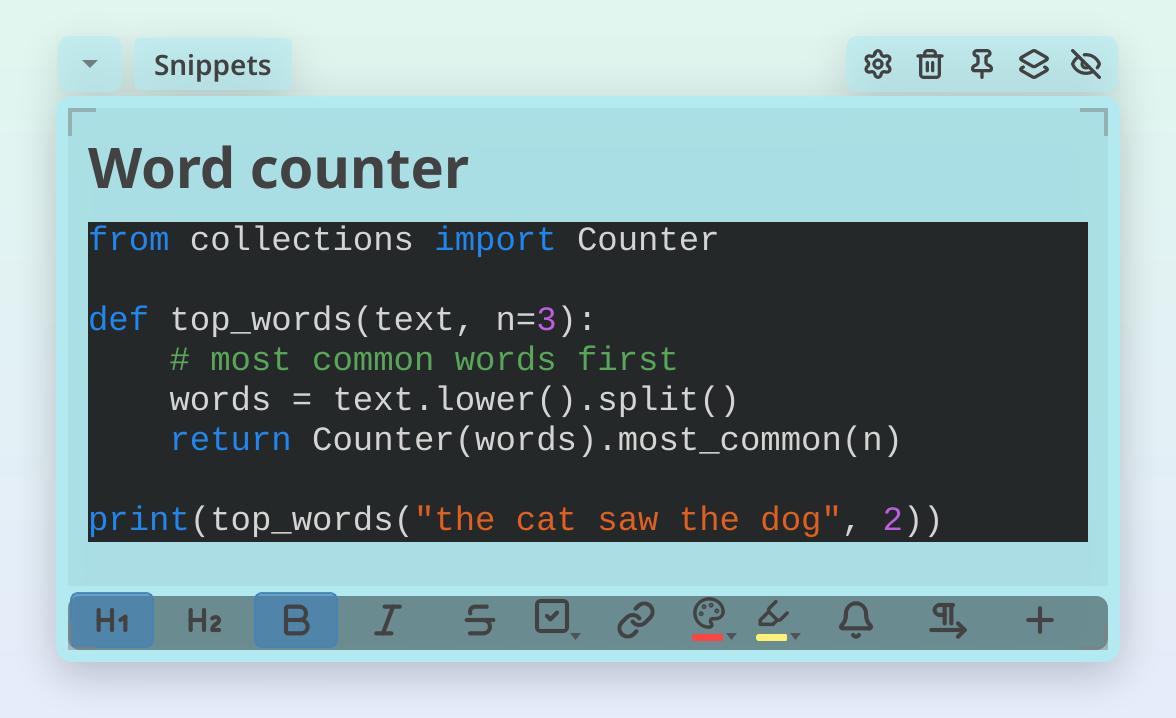
Drücken Sie Ctrl+M erneut (oder klicken Sie erneut auf Codeblock), um wieder normalen Text daraus zu machen.
Farbiger Code
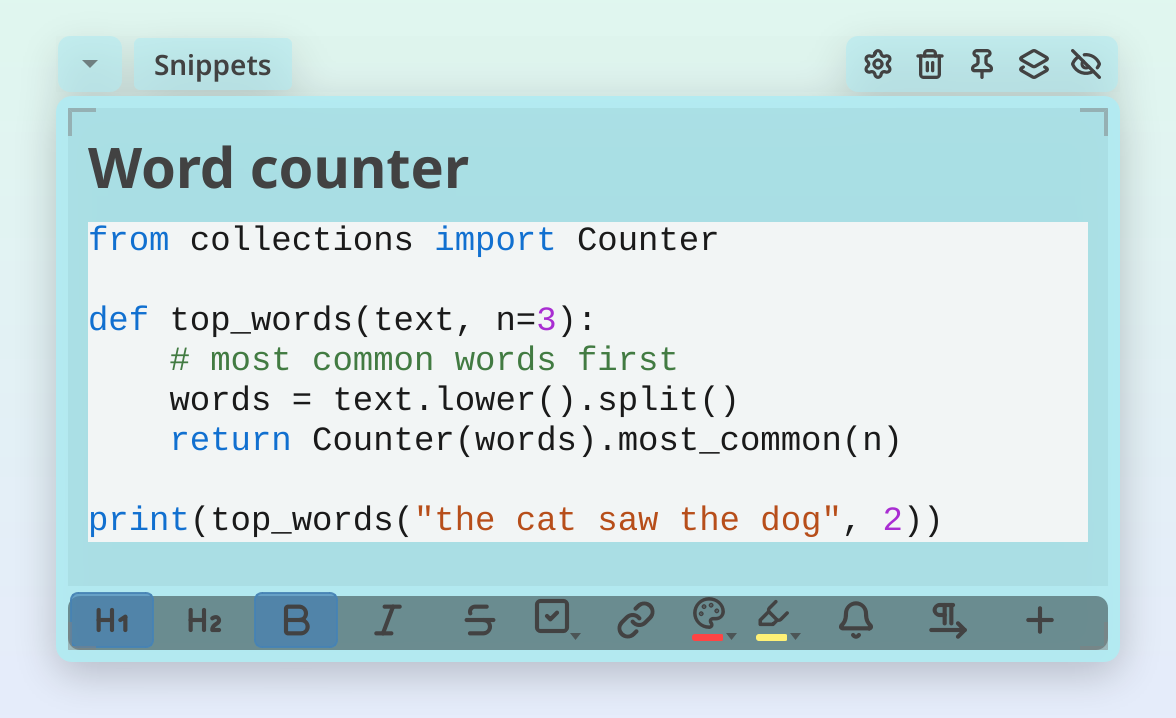
In einem Codeblock erscheinen Kommentare, Zeichenketten, Zahlen und Schlüsselwörter in eigenen Farben, die so gewählt sind, dass sie auf dem Hintergrund des Codeblocks lesbar bleiben. Einzurichten gibt es nichts: Codeblöcke werden eingefärbt, sobald die Notiz angezeigt wird, auch Code, den Sie eingefügt haben, bevor es diese Funktion gab. Die Farben existieren nur auf dem Bildschirm, Herauskopieren, Exportieren oder Speichern ändert also nichts. Erkennt BetterStickies die Sprache (Python, JavaScript und TypeScript, Shell und PowerShell, SQL, JSON, YAML, HTML und XML, CSS, Go, Rust, Java, C und C++), folgt es deren Regeln; andernfalls färbt es ein, was alle Sprachen gemeinsam haben, darunter die Schlüsselwörter von Kotlin, Swift, Dart, PHP, Ruby, Lua und Dockerfiles. Ein Codeblock, der statt Code gewöhnliche Sätze enthält, etwa einen Abschnitt aus einer eingefügten Markdown-Datei, bleibt ungefärbt, damit Alltagswörter und Apostrophe nicht wie Code eingefärbt werden; tippen Sie Code in einen kurzen Block dieser Art, kommen die Farben zurück.
Automatische Code-Erkennung
Wenn Sie mehrzeiligen Text einfügen, der wie Code aussieht (viele Klammern, Semikolons, Schlüsselwörter wie import oder SELECT), oder etwas, das eindeutig Konfiguration oder ein Terminalbefehl ist (eine Einstellungsdatei mit zwei oder mehr [section]-Überschriften, eine Liste von Einstellungen im .env-Stil oder ein paar Befehlszeilen mit Optionen oder Pipes), formatiert BetterStickies ihn automatisch als Codeblock. Liegt die Erkennung daneben, drücken Sie einfach Ctrl+M, um zurück zu normalem Text zu wechseln.
Einen Codeblock verlassen
Drücken Sie Backspace in einer leeren Zeile innerhalb eines Codeblocks, um ihn zu verlassen und zur normalen Formatierung zurückzukehren.
Formatierten Text einfügen
Wenn Sie Inhalte aus E-Mails, Webseiten oder Dokumenten einfügen, behält BetterStickies die Formatierung, auf die es ankommt (Fett, Kursiv, Links, Listen, Hervorhebungen, Überschriften), und passt Schriftarten und Farben an Ihre Notiz an. Eingefügter Code und Markdown werden ebenfalls automatisch erkannt.
Drücken Sie Ctrl+Shift+V, um als unformatierten Text einzufügen und jede Formatierung und Erkennung zu überspringen. Alles, was BetterStickies erkennt, und wie Sie es übersteuern, steht unter Inhalte einfügen.
Links
Einen Link einfügen
Markieren Sie die Wörter, die Sie verlinken möchten, und klicken Sie in der Auswahlleiste auf Link, oder drücken Sie Ctrl+K. Ist nichts markiert, drücken Sie Ctrl+K oder klicken mit der rechten Maustaste an die Stelle, an die der Link soll, und wählen Link einfügen…. Sie können auch einfach eine URL einfügen. BetterStickies macht daraus automatisch einen anklickbaren Link mit Symbol.
- Weblinks zeigen ein Weltkugel-Symbol
- Dateilinks zeigen ein Symbol passend zum Dateityp (Dokument, Bild, Musik, Archiv und mehr). Sie erscheinen in der Textfarbe Ihrer Notiz auf einem sanften grauen Hintergrund, das Symbol leicht gedämpft, damit es als Teil des Links wirkt, ohne dem Namen die Schau zu stehlen
Ein Klick öffnet jeden Link, Weblinks im Browser, Dateilinks im Dateimanager.
Einen Link bearbeiten oder entfernen
Rechtsklick auf einen Link:
- Link öffnen: im Browser oder Dateimanager öffnen
- Link-Adresse kopieren: die URL in die Zwischenablage kopieren
- Link umbenennen…: den Anzeigetext ändern
- Link entfernen: die Link-Formatierung entfernen (der Text bleibt)
Dateiverknüpfungen
Ziehen Sie eine Datei aus Ihrem Dateimanager in eine Notiz, um eine anklickbare Verknüpfung zu erstellen. BetterStickies erkennt den Dateityp und zeigt neben dem Dateinamen ein passendes Symbol, beides in der Textfarbe Ihrer Notiz. Sie können Verknüpfungen auch wieder herausziehen, um Dateien zu kopieren. Alle Details stehen unter Dateiverknüpfungen.
Bilder und Screenshots
Fügen Sie einen Screenshot ein (Ctrl+V) oder ziehen Sie ein Bild in eine Notiz. Zwischen eingebetteter Anzeige und Link-Modus wählen Sie unter Menü > Einstellungen… > Notizen bei Eingefügte Bilder. Fahren Sie mit der Maus über Bild- oder PDF-Links, um eine Miniaturvorschau zu sehen. Anzeigemodi, Größen und mehr stehen unter Bilder & Screenshots.
Textfarbe
Klicken Sie auf die Farbschaltfläche in der Fußzeile (oder drücken Sie Ctrl+Shift+C), um die zuletzt verwendete Farbe auf den markierten Text anzuwenden oder auf das, was Sie als Nächstes tippen. Der Balken unter der Schaltfläche zeigt diese Farbe, und die Schaltfläche leuchtet auf, solange der Text am Cursor oder das, was Sie gleich tippen, diese Farbe bereits hat; ein Klick entfernt die Farbe dann wieder, so wie bei der Titel-Schaltfläche. Text in einer anderen Farbe wird einfach umgefärbt. Halten Sie die Schaltfläche gedrückt, klicken Sie mit der rechten Maustaste darauf oder klicken Sie auf das ▾ in ihrer Ecke, um eine von zwölf voreingestellten Farben zu wählen, die dann zur gemerkten Farbe wird; Standardfarbe in derselben Auswahl setzt den Text auf die Standardfarbe der Notiz zurück. Die Auswahl umrandet die Farbe, die ein einfacher Klick anwendet, und der Tooltip der Schaltfläche nennt sie. Die Schaltfläche färbt Links und Codeblöcke nie um (Code erscheint immer in der Textfarbe der Notiz), und Standardfarbe setzt die Farbe eines Links nie zurück.
Für die vollständige Farbauswahl (Farbraster, Ihre zuletzt verwendeten Farben und jede eigene Farbe per Hex-Wert) nehmen Sie die Farbschaltflächen in den Notiz-Einstellungen. Siehe Notizen anpassen.
Hervorheben
Markieren Sie Text mit der Maus und klicken Sie in der Auswahlleiste auf die Hervorhebungsschaltfläche, oder drücken Sie Ctrl+Shift+L, um den markierten Text in der Farbe auf dem Balken der Schaltfläche hervorzuheben. Ist nichts markiert, hebt Ctrl+Shift+L das hervor, was Sie als Nächstes tippen. Halten Sie die Schaltfläche gedrückt, klicken Sie mit der rechten Maustaste darauf oder klicken Sie auf das ▾, um eine von sechs Hervorhebungsfarben zu wählen (Gelb, Grün, Rosa, Blau, Orange, Lila); Keine Hervorhebung entfernt eine Hervorhebung. Die Schaltfläche leuchtet auf, solange der markierte Text diese Hervorhebungsfarbe hat; ein Klick entfernt die Hervorhebung dann wieder, wie bei der Titel-Schaltfläche (ist nichts markiert, macht Ctrl+Shift+L dasselbe für den Text am Cursor). Text mit einer anderen Hervorhebungsfarbe wechselt einfach zu der auf dem Balken. Hervorgehobener Text erscheint immer in dunkler Schrift, damit er auf jeder Notizfarbe lesbar bleibt, es sei denn, Sie hatten ihm bereits eine eigene Farbe gegeben. Enter beendet eine Hervorhebung, in der Sie gerade tippen, wie bei Fett. Codeblöcke nehmen keine Hervorhebungen an.
Eine Farbe, eine Listenart, Standardfarbe oder Keine Hervorhebung wählen Sie mit der Maus: Die Tastenkombinationen wiederholen Ihre letzte Wahl.
Ausrichtung
Klicken Sie auf die Ausrichtungsschaltfläche in der Fußzeile (oder drücken Sie Ctrl+E), um die Zeile, in der Sie sind, in die Mitte zu setzen, dann nach rechts und dann wieder zurück. Markieren Sie vorher mehrere Zeilen, um alle auf einmal auszurichten. Das Symbol der Schaltfläche zeigt, wo die Zeile gerade steht, und ihr Tooltip sagt, wohin der nächste Klick sie setzt.
- Bilder, Dateiverknüpfungen und Audioclips wandern mit ihrer Zeile mit, ein Bild in einer eigenen Zeile lässt sich also genauso zentrieren
- Listen, Kontrollkästchen, Titel und Untertitel lassen sich ebenfalls ausrichten, und Enter übernimmt die Ausrichtung in die nächste Zeile
- In einer Zeile von rechts nach links wechselt die Schaltfläche zwischen rechts (wo die Zeile normalerweise steht) und der Mitte
- Codeblöcke bleiben immer links: In einem Codeblock ist die Schaltfläche ausgegraut
- Formatierung entfernen lässt die Ausrichtung unverändert
Auf dem Mac lautet die Tastenkombination ⌘E.
Text von rechts nach links
Jede Notiz hat eine Textrichtung, die Sie in den Einstellungen der Notiz festlegen (Zahnradsymbol in der Kopfzeile):
| Textrichtung | Wirkung |
|---|---|
| Automatisch | Jede Zeile folgt ihrer eigenen Sprache: Arabische und hebräische Zeilen stehen rechts, alles andere links |
| Von rechts nach links | Jede Zeile läuft von rechts nach links, auch englische Zeilen |
| Von links nach rechts | Jede Zeile läuft von links nach rechts, auch arabische und hebräische Zeilen |
Drücken Sie Ctrl+Shift+R, um die Notiz zwischen Von rechts nach links und Von links nach rechts umzuschalten. Eine Änderung der Richtung zählt nicht als Bearbeitung, Ctrl+Z schaltet sie also nie zurück.
Neue Notizen beginnen mit Automatisch, und wenn das Erste, was Sie in eine neue Notiz tippen, Arabisch oder Hebräisch ist, wechselt die Notiz von selbst zu Von rechts nach links. Damit jede neue Notiz in einer bestimmten Richtung beginnt, wählen Sie sie unter Textrichtung in Menü > Einstellungen…, im Abschnitt Text des Tabs Notizen.
Codeblöcke bleiben immer von links nach rechts, denn Code liest sich in jeder Sprache so.
Textgröße
Halten Sie Ctrl und drehen Sie das Mausrad, um den Text größer oder kleiner zu zoomen. Der Bereich reicht von 8 pt bis 72 pt. Überschriften skalieren proportional mit, beim Hineinzoomen bleiben Titel und Untertitel also relativ zum Fließtext größer.
Eine feste Schriftgröße stellen Sie in den Einstellungen der Notiz ein (Zahnradsymbol in der Kopfzeile).
Siehe auch
- Tastenkürzel: vollständige Liste der Formatierungs-Tastenkombinationen
- Sprachen: Sprachen von rechts nach links und Tippen auf Arabisch oder Hebräisch
- Inhalte einfügen: was beim Drücken von Ctrl+V passiert
- Bilder & Screenshots: Bilder und Screenshots in Notizen einfügen
- Dateiverknüpfungen: Dateien als anklickbare Verknüpfungen in Notizen ziehen
- Erste Schritte: Überblick über Notizen und den Hub