Notizen durchsuchen
„Notizen durchsuchen“ ist Ihr Notiz-Browser: Finden Sie jede Notiz durch Tippen, lesen Sie sie in einer Vorschau, ohne sie auf Ihren Desktop zu holen, und blenden Sie sie direkt dort aus, sperren, benennen, exportieren oder löschen Sie sie.
Die Suche öffnen
- Klicken Sie im Hub auf das Suchsymbol
- Drücken Sie Ctrl+F, während der Hub im Fokus ist (in einer Notiz sucht Ctrl+F stattdessen Text in dieser Notiz, siehe unten)
- Drücken Sie Ctrl+Alt+S von überall aus (globale Tastenkombination; ⌃⌥S auf dem Mac)
- Wählen Sie Notizen durchsuchen im Menü des Infobereichs (auf dem Mac im Dock-Menü)
Die Suche öffnet sich jedes Mal frisch: ein leeres Suchfeld, alle Ihre Notizen, die zuletzt bearbeitete zuerst.

Eine Notiz finden
Tippen Sie in das Suchfeld (bis Sie etwas eingeben, steht dort Notizen durchsuchen). Die Liste aktualisiert sich beim Tippen, Enter ist also nicht nötig.
- Standard: durchsucht sowohl Text als auch Titel der Notizen
- Nur Titel: Klicken Sie auf die Schaltfläche Nur Titel neben dem Suchfeld, um ausschließlich Notiztitel zu durchsuchen (sie bleibt hervorgehoben, solange sie aktiv ist; ein weiterer Klick schaltet sie aus)
Notizen, deren Titel (oder erste Zeile, wenn sie keinen Titel haben) Ihren Suchbegriff enthält, stehen zuerst. Tippen Sie also den Namen einer Notiz, steht genau diese Notiz oben, auch wenn andere Notizen dasselbe Wort enthalten und später bearbeitet wurden.
Alle, Sichtbar und Ausgeblendet
Unter dem Suchfeld legt ein Schalter mit drei Teilen fest, welche Notizen die Liste zeigt:
- Alle: jede Notiz (hier beginnt die Suche immer)
- Sichtbar: nur die Notizen auf Ihrem Bildschirm
- Ausgeblendet: nur die Notizen, die Sie ausgeblendet haben. So finden und lesen Sie sie am schnellsten
Jeder Teil zeigt neben seinem Namen, wie viele Ergebnisse er für Ihre Eingabe auflisten würde (zum Beispiel Alle 4). Die Anzahl unten im Fenster passt zu dem Teil, den Sie gewählt haben.
Sortieren
Die Schaltfläche zum Sortieren neben den Filtern zeigt die aktuelle Reihenfolge, zum Beispiel Bearbeitet ↓. Wählen Sie Bearbeitet, Erstellt oder Titel; wählen Sie denselben Eintrag noch einmal, kehrt sich die Reihenfolge um. Bearbeitet und Erstellt beginnen mit der neuesten Notiz, Titel beginnt bei A. Beim Sortieren nach Titel stehen Notizen ohne Titel zuerst, von der ältesten zur neuesten.
Während Sie suchen, bleiben die Notizen, deren Titel (oder erste Zeile) passt, oben, egal welche Reihenfolge Sie wählen.
Die Liste
Jede Notiz ist eine Karte: ein kleines Papierfeld in der Farbe der Notiz, ihr Titel, wann sie zuletzt bearbeitet wurde, ihre ersten beiden Zeilen und kleine Abzeichen. Die ausgewählte Karte ist in der Farbe der Notiz getönt.
- Titel: Eine Notiz ohne Titel zeigt stattdessen ihr Erstellungsdatum (Maus darüber halten zeigt Datum und Uhrzeit vollständig)
- Zuletzt bearbeitet: Heute 14:30, Gestern 9:15, Vor 3 Tagen, bei älteren Notizen dann das Datum. Datum und Uhrzeit folgen Ihrer Sprache
- Erste zwei Zeilen: Beginnt die Seite mit dem Titel der Notiz, wird diese Zeile übersprungen, damit der Titel nicht doppelt erscheint. Eine Seite, die nur ein Bild enthält, zeigt Nur Bild, eine leere Leere Notiz
- Lange Titel und Abzeichen: Ein Titel, der zu lang für die Karte ist, endet auf „…“ und behält seinen Anfang, in jeder Sprache. In einer schmalen Liste endet das letzte Abzeichen, das noch teilweise passt, auf „…“, und die folgenden entfallen
| Abzeichen | Bedeutet |
|---|---|
| Seiten | Die Notiz hat mehrere Seiten (Tabs) |
| Glocke und Uhrzeit | Die Erinnerung der Notiz; die Glocke ist grün, orange oder rot, wie die Glocke der Notiz selbst |
| Gesperrt | Sie haben die Notiz gesperrt |
| Krone | Die Notiz ist schreibgeschützt, weil sie über dem Limit der kostenlosen Version liegt |
| Ausgeblendet | Die Notiz ist auf Ihrem Desktop ausgeblendet |
Notizen mit Tabs
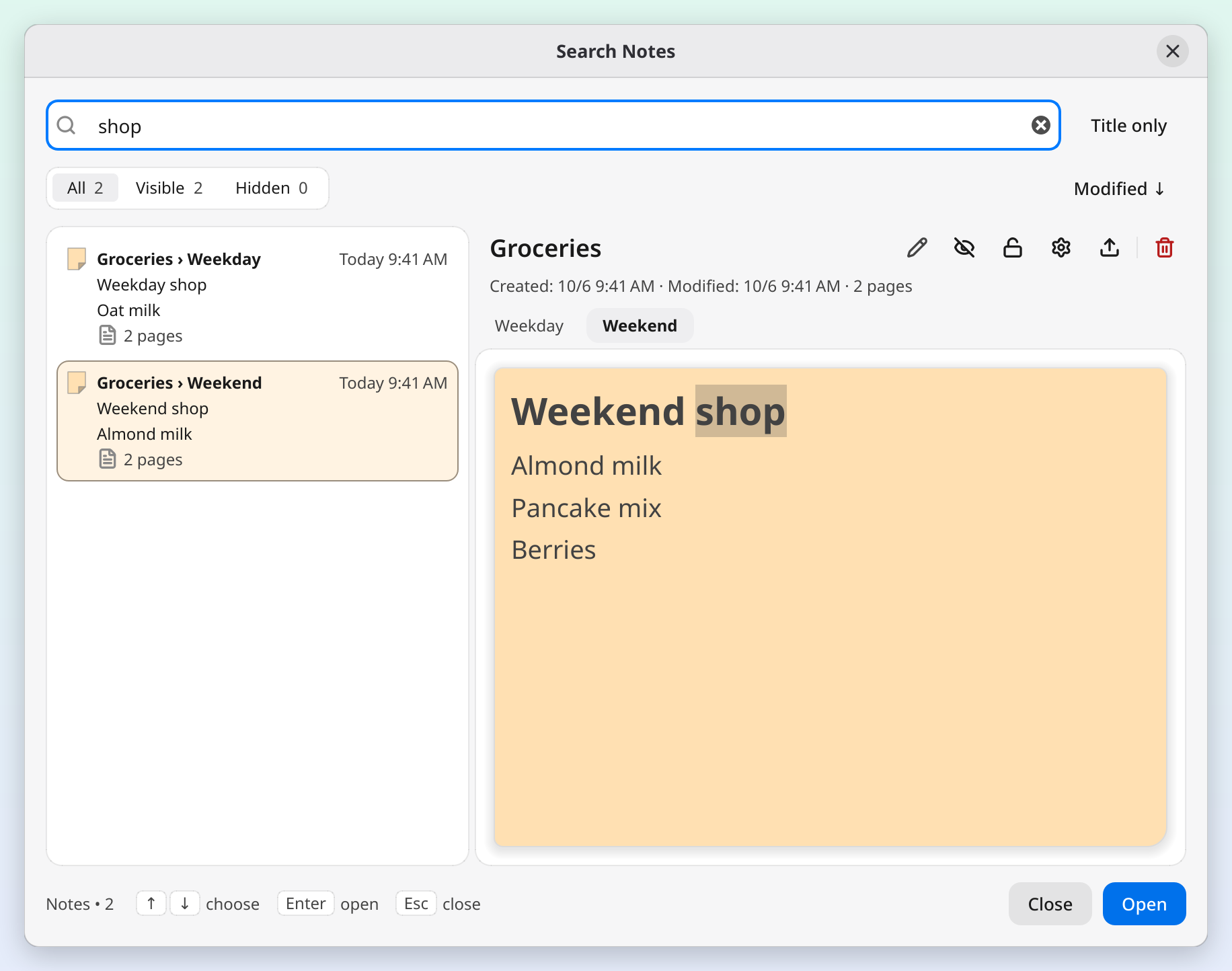
Die Suche liest jede Seite einer Notiz, auch nie geöffnete Seiten und ausgeblendete Notizen. Kommt Ihr Suchbegriff auf zwei Seiten einer Notiz vor, bekommen Sie zwei Karten, und jede nennt die Notiz und den Tab:
Einkäufe › Wochenende
Einseitige Notizen sehen genau so aus wie immer. Wie Seiten funktionieren, steht unter Notiz-Tabs.
Die Vorschau
Wählen Sie eine Karte aus, und die rechte Seite zeigt die Notiz so, wie sie aussieht: ihre Farben, Listen, Kontrollkästchen, Code, Bilder und Dateiverknüpfungen. Bei einer Notiz mit Tabs können Sie über die Tabs oberhalb der Vorschau jede Seite lesen. Ihr Suchbegriff ist in der Vorschau hervorgehoben.
Die Vorschau dient zum Lesen. Sie können darin Text markieren und kopieren, aber nicht bearbeiten (öffnen Sie dazu die Notiz), und Links darin öffnen sich nicht.
Über der Vorschau stehen der Titel der Notiz, ihre Schaltflächen und eine Zeile mit Erstellungs- und Bearbeitungsdatum, ihren Seiten, ihrer Erinnerung und ob sie gesperrt ist (Maus über die Zeile halten zeigt die vollständigen Daten).
- Titel: Klicken Sie darauf oder auf den Stift, um die Notiz umzubenennen. Enter speichert, Escape verwirft Ihre Änderung, und ein Klick an eine beliebige andere Stelle speichert ebenfalls. Den Titel einer gesperrten Notiz können Sie erst umbenennen, wenn Sie sie entsperrt haben. Ist der Titel zu lang, halten Sie die Maus darüber, um ihn vollständig zu lesen.
- Ausblenden / Anzeigen: blendet die Notiz auf Ihrem Desktop aus oder holt eine ausgeblendete Notiz zurück. Die Notiz bleibt in der Liste.
- Sperren / Entsperren: dasselbe wie die Schaltfläche „Sperren“ der Notiz selbst. Eine gesperrte Notiz lässt sich weder verschieben noch bearbeiten.
- Notiz-Einstellungen: öffnet die Einstellungen der Notiz neben der Suche; die Vorschau folgt jeder Änderung, sobald Sie sie vornehmen.
- Exportieren: speichert nur diese Notiz als Text-, Markdown- oder JSON-Datei, benannt nach der Notiz.
- Löschen: dasselbe Löschen wie über die Schaltfläche in der Kopfzeile der Notiz (siehe unten).
Halten Sie die Maus über eine Schaltfläche, um ihren Namen zu sehen. „Sperren“ ist hervorgehoben, solange die Notiz gesperrt ist, und unter macOS und Windows folgen die hervorgehobenen Schaltflächen, der Tab im Fokus und die Fokusrahmen in der Suche der Akzentfarbe, die Sie für Ihr System gewählt haben. Die Suche bleibt nach jeder dieser Aktionen offen, und die Karte behält ihren Platz in der Liste, bis Sie den Suchbegriff, einen Filter oder die Reihenfolge ändern.
Eine Notiz öffnen
- Doppelklick auf eine Karte
- Eine Karte auswählen und Enter drücken oder auf Öffnen klicken
- Mit der rechten Maustaste auf eine Karte klicken und Öffnen wählen
Sie können auch im Suchfeld bleiben: Drücken Sie direkt nach dem Tippen Enter, und die Suche öffnet das oberste Ergebnis für Ihre Eingabe, oder wählen Sie vorher mit den Pfeiltasten ein anderes. Haben Sie in der Vorschau auf einen Tab geklickt, öffnet sich die Notiz auf diesem Tab.
Die Suche schließt sich, und die Notiz kommt nach vorn. Eine ausgeblendete Notiz wird sichtbar, eine eingeklappte klappt auf, und jedes Vorkommen Ihres Suchbegriffs ist in der Notiz hervorgehoben, damit Sie es schnell entdecken. Die Hervorhebung ist nur eine Markierung: Sie wird nie gespeichert und verschwindet, sobald Sie tippen, in die Notiz klicken, Escape drücken, den Tab wechseln oder die Notiz ausblenden.
Eine Notiz löschen
- Eine Karte auswählen und über der Vorschau auf die Schaltfläche Löschen klicken
- Eine Karte anklicken und dann Entf drücken (die Taste wirkt, solange die Liste den Fokus hat, nicht, während Sie im Suchfeld tippen)
- Mit der rechten Maustaste auf eine Karte klicken und Löschen wählen
Es gelten dieselben Bestätigungsregeln wie bei der Notiz selbst, und die Notiz wandert in den Papierkorb, wo Sie sie wiederherstellen können. Eine Karte, die auf einen Tab einer Notiz zeigt, löscht die ganze Notiz. Gelöschte Notizen finden Sie im Papierkorb, nicht in der Suche.
Tastenkombinationen
| Tastenkombination | Aktion |
|---|---|
| Ctrl+Alt+S | Suche öffnen (global) |
| Ctrl+F | Zurück ins Suchfeld springen |
| Pfeil auf/ab, Bild auf/Bild ab | Durch die Liste bewegen, auch während Sie im Suchfeld tippen |
| Enter | Die ausgewählte Notiz öffnen (im Titelfeld: den neuen Titel speichern) |
| Entf | Die ausgewählte Notiz in den Papierkorb verschieben (zuerst eine Karte anklicken) |
| Escape | Die Suche schließen (im Titelfeld: zuerst Ihre Änderung verwerfen) |
| Ctrl+W | Die Suche schließen |
Auf dem Mac ersetzen ⌘F und ⌘W die Kombinationen Ctrl+F und Ctrl+W, die globale Tastenkombination ist ⌃⌥S, und ⌘⌫ löscht ebenfalls.
Unten im Suchfenster stehen die Pfeiltasten, Enter und Escape als kleine Tastensymbole, zur Erinnerung. Ist das Fenster zu schmal, werden sie ausgeblendet.
Text in einer einzelnen Notiz finden
In einer Notiz öffnet Ctrl+F (⌘F auf dem Mac) statt der Suche eine Suchleiste für diese Notiz: Jeder Treffer auf der Seite, auf der Sie sind, leuchtet auf, die Anzahl steht daneben, und mit Enter / Shift+Enter springen Sie von einem zum nächsten. Wenn Sie eine Notiz aus der Suche öffnen, schließt sich ihre Suchleiste. Siehe Tastenkürzel.
Gut zu wissen
- Ihre Notizen erscheinen auf allen virtuellen Desktops und in allen KDE-Plasma-Aktivitäten, das Öffnen einer Notiz aus der Suche funktioniert also immer. Siehe Virtuelle Desktops.
- Eine Notiz über dem Limit der kostenlosen Version zeigt die Krone und öffnet sich schreibgeschützt: Sie können sie in der Suche trotzdem ausblenden, sperren, exportieren oder löschen. Mit Premium bleibt jede Notiz bearbeitbar.
Siehe auch
- Erste Schritte: Überblick über Notizen und den Hub
- Tastenkürzel: Ctrl+Alt+S und weitere Tastenkombinationen
- Erinnerungen: Erinnerungen an Notizen setzen, damit nichts vergessen geht
- Papierkorb & Wiederherstellung: eine aus der Suche gelöschte Notiz wiederherstellen
- Fehlerbehebung: Hilfe bei häufigen Problemen