Personnaliser vos notes
Chaque note de BetterStickies peut avoir sa propre allure : changez les couleurs, les polices, les arrière-plans et plus encore, selon votre façon de travailler.
Les boutons de l'en-tête d'une note gèrent l'essentiel en un clic : Verrouiller, Toujours visible et Réduire. Voir Premiers pas pour le rôle de chacun. Tout ce qui suit se trouve dans les Paramètres de la note.
Paramètres de la note
Cliquez sur le bouton Paramètres (icône d'engrenage) dans l'en-tête de n'importe quelle note pour ouvrir ses paramètres. La fenêtre s'ouvre à côté de la note et comporte trois sections : Texte, Arrière-plan et Taille.
Chaque changement s'affiche sur la note dès que vous le faites, et il est conservé quelle que soit la façon dont vous fermez la fenêtre : Fermer, Échap, Ctrl+W (⌘W sur un Mac) ou le bouton de fermeture de la fenêtre. Dans un champ numérique ou de police, appuyez sur Entrée (ou cliquez ailleurs) pour valider ce que vous avez tapé.

Texte
- Police : choisissez n'importe quelle police installée sur votre système, ou Système (par défaut) (la première entrée) pour suivre la police d'interface de votre système d'exploitation. Une police qui n'est pas installée sur cette machine reste listée sous son propre nom et est conservée exactement telle que vous l'avez choisie
- Taille de police : de 8 pt à 72 pt (vous pouvez aussi zoomer avec Ctrl+Molette)
- Couleur du texte : cliquez sur le bouton de couleur pour choisir une couleur. C'est la couleur par défaut de la note, et elle colore aussi les raccourcis de fichiers de la note et leurs icônes ; pour colorer seulement une partie du texte, utilisez le bouton de couleur du pied de note, et pour la surligner, le bouton de surlignage de la barre d'outils de sélection qui apparaît quand vous sélectionnez du texte à la souris (voir Mise en forme du texte)
- Espacement de ligne : ajustez l'espace entre les lignes (100 % à 200 %)
- Direction du texte : Automatique (chaque ligne suit sa propre langue), De gauche à droite ou De droite à gauche. Voir Mise en forme du texte
Couleur de la note
Dans la section Arrière-plan, cliquez sur le bouton Couleur d'arrière-plan pour changer la couleur de la note. Vous pouvez choisir parmi les couleurs prédéfinies ou n'importe quelle couleur personnalisée.
Choisir une couleur
Chaque bouton de couleur des Paramètres de la note (et des Paramètres de l'application) ouvre le même sélecteur de couleurs :
- Une grille de 40 couleurs : les neutres en haut, puis huit familles de couleurs, du pâle au profond. Cliquez pour sélectionner, ou double-cliquez pour choisir et fermer d'un seul geste.
- Récentes : les couleurs que vous avez choisies plus tôt dans cette session apparaissent sur leur propre rangée, la plus récente en premier.
- Une couleur personnalisée : utilisez le carré de couleur et le curseur de teinte, ou tapez ou collez une valeur hexadécimale comme
#1e88e5dans le champ (avec ou sans le#). Une valeur invalide entoure le champ d'un contour au lieu de changer quoi que ce soit.
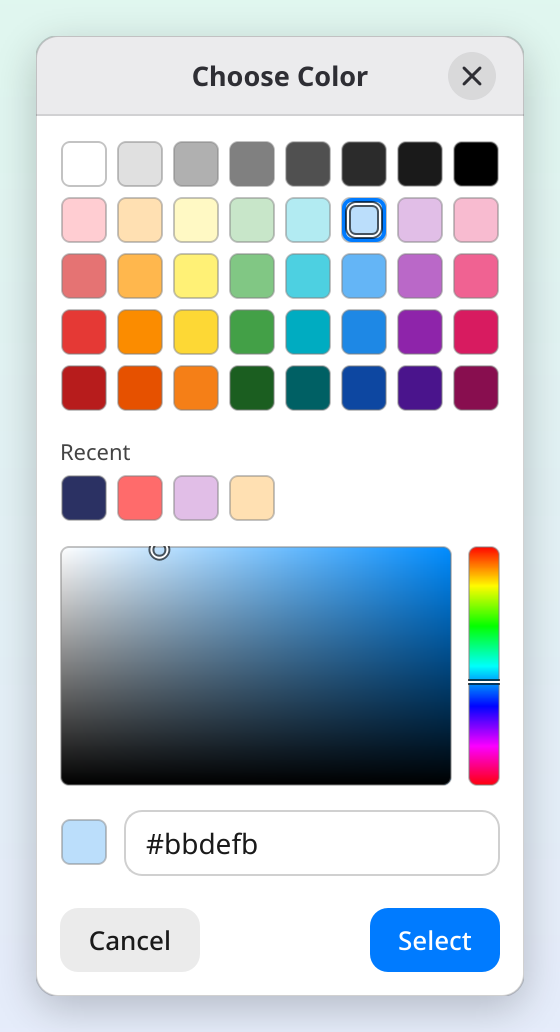
Le sélecteur fonctionne aussi entièrement au clavier : appuyez sur Tab pour passer de la grille à la rangée des récentes, au carré de couleur, au curseur de teinte et au champ hexadécimal ; les flèches déplacent à l'intérieur de chacun, Espace choisit un échantillon, et Entrée choisit et ferme.
Appuyez sur Sélectionner pour appliquer votre choix, ou sur Annuler (ou Échap) pour garder la couleur que vous aviez.
Opacité de l'arrière-plan
Utilisez le curseur de la section Arrière-plan pour rendre la note plus ou moins transparente (1 % à 100 %). La note se met à jour pendant que vous déplacez le curseur, vous voyez donc exactement le rendu.
Taille
Définissez la Largeur et la Hauteur exactes de la note, ou activez Verrouiller le rapport d'aspect pour que modifier l'une modifie aussi l'autre. Vous pouvez aussi redimensionner les notes en faisant glisser n'importe quel coin.
Tant qu'une note est réduite, la section Taille est grisée. Développez d'abord la note pour changer sa taille.
Images de fond
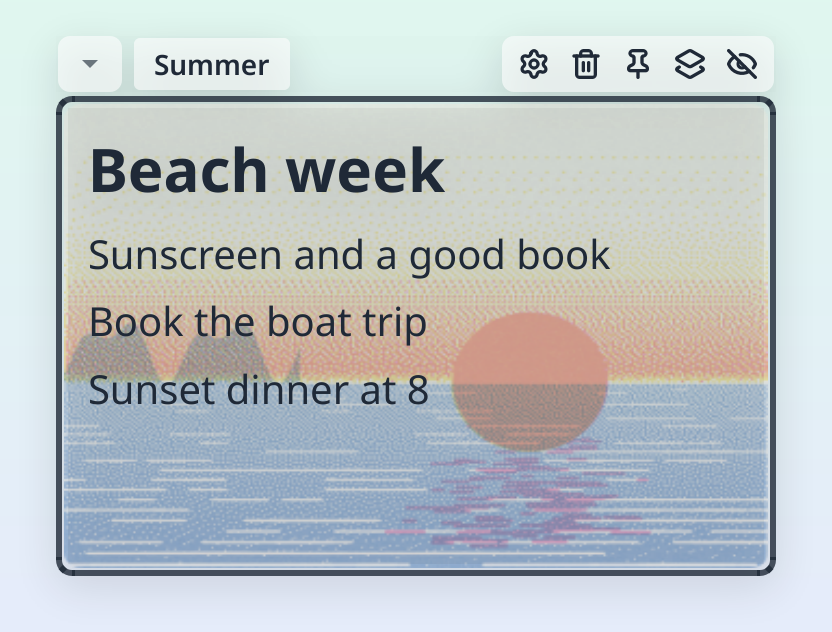
Vous pouvez définir une photo, un motif ou un GIF comme arrière-plan d'une note.
Définir un arrière-plan
La section Arrière-plan des Paramètres de la note contient une zone qui indique Déposez une image de fond ici. Trois façons de l'utiliser :
- Faites glisser un fichier image sur la zone (ou n'importe où sur la fenêtre des Paramètres de la note)
- Cliquez sur la zone pour choisir une image
- Cliquez sur Choisir une image… en dessous
Une fois l'image définie, la zone affiche le nom de son fichier. Survolez-la pour voir le chemin complet.
Formats pris en charge
| Format | Remarques |
|---|---|
| PNG, JPG, BMP, WebP | Formats d'image standards |
| SVG | Vectoriel, reste net à toute taille |
| GIF | Animé, boucle automatiquement |
| ICO, TIFF | Également pris en charge |
Faire glisser une image depuis le dossier partagé d'un autre ordinateur ne la définit pas. Copiez d'abord l'image sur votre propre ordinateur.
Ajuster l'arrière-plan
Utilisez le curseur Opacité d'arrière-plan pour fondre l'image avec la couleur de la note. À faible opacité, le texte est plus facile à lire par-dessus une image chargée.
Retirer un arrière-plan
Dans les Paramètres de la note, cliquez sur Supprimer l'image pour revenir à un arrière-plan de couleur unie.
Titre de la note
Par défaut, les notes affichent leur date de création dans l'en-tête. Pour définir un titre personnalisé :
- Double-cliquez sur la date dans l'en-tête
- Tapez votre titre (jusqu'à 50 caractères)
- Appuyez sur Entrée pour enregistrer
Le titre apparaît dans les résultats de recherche et rend les notes plus faciles à retrouver.
Une note verrouillée (ou passée en lecture seule par la limite de la version gratuite, signalée par une couronne) ne peut pas être renommée. L'en-tête ne proposera pas la modification. Déverrouillez la note pour pouvoir la renommer à nouveau. Si c'est la limite de la version gratuite qui l'a passée en lecture seule, supprimez quelques notes ou onglets pour retrouver la modification, ou passez à Premium pour que vos notes et vos onglets cessent de compter dans la limite.
Valeurs par défaut des nouvelles notes
Les changements faits dans les Paramètres de la note n'affectent que cette note. Pour changer les valeurs par défaut de toutes les nouvelles notes :
- Ouvrez Menu > Paramètres… depuis le hub
- Allez dans l'onglet Notes
- Ajustez les sections Texte, Arrière-plan et Fenêtre, puis cliquez sur Appliquer
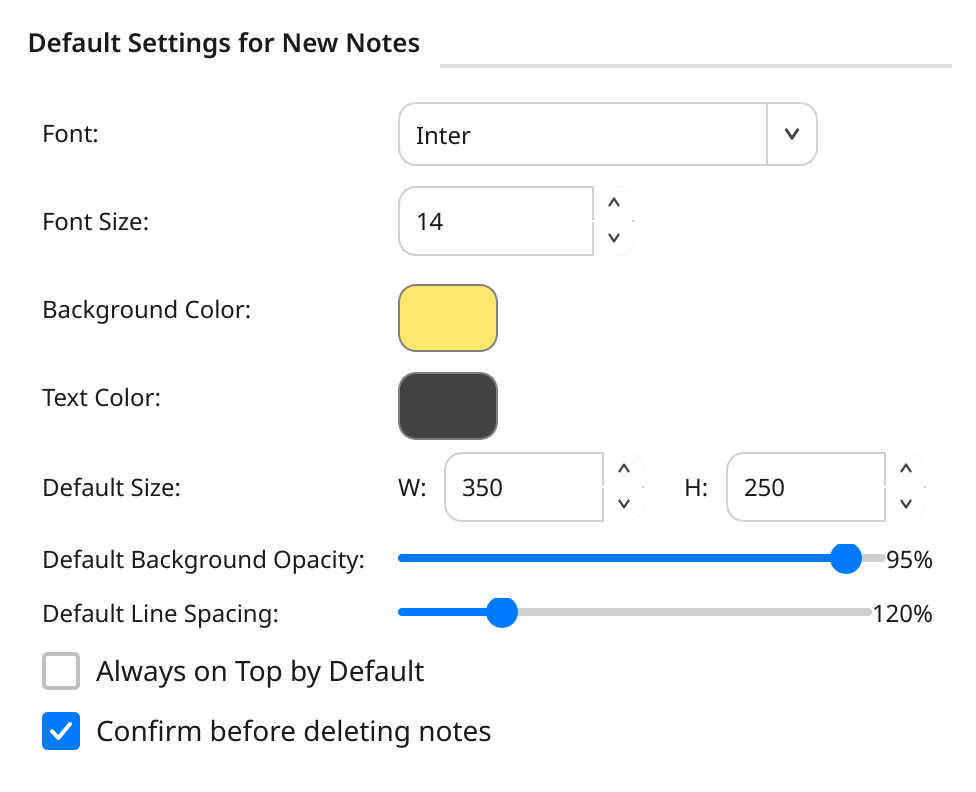
Les sections Texte et Arrière-plan ont les mêmes lignes, dans le même ordre, que les Paramètres de la note : ce que vous apprenez dans l'une vaut pour l'autre. Vous pouvez définir par défaut :
- La police et sa taille, la couleur du texte, l'espacement de ligne
- Direction du texte : Automatique, De gauche à droite ou De droite à gauche pour chaque nouvelle note
- La couleur et l'opacité de l'arrière-plan
- Taille : la largeur et la hauteur de départ des nouvelles notes
- Toujours visible : si les nouvelles notes flottent au-dessus des autres fenêtres
Les notes existantes ne sont pas affectées, seulement celles que vous créez après avoir changé les valeurs par défaut.
La section Toutes les notes, en bas du même onglet, fonctionne autrement : ses réglages s'appliquent à toutes les notes, anciennes et nouvelles.
- Confirmer avant de supprimer : demander confirmation avant qu'une note ou un onglet parte à la corbeille. Les notes avec un rappel actif demandent toujours
- Positionnement : Forme libre ou Aligner sur la grille (voir Alignement sur la grille plus bas)
- Images collées : afficher les images collées Intégré dans la note, à la Taille d'image choisie, ou sous forme de Lien vers le fichier
Vous ne savez pas à quoi sert un réglage ? Survolez n'importe quel titre de section dans les Paramètres : une info-bulle apparaît et explique ce qu'il affecte.
Thème sombre et clair
Les fenêtres et les menus suivent le thème de votre système. Pour le changer manuellement :
- Ouvrez Menu > Paramètres… depuis le hub
- Dans l'onglet Général, trouvez Thème dans la section Apparence
- Cliquez sur Sombre, Clair ou Auto (Système), puis cliquez sur Appliquer
Auto (Système) suit le réglage de votre système. Les notes elles-mêmes gardent leurs propres couleurs quel que soit le thème.
Sur macOS et Windows, les fenêtres utilisent aussi la couleur d'accentuation choisie pour votre système (pour le bouton principal, les interrupteurs activés, les cases à cocher, les éléments sélectionnés et les contours de focus), un peu assombrie ou éclaircie si nécessaire pour que le texte reste lisible. Linux garde le bleu de l'application. Si vous changez la couleur d'accentuation, fermez puis rouvrez une fenêtre pour la voir. Les boutons d'une note, eux, s'allument dans une teinte de la couleur du texte de la note.
Alignement sur la grille
Si vous aimez vos notes bien rangées, activez l'alignement sur la grille :
- Ouvrez Menu > Paramètres… depuis le hub
- Dans l'onglet Notes, trouvez Positionnement dans la section Toutes les notes
- Passez de Forme libre à Aligner sur la grille, puis cliquez sur Appliquer
Une fois activé, les notes s'alignent sur une grille quand vous les déplacez. Une grille discrète apparaît pendant le déplacement pour vous aider à les aligner (vous pouvez la désactiver avec Afficher la grille lors du glissement). Chaque note utilise sa propre taille comme cellule de grille, donc des notes de tailles différentes s'alignent quand même proprement. Sous Linux, la note se cale sur la grille un instant après que vous l'avez relâchée.
Sous Linux en Wayland natif (toujours le cas de la version Flathub sur un bureau Wayland), l'alignement sur la grille n'est pas disponible, car Wayland ne laisse pas les applications placer elles-mêmes leurs fenêtres : ce réglage est grisé. Toujours visible est grisé aussi, sauf sous KDE Plasma, où il continue de fonctionner (mais pas dans la version Snap, ni dans une version Flathub sans accès au gestionnaire de fenêtres de KDE). Voir Wayland natif pour ce qui change d'autre et comment basculer.
Halo au survol
Survolez une note et elle s'entoure d'une bordure douce dans la couleur de son propre texte, une petite touche qui fait ressortir la note sous votre curseur. C'est toujours actif et ne demande aucun réglage.
Voir aussi
- Mise en forme du texte : gras, titres, listes de tâches, blocs de code et plus encore
- Onglets de note : les couleurs, polices et arrière-plans s'appliquent à toutes les pages d'une note
- Bureaux virtuels : épinglez vos notes sur tous vos espaces de travail
- Images et captures d'écran : collez des images et des captures dans vos notes
- Langues : changer la langue de l'application
- Premiers pas : vue d'ensemble des notes et du hub
- Raccourcis clavier : tous les raccourcis, y compris le zoom Ctrl+Molette