Images et captures d'écran
Collez des captures d'écran, déposez des photos et prévisualisez des images, le tout à l'intérieur de vos notes.
Coller une capture d'écran
Prenez une capture d'écran (ou copiez n'importe quelle image dans votre presse-papiers) et appuyez sur Ctrl+V dans une note. L'image apparaît à l'endroit exact du curseur.
Les captures d'écran sont enregistrées automatiquement dans votre dossier de données, elles restent donc en place même après un redémarrage.
Faire glisser des images
Faites glisser un fichier image depuis votre gestionnaire de fichiers dans une note. Cela fonctionne comme un collage : l'image apparaît dans votre note.
Formats pris en charge : PNG, JPG, GIF, BMP, SVG, WebP, ICO et TIFF.
La note conserve sa propre copie de chaque image, de 3840 pixels au plus sur son côté le plus long. Votre fichier d'origine n'est jamais modifié.
Pendant l'enregistrement d'une image
Les images collées ou déposées apparaissent aussitôt dans votre note, même plusieurs grandes photos à la fois. Chacune s'affiche d'abord sous forme d'un cadre gris clair qui a la forme et la taille de l'image, puis se remplit un instant plus tard, une fois que la note a enregistré sa copie (une grande photo de téléphone prend environ une seconde). Rien ne bouge quand elle se remplit, et vous pouvez continuer à taper, faire défiler et utiliser d'autres notes pendant ce temps.
- Cliquer sur une image qui ne s'est pas encore remplie ne fait rien. Cliquez de nouveau une fois qu'elle s'affiche.
- Ctrl+Z retire les images que vous venez d'ajouter, qu'elles se soient remplies ou non.
- En mode Lien, le raccourci apparaît immédiatement. Cliquer dessus avant que l'image soit enregistrée ne fait rien.
- Si vous quittez alors que des images sont encore en cours d'enregistrement, BetterStickies les attend, en général pas plus d'une dizaine de secondes, avant de se fermer. Une image qui n'est toujours pas enregistrée à ce moment-là s'affiche, à la prochaine ouverture de la note, sous la forme de la petite icône de page blanche décrite ci-dessous.
- Dans de rares cas, par exemple une photo endommagée ou un disque plein, une image ne peut pas être enregistrée. La note affiche alors une petite icône de page blanche à la place de l'image (ou un raccourci qui ne s'ouvre pas). Retirez-la avec Ctrl+Z ou supprimez-la, puis essayez d'ajouter l'image de nouveau.
Notes avec beaucoup de grandes images
Les notes remplies de grandes photos ou de captures d'écran restent réactives, quel que soit le nombre d'images qu'elles contiennent.
- Ouvrir une note (ou un onglet que vous n'avez pas encore regardé) : le texte apparaît aussitôt. Chaque grande image s'affiche d'abord sous la forme du même cadre gris clair, déjà à sa taille finale, et se remplit un instant plus tard. Rien ne bouge quand elle se remplit. Les images plus petites apparaissent en général tout de suite.
- Redimensionner une note ne la fige jamais. Quand vous rétrécissez la note, les images rapetissent aussitôt et paraissent un peu floues un instant avant de redevenir nettes. Quand vous l'élargissez, elles grandissent un instant après que vous avez cessé de faire glisser.
- Changer l'Opacité d'arrière-plan fonctionne de la même façon : l'image garde son aspect actuel un instant, puis se met à jour. Changer la taille d'une image se comporte comme le redimensionnement de la note : une taille plus petite s'applique aussitôt, une plus grande un instant plus tard.
Vous pouvez continuer à taper et à faire défiler pendant que les images se remplissent.
Modes d'affichage
Vous pouvez choisir la façon dont les images apparaissent dans vos notes :
| Mode | Ce qu'il fait |
|---|---|
| Intégré | L'image s'affiche directement dans votre note (par défaut) |
| Lien | Un raccourci cliquable vers le fichier image |
Pour changer de mode, ouvrez Menu > Paramètres… depuis le hub, allez dans l'onglet Notes et choisissez Intégré ou Lien pour Images collées dans la section Toutes les notes.
Tailles d'image
En mode intégré, vous pouvez contrôler la taille d'affichage des images :
| Taille | Largeur |
|---|---|
| Pleine largeur | Occupe toute la largeur de la note (par défaut) |
| Moyen | La moitié de la largeur de la note |
| Petit | Le quart de la largeur de la note |
Ces tailles sont des maximums : une petite image n'est jamais étirée au-delà de sa propre résolution, et les images se réajustent automatiquement quand vous redimensionnez la note.
Définissez la taille par défaut avec Taille d'image, juste sous Images collées dans Menu > Paramètres… > Notes (elle ne s'affiche que lorsque Intégré est choisi). Vous pouvez aussi faire un clic droit sur une image intégrée pour changer sa taille individuellement.
Agrandir une image
Cliquez sur n'importe quelle image intégrée pour la voir en taille réelle. Le pointeur de la souris se change en main au-dessus des images pour montrer qu'elles sont cliquables. L'image s'ouvre centrée sur votre écran (réduite seulement si elle dépasse la taille de votre écran) : le petit texte des captures d'écran, code, messages d'erreur, reçus, devient lisible sans avoir à redimensionner la note.
Fermez avec Échap, Espace, Entrée, un clic n'importe où, ou en passant à une autre fenêtre.
Vous pouvez aussi faire un clic droit sur une image intégrée et choisir Ouvrir l'image.
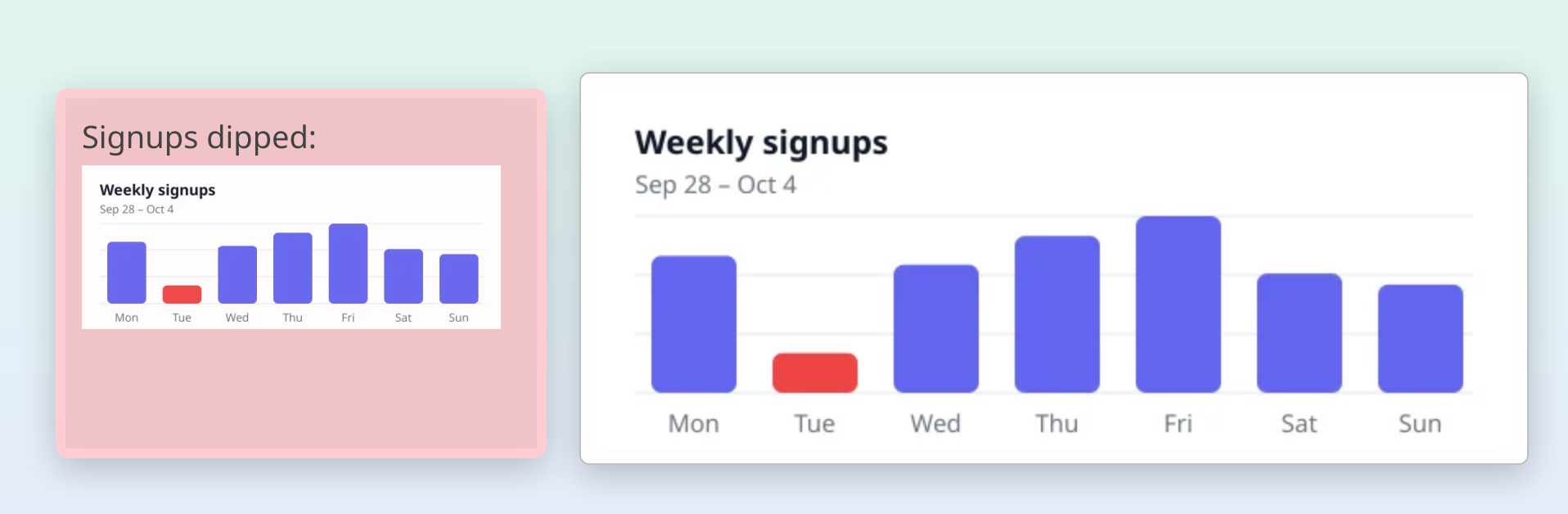
Aperçus d'images
Survolez un lien d'image ou un raccourci de PDF pour voir une vignette sans ouvrir le fichier. L'aperçu apparaît près de votre curseur et disparaît quand vous vous éloignez.
Cela fonctionne pour tous les formats d'image et pour les PDF.
Photos venant de votre téléphone
Les photos prises avec un téléphone sont automatiquement pivotées dans le bon sens quand vous les collez ou les faites glisser. Pas besoin de les corriger à la main.
Ce qui se passe quand vous supprimez une note
Quand vous supprimez définitivement une note depuis la corbeille, les captures d'écran qui y avaient été collées sont aussi nettoyées de votre ordinateur. Les images que vous aviez fait glisser depuis ailleurs ne sont pas touchées, seules les copies faites par BetterStickies le sont.
Voir aussi
- Coller du contenu : ce qui se passe quand vous appuyez sur Ctrl+V
- Raccourcis de fichiers : faire glisser des fichiers dans vos notes comme raccourcis cliquables
- Mise en forme du texte : gras, titres, listes de tâches et plus encore
- Premiers pas : vue d'ensemble des notes et du hub