Langues
BetterStickies est disponible dans toutes les langues listées ci-dessous. Vous pouvez changer de langue à tout moment sans perdre vos notes.
Langues prises en charge
| Langue | Nom natif |
|---|---|
| Anglais | English |
| Arabe | العربية |
| Chinois (simplifié) | 简体中文 |
| Français | Français |
| Allemand | Deutsch |
| Hindi | हिन्दी |
| Indonésien | Bahasa Indonesia |
| Japonais | 日本語 |
| Coréen | 한국어 |
| Polonais | Polski |
| Portugais | Português |
| Russe | Русский |
| Espagnol | Español |
Changer de langue
- Ouvrez Menu > Paramètres… depuis le hub
- Dans l'onglet Général, trouvez Langue dans la section Apparence
- Choisissez votre langue et cliquez sur Appliquer
- Redémarrez BetterStickies pour que le changement prenne pleinement effet
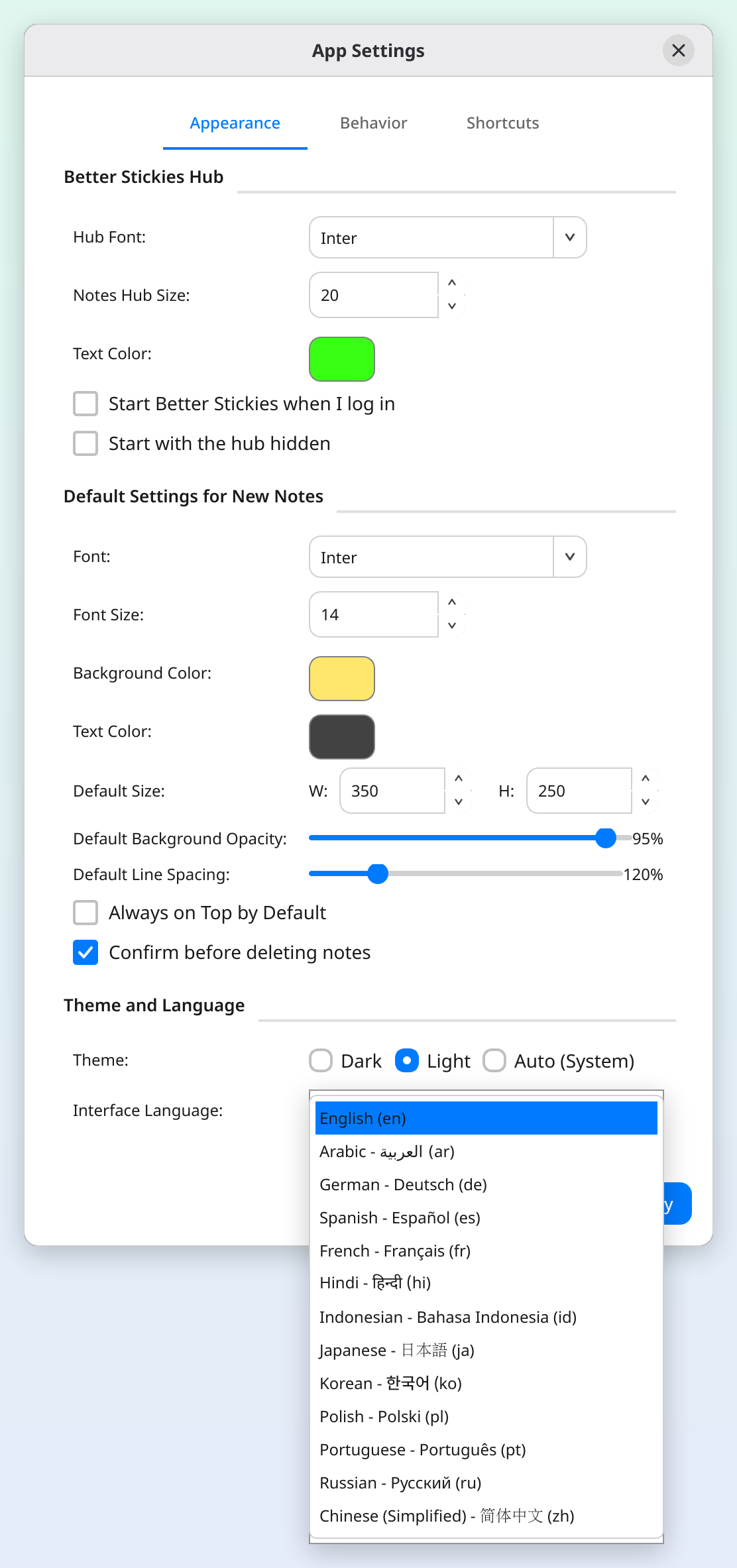
Tous les menus, boutons, fenêtres et info-bulles passent dans la langue choisie. Le contenu de vos notes reste exactement tel que vous l'avez écrit.
Langues de droite à gauche
L'arabe est une langue qui s'écrit de droite à gauche (RTL) : quand vous le choisissez, la disposition de l'application passe de droite à gauche. Le texte que vous tapez dans une note (l'hébreu, le persan et l'ourdou aussi) a son propre réglage, indépendant de la langue de l'interface.
La Direction du texte de chaque note, dans les Paramètres de la note (l'icône d'engrenage dans l'en-tête), prend l'une de ces valeurs :
- Automatique : chaque ligne suit sa propre langue, si bien que les lignes en arabe se placent à droite et les lignes en anglais à gauche dans la même note. Pratique si vous écrivez en plusieurs langues
- De droite à gauche : toutes les lignes vont de droite à gauche
- De gauche à droite : toutes les lignes vont de gauche à droite
Appuyez sur Ctrl+Shift+R pour faire basculer une note entre De droite à gauche et De gauche à droite. Si la première chose que vous tapez dans une nouvelle note est en arabe ou en hébreu, la note passe d'elle-même en De droite à gauche. Pour que chaque nouvelle note commence de droite à gauche (ou de gauche à droite), réglez Direction du texte dans Menu > Paramètres…, dans la section Texte de l'onglet Notes. Voir Mise en forme du texte pour en savoir plus.
Détection automatique
Si vous ne choisissez pas de langue manuellement, BetterStickies essaie de s'aligner sur la langue de votre système. Si celle-ci fait partie des langues prises en charge, elle est sélectionnée automatiquement au premier lancement.
CJC et méthodes de saisie
Les méthodes de saisie chinoise, japonaise et coréenne sont prises en charge. BetterStickies fonctionne avec la méthode de saisie de votre système : tapez simplement comme vous le feriez d'habitude.
- ibus (celle par défaut sur Ubuntu, Fedora et la plupart des systèmes GNOME) fonctionne d'emblée dans tous les formats de paquet.
- fcitx5 (courante sur KDE) peut ne pas fonctionner d'emblée dans les versions packagées : l'AppImage ne peut l'utiliser que si la version de Qt de votre système correspond à celle qui est embarquée, et elle n'est pas prise en charge du tout dans le Snap.
- Si la saisie CJC ne fonctionne pas dans une note, essayez de lancer BetterStickies avec la variable d'environnement
QT_IM_MODULES=ibus(avec le S, qui a priorité surQT_IM_MODULE) : fcitx5 comprend le protocole ibus, ce qui peut rétablir la saisie même sur les systèmes fcitx5. Avec le paquet Arch, sur un système où IBus n'est pas installé, définissez aussiIBUS_USE_PORTAL=1. - En Wayland natif, la méthode de saisie de votre bureau doit d'abord être choisie ; sous KDE Plasma, cela se fait sous Clavier virtuel dans la Configuration du système. Voir Dépannage.
Voir aussi
- Mise en forme du texte : direction du texte, alignement et autres options de mise en forme
- Raccourcis clavier : Ctrl+Shift+R pour faire basculer une note entre l'écriture de droite à gauche et celle de gauche à droite
- Premiers pas : vue d'ensemble des notes et du hub