Premiers pas
BetterStickies pose des notes autocollantes sur votre bureau, des notes rapides que vous voyez d'un coup d'œil sans ouvrir d'application.
Pour le télécharger sous Windows, sur un Mac ou sous Linux, puis plus tard pour le mettre à jour ou le désinstaller, voir Installer BetterStickies.
Premier lancement
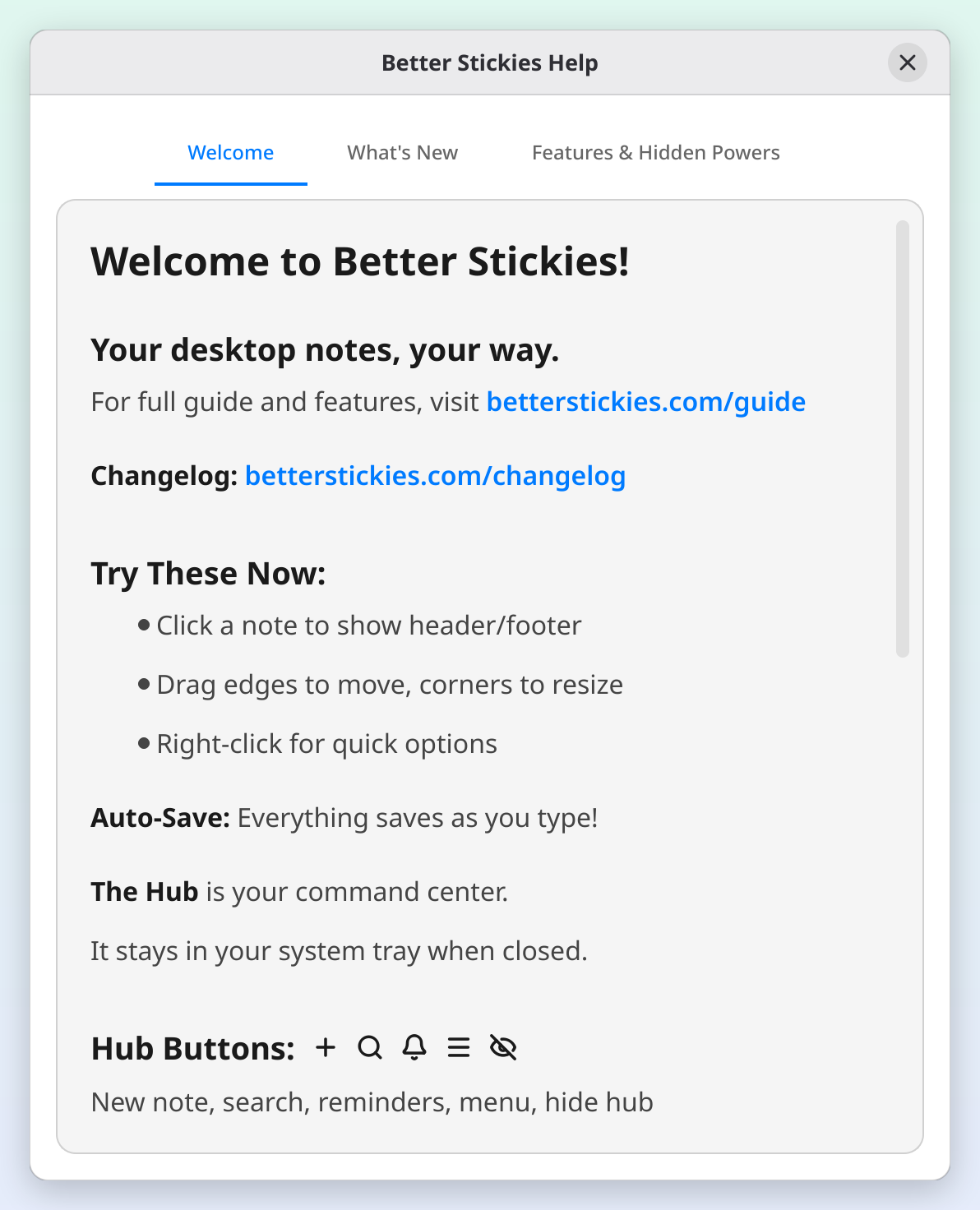
La première fois que vous ouvrez BetterStickies, il vous accueille avec une note intitulée Bienvenue, le curseur déjà prêt dedans. Cette note montre ce que BetterStickies sait faire de plus qu'une simple note autocollante, sous forme de liste de tâches à essayer : coller une capture d'écran, un lien ou du code ; déposer des fichiers, des images ou des extraits sonores ; donner à chaque note sa propre couleur, son image et sa transparence ; maintenir Ctrl (⌘ sur un Mac) et faire défiler pour redimensionner le texte ; ajouter des pages ; définir un rappel ; rechercher dans toutes les notes ; et créer une nouvelle note, avec votre raccourci de nouvelle note là où il fonctionne, ou avec le + du hub. Cochez chaque élément au fur et à mesure. C'est une note ordinaire : modifiez-la, gardez-la ou supprimez-la quand vous voulez.
D'autres astuces se trouvent dans Aide, dans le Menu du hub (sur un Mac, aussi dans le menu Aide de la barre des menus). L'aide comporte trois onglets : Bienvenue, Nouveautés (ce qui a changé dans la version que vous utilisez) et Fonctionnalités & astuces cachées. Elle ne compte pas comme une note.
Le hub
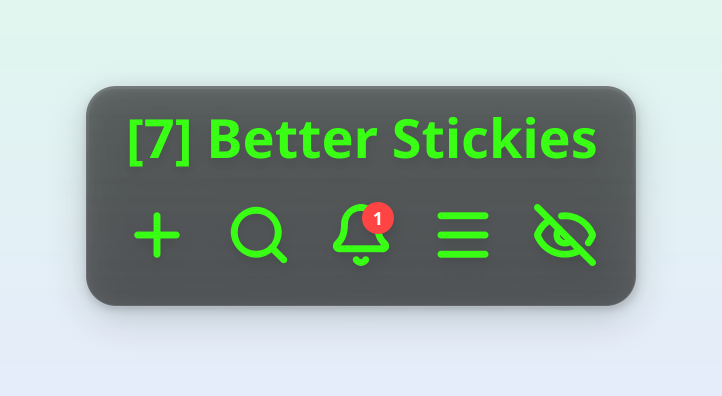
Une petite barre flottante apparaît sur votre bureau. C'est le hub, votre base pour gérer vos notes.
| Bouton | Ce qu'il fait |
|---|---|
| + | Créer une note |
| Rechercher | Trouver une note en tapant |
| Cloche | Voir tous vos rappels |
| Menu | Paramètres, export, corbeille, aide, à propos et plus encore |
| Masquer | Réduire le hub dans la zone de notification |
Vous pouvez faire glisser le hub où vous voulez sur votre écran. Pour le faire revenir après l'avoir masqué, cliquez sur l'icône BetterStickies dans votre zone de notification, ou relancez simplement l'application : le lancement passe la main à la copie déjà ouverte et fait apparaître son hub.
Masquer le hub ne dure normalement que jusqu'à ce que vous quittiez l'application. Si vous préférez qu'il reste à l'écart pour de bon, activez Démarrer avec le hub masqué dans ☰ Menu → Paramètres… → Général, dans la section Démarrage. L'application se lance alors directement dans la zone de notification. C'est surtout utile avec Lancer Better Stickies à l'ouverture de session, l'interrupteur juste au-dessus : activez les deux et l'application est simplement toujours là en arrière-plan, rappels compris, sans que vous ayez à la lancer. Cet interrupteur reflète le réglage actuel de votre système : si vous le désactivez plutôt dans les paramètres de démarrage de votre bureau, les Paramètres l'afficheront à leur prochaine ouverture. (Ce n'est pas encore disponible dans les versions Flatpak et Microsoft Store : l'interrupteur y est grisé et son info-bulle l'indique.) Vos notes s'ouvrent normalement, seule la barre du hub est masquée. L'option est grisée si votre bureau n'a pas de zone de notification, puisque l'icône serait alors le seul moyen commode de retrouver le hub. (Relancer l'application fait aussi revenir le hub, mais encore faut-il penser à essayer.)
Créer une note
Cliquez sur le bouton + du hub. Une nouvelle note apparaît, prête à recevoir votre texte.

Vous pouvez aussi appuyer sur Ctrl+Alt+N. Cela fonctionne même quand BetterStickies n'est pas au premier plan. Sous Windows, cela marche immédiatement ; sous Linux, une configuration unique est nécessaire dans les paramètres clavier de votre bureau (voir Raccourcis globaux sous Linux). Sur un Mac, c'est ⌃⌥N (Control-Option-N), qui fonctionne aussi immédiatement.
Les parties d'une note
Chaque note comporte trois zones :
L'en-tête
La barre du haut. Elle affiche la date de création, ou un titre personnalisé si vous en avez défini un. Double-cliquez sur la date pour écrire le vôtre. Survolez une note pour faire apparaître les boutons de l'en-tête :
- Réduire : réduit la note à sa seule barre de titre
- Paramètres : change la police, la couleur, la taille et l'arrière-plan de cette note
- Supprimer : déplace la note vers la corbeille
- Verrouiller : verrouille la note en place et la passe en lecture seule. Cliquez de nouveau pour la déverrouiller
- Toujours visible : garde la note au-dessus des autres fenêtres
- Masquer : masque cette note (elle n'est pas supprimée, juste invisible)
Une couronne dans l'en-tête signifie que la note est pour l'instant en lecture seule. Cliquez dessus pour savoir pourquoi et comment pouvoir la modifier de nouveau.
La zone de contenu
C'est là que vous écrivez. Vous pouvez mettre en forme le texte, construire des listes de tâches, coller des images, y déposer des fichiers et diviser une note en onglets.
Le pied de note
La barre du bas. Ses boutons sont rangés en quatre petits groupes : les titres ; le gras, l'italique et la couleur du texte ; les listes (cases à cocher, puces ou numérotées) et l'alignement ; les rappels et l'ajout d'une page. À la largeur habituelle d'une note, ils tiennent sur une seule rangée ; quand la note est plus étroite, le pied de note en prend deux, et un groupe reste toujours entier sur l'une d'elles. Chaque bouton a un raccourci clavier ; les boutons de liste et de couleur ouvrent aussi un menu de choix quand vous les maintenez enfoncés ou cliquez sur le ▾ dans leur coin. Voir Mise en forme du texte et Raccourcis clavier.
Le barré, le surlignage, les liens et les blocs de code se trouvent dans la barre d'outils de sélection, qui apparaît au-dessus du texte quand vous le sélectionnez à la souris. Voir Mise en forme du texte › Barre d'outils de sélection.
Le pied de note s'affiche pendant que vous travaillez dans une note et s'écarte pendant que vous écrivez vraiment : il se pose au-dessus de la dernière ligne, donc il s'efface dès que vous tapez et revient aussitôt que vous bougez la souris. Passer à une autre fenêtre le masque également.
Déplacer et redimensionner
- Déplacer : faites glisser la barre d'en-tête ou les bords de la note
- Redimensionner : faites glisser n'importe quel coin
- Réduire : double-cliquez sur la barre d'en-tête pour réduire la note à sa barre de titre ; double-cliquez à nouveau pour la développer
- Zoomer le texte : maintenez Ctrl et faites tourner la molette de la souris
Masquer et afficher les notes
Il arrive que vous vouliez écarter des notes sans les supprimer :
- Masquer toutes les notes : ouvrez le Menu du hub et cliquez sur Masquer toutes les notes
- Afficher toutes les notes : la même entrée de menu devient Afficher toutes les notes avec le nombre de notes masquées
- Masquer une seule note : cliquez sur le bouton Masquer dans l'en-tête de cette note
- Retrouver une note masquée : utilisez la recherche et choisissez Masquées pour n'afficher que vos notes masquées. Ouvrir une note depuis la recherche la rend à nouveau visible
Où aller ensuite
| Pour en savoir plus sur | Lisez |
|---|---|
| Le gras, les titres, les listes de tâches, les blocs de code, les liens | Mise en forme du texte |
| Diviser une note en plusieurs pages | Onglets de note |
| Coller des captures, du code, des pages web et du Markdown | Coller du contenu |
| Les couleurs, polices, arrière-plans et l'alignement sur la grille | Personnaliser vos notes |
| Être averti à propos d'une note | Rappels |
| Retrouver une note | Recherche |
| Restaurer quelque chose que vous avez supprimé | Corbeille et récupération |
| Tous les raccourcis clavier | Raccourcis clavier |
| Ce que contient la version gratuite | Gratuit et Premium |
Deux choses à savoir dès le début
- Survolez pour obtenir de l'aide. La plupart des boutons, paramètres et options ont des info-bulles, y compris les boutons du hub, les boutons d'en-tête des notes et la date dans l'en-tête d'une note. Si vous ne savez pas à quoi sert quelque chose, survolez-le.
- Le menu contextuel s'adapte. Faites un clic droit dans une note pour couper, copier, coller, annuler, rétablir et Insérer un lien…, avec des options supplémentaires selon ce qui se trouve sous votre curseur. Cliquez droit sur un lien pour les options de lien, ou sur une image pour changer sa taille.
Zone de notification
BetterStickies réside dans votre zone de notification (les petites icônes près de votre horloge). Cliquer sur l'icône bascule le hub, et un double-clic le fait toujours apparaître. Cliquez droit dessus pour afficher ou masquer le hub, créer une note, afficher ou masquer toutes les notes, ouvrir la recherche ou les paramètres, ou quitter. Le haut de ce menu liste les cinq notes que vous avez modifiées le plus récemment, les notes masquées marquées « (masquée) » ; cliquez sur l'une d'elles pour faire passer cette note au premier plan, même si elle était masquée ou réduite. Vos autres notes sont à portée d'une recherche, sous Rechercher des notes. Tant qu'une fenêtre comme les Paramètres ou Rechercher des notes est ouverte, les entrées qui ouvrent une autre fenêtre sont grisées jusqu'à ce que vous la fermiez.
Sur un Mac, il n'y a pas d'icône dans la zone de notification : cliquez sur l'icône du Dock pour faire revenir le hub ou le ranger, et faites un clic droit dessus pour ouvrir le même menu, avec vos cinq dernières notes en haut.
Si vous avez activé Démarrer avec le hub masqué (voir Le hub ci-dessus), l'icône de la zone de notification est votre moyen d'atteindre le hub à chaque session, mais relancer l'application fonctionne aussi et fait apparaître le hub sans ouvrir une seconde copie.
Enregistrement automatique
Tout est enregistré en temps réel. Aucun bouton d'enregistrement n'est nécessaire. BetterStickies conserve aussi des sauvegardes automatiques au cas où quelque chose tournerait mal. Voir Sauvegarder vos notes.
À propos et mises à jour
Ouvrez Menu > À propos depuis le hub pour voir votre version, vérifier les mises à jour, trouver les liens de la communauté (Discord, Reddit, GitHub), soutenir le développement, ou ouvrir Licences tierces pour lire les licences des composants inclus dans l'application.
Voir aussi
- Installer BetterStickies : télécharger, mettre à jour et désinstaller sous Windows, sur Mac et sous Linux
- Onglets de note : plusieurs pages dans une seule note
- Coller du contenu : ce qui se passe quand vous appuyez sur Ctrl+V
- Rechercher des notes : trouver une note et y accéder
- Rappels : définir des rappels pour ne pas oublier ce qui est sur vos notes
- Langues : changer la langue de l'application
- Gratuit et Premium : ce qu'inclut chaque version
- Sauvegarder vos notes : sauvegardes automatiques, sauvegardes manuelles et synchronisation
- Dépannage : aide sur les problèmes courants