Rappels
Définissez un rappel sur n'importe quelle note et recevez une notification à l'échéance, pour ne jamais oublier ce qui est écrit sur votre note.
Ajouter un rappel
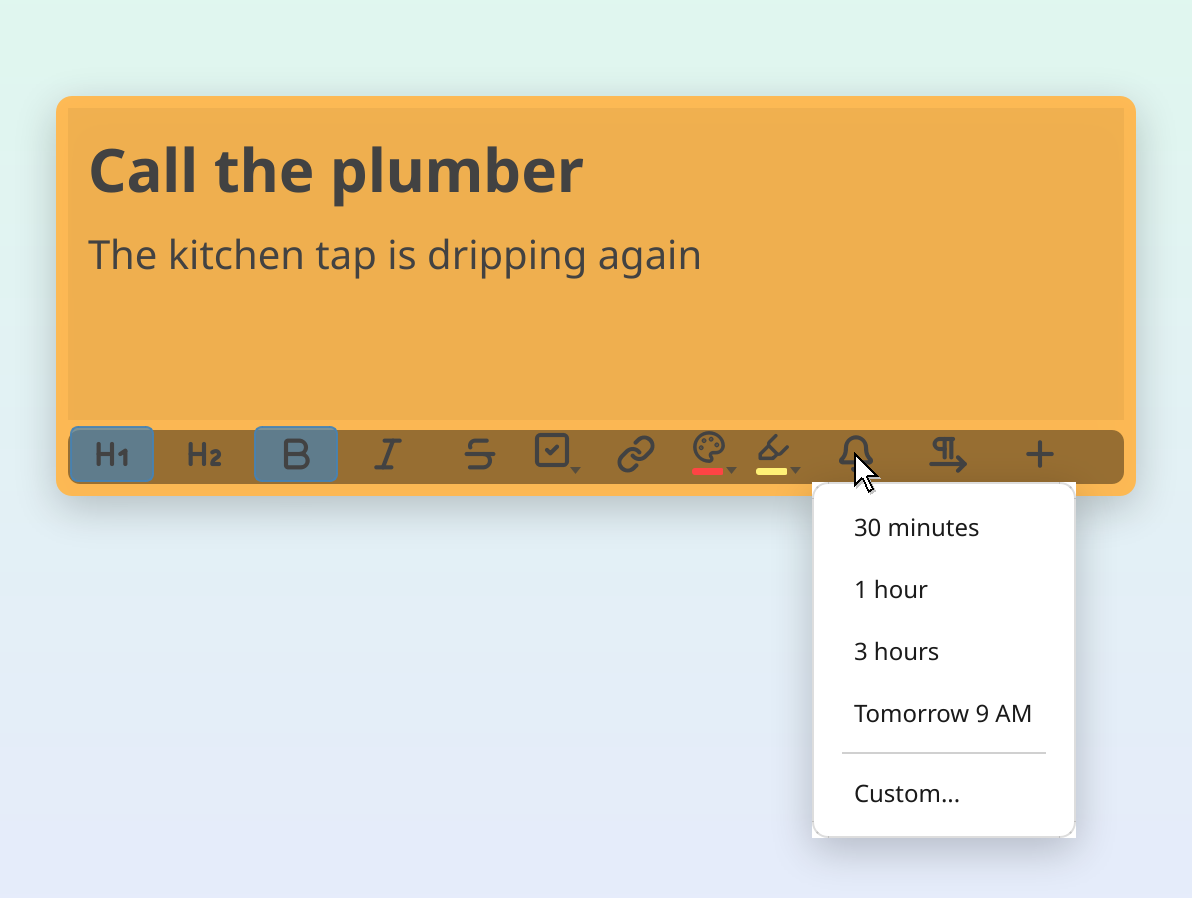
Cliquez sur l'icône de cloche dans le pied de la note pour voir les préréglages rapides, ou appuyez sur Ctrl+R pour aller directement au sélecteur de date et d'heure personnalisé.
Préréglages rapides (bouton cloche)
Le menu du bouton cloche propose :
- 30 minutes : me le rappeler dans une demi-heure
- 1 heure
- 3 heures
- Demain 9h
- Personnaliser… : ouvre un sélecteur de date et d'heure pour n'importe quel moment à venir
Date et heure personnalisées
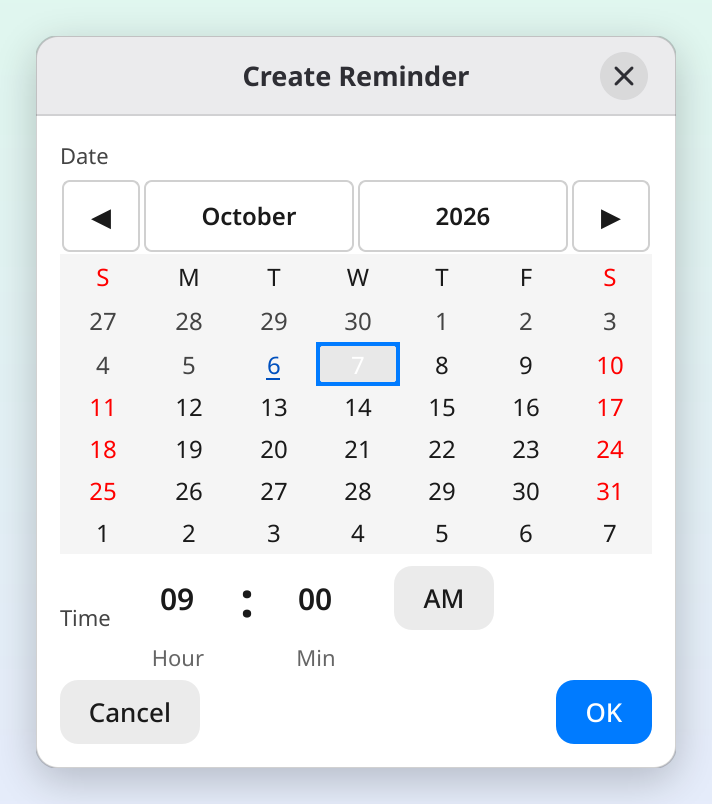
Choisir Personnaliser… ouvre un calendrier et un sélecteur d'heure. Choisissez une date (les flèches à côté du nom du mois, ou Page Up et Page Down, changent de mois), réglez l'heure et cliquez sur Ajouter un rappel, ou appuyez sur Entrée (Retour sur Mac) ; un double-clic sur une date ajoute aussi le rappel (sur un bureau réglé pour ouvrir les éléments d'un simple clic, un clic ne fait que choisir la date et un double-clic ne fait rien : appuyez sur Entrée). L'heure suit votre horloge : au format 24 heures là où votre langue et votre région l'utilisent, sinon avec AM et PM dans votre langue. Quand vous modifiez un rappel, le bouton indique Enregistrer.
Une heure déjà passée ne peut pas être choisie : les champs de l'heure se bordent de rouge, la fenêtre indique « Cette heure est déjà passée. » et le bouton reste désactivé jusqu'à ce que vous choisissiez une heure plus tardive.
Bandeau de rappel
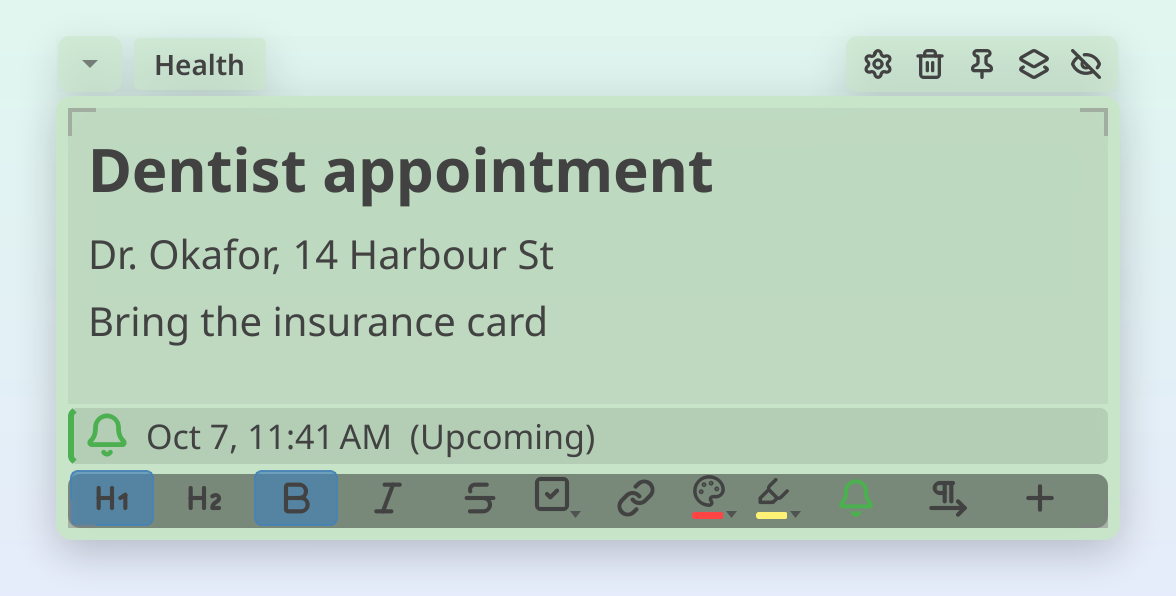
Après la création d'un rappel, un fin bandeau apparaît au-dessus du pied de la note et affiche la date, l'heure et l'état du rappel. Le bandeau a un fond teinté et une barre colorée sur son bord de début (le bord gauche, ou le bord droit dans une note de droite à gauche) qui indique son état :
- Vert : à venir (à plus de 24 heures)
- Orange : bientôt (dans les 24 heures)
- Rouge : en retard
Le bandeau se met à jour automatiquement avec le temps qui passe et reste visible sur chaque page d'une note à plusieurs pages. Cliquez dessus pour Modifier ou Supprimer le rappel. Le bandeau est distinct du texte de votre note : modifier, copier ou supprimer du texte n'affecte jamais le rappel.
État du bouton cloche
L'icône de cloche du pied de note change de couleur pour refléter l'état du rappel d'un coup d'œil :
| Couleur de la cloche | Signification |
|---|---|
| Par défaut (celle du texte de la note) | Aucun rappel défini |
| Vert | Rappel à venir |
| Orange | Échéance dans les 24 heures |
| Rouge | En retard |

Modifier un rappel
Cliquez sur l'icône de cloche d'une note qui a déjà un rappel. Au lieu du menu de création, vous verrez :
- Un récapitulatif de la date et de l'heure du rappel actuel
- Modifier le rappel… : ouvre le sélecteur de date et d'heure prérempli avec les valeurs actuelles
- Supprimer le rappel : supprime le rappel (le bandeau disparaît)
Vue d'ensemble des rappels (hub)
Cliquez sur l'icône de cloche du hub pour voir tous les rappels de toutes vos notes au même endroit.
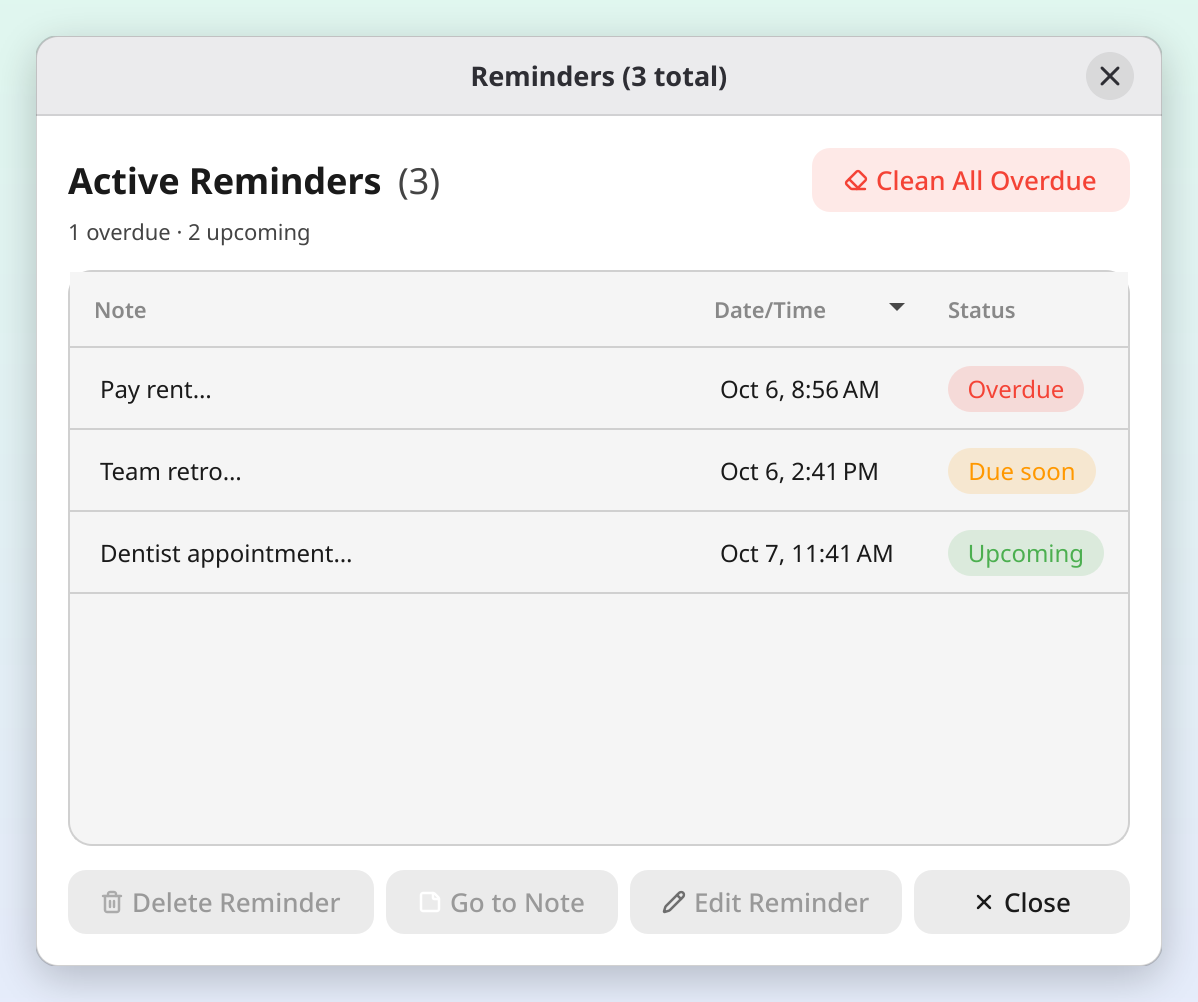
Chaque rappel est une carte qui montre sa note, comme les cartes de la recherche :
- La couleur, le titre et les premières lignes du texte de la note
- Une étiquette colorée à droite : En retard (rouge), Bientôt (orange) ou À venir (vert)
- La cloche, ainsi que la date et l'heure d'échéance du rappel
La liste suit l'ordre chronologique, si bien que les rappels en retard viennent toujours en premier. Le nombre à côté du titre Rappels actifs les compte, avec en dessous combien sont en retard et combien sont à venir. Survolez une carte pour lire davantage de la note quand la carte ne peut pas tout afficher. Double-cliquez sur une carte, ou sélectionnez-la et appuyez sur Entrée, pour aller à sa note.
Actions
- Aller à la note : ouvre la note et l'amène au premier plan
- Modifier le rappel… : change la date et l'heure
- Supprimer le rappel : le supprime définitivement. Sélectionnez plusieurs cartes (maintenez Ctrl et cliquez, ou Shift+Clic pour une plage) pour les supprimer ensemble
- Nettoyer tous les rappels en retard : supprime en bloc tous les rappels en retard (apparaît en haut de la fenêtre quand vous en avez)
Badge de retard
Quand vous avez des rappels en retard, l'icône de cloche du hub affiche un badge rouge avec leur nombre. Il se met à jour en temps réel.
Notifications
Quand un rappel arrive à échéance, BetterStickies affiche une notification système accompagnée d'un son. Cliquer sur la notification vous amène à la note.
- Les notifications se déclenchent une fois, à l'heure du rappel
- Le rappel reste visible comme « en retard » jusqu'à ce que vous le supprimiez
- Au démarrage, si vous avez des rappels en retard, BetterStickies affiche une seule notification récapitulative (par exemple, « Vous avez 3 rappels en retard »). Elle apparaît à chaque lancement de l'application pour que vous ne les manquiez pas. Cliquer dessus ouvre la vue d'ensemble des rappels
Son de notification
Le son est activé par défaut. Pour le couper, ouvrez Menu > Paramètres… depuis le hub et désactivez Activer les notifications sonores dans la section Rappels de l'onglet Général. Essayer le son, à côté de son interrupteur, joue le son une fois.
Un rappel par note
Chaque note accepte un seul rappel actif. Cela garde les choses simples : votre note autocollante est le rappel. S'il vous faut un deuxième rappel, créez une autre note.
Pour changer l'heure d'un rappel existant, cliquez sur la cloche et choisissez Modifier le rappel… plutôt que d'essayer d'en ajouter un nouveau.
Voir aussi
- Rechercher des notes : retrouver rapidement les notes qui ont des rappels
- Onglets de note : un rappel par note, affiché sur chaque page
- Gratuit et Premium : comparer ce qu'inclut chaque version