Mise en forme du texte
BetterStickies prend en charge le texte enrichi : vous pouvez habiller vos notes de titres, de gras, de listes de tâches, d'extraits de code, de liens et plus encore.
Mise en forme de base
Sélectionnez du texte et appuyez sur le raccourci, ou cliquez sur le bouton s'il y en a un :
| Style | Raccourci | Bouton | Ce qu'il fait |
|---|---|---|---|
| Gras | Ctrl+B | Pied de note | Met le texte en gras |
| Italique | Ctrl+I | Pied de note | Met le texte en italique |
| Souligné | Ctrl+U | Aucun (clavier uniquement) | Trace une ligne sous le texte |
| Barré | Ctrl+Shift+X | Barre d'outils de sélection | Trace une ligne à travers le texte |
Les quatre sont des bascules. Appuyez à nouveau sur le raccourci pour retirer la mise en forme. Vous pouvez les combiner (gras + italique, etc.).
Si rien n'est sélectionné, la mise en forme s'applique à ce que vous tapez ensuite.
Barre d'outils de sélection
Sélectionnez du texte à la souris (en faisant glisser le pointeur dessus, en double-cliquant sur un mot, en triple-cliquant sur une ligne ou en étendant une sélection avec Shift+clic) et une petite barre d'outils apparaît juste au-dessus, à l'intérieur de la note. Elle propose quatre outils :
| Bouton | Raccourci | Ce qu'il fait |
|---|---|---|
| Barré | Ctrl+Shift+X | Trace une ligne à travers le texte sélectionné, ou la retire |
| Surligner | Ctrl+Shift+L | Surligne la sélection dans la couleur affichée sur la barre du bouton. Maintenez-le, faites un clic droit dessus ou cliquez sur le ▾ dans son coin pour choisir une autre couleur ou Aucun surlignage (voir Surlignage) |
| Lien | Ctrl+K | Ouvre Insérer un lien avec le texte sélectionné comme texte du lien |
| Bloc de code | Ctrl+M | Transforme les lignes sélectionnées en bloc de code, ou les ramène au texte normal |
Survolez un bouton pour voir son nom et son raccourci. La barre d'outils reste affichée pendant que vous utilisez ses outils : vous pouvez donc barrer une ligne et la surligner d'un seul geste. Elle disparaît quand vous cliquez ailleurs, tapez, appuyez sur Échap, modifiez la sélection ou passez à une autre fenêtre ; sélectionnez à nouveau à la souris pour la faire revenir.
- Elle n'apparaît que pour les sélections à la souris. Une sélection au clavier (Shift+flèches, Ctrl+A) ne l'affiche jamais : chaque outil garde son raccourci, et les raccourcis fonctionnent aussi sans sélection
- Pour ajouter un lien sans rien sélectionner, appuyez sur Ctrl+K ou faites un clic droit et choisissez Insérer un lien…
- Une note très étroite (moins d'environ 190 px de large) n'a pas la place de l'afficher ; les raccourcis y fonctionnent toujours
- Les notes verrouillées ne l'affichent pas, puisqu'elles ne peuvent pas être modifiées
Sur un Mac, les raccourcis du surlignage et du bloc de code sont ⇧⌘Y et ⇧⌘M.
Effacer la mise en forme
Sélectionnez du texte et appuyez sur Ctrl+\ pour supprimer toute la mise en forme et revenir à la police, la taille et la couleur par défaut de la note. Vous pouvez aussi faire un clic droit sur le texte sélectionné et choisir Effacer la mise en forme dans le menu.
Titres
Utilisez Titre et Sous-titre pour créer des intitulés qui ressortent :
| Style | Raccourci | Apparence |
|---|---|---|
| Titre | Ctrl+1 | Grand et gras |
| Sous-titre | Ctrl+2 | Moyen et gras |

Appuyez à nouveau sur le raccourci pour retransformer un intitulé en texte normal. Titre et Sous-titre s'excluent mutuellement : une ligne ne peut être que l'un ou l'autre.
Listes
Le bouton de liste du pied de note crée des listes à cases à cocher, à puces ou numérotées. Cliquez dessus pour appliquer le type utilisé en dernier (sur une ligne qui est déjà une case à cocher, le clic coche ou décoche plutôt la case) ; maintenez-le, faites un clic droit dessus ou cliquez sur le petit ▾ dans son coin pour choisir un autre type. Le menu de choix retient votre choix pour toutes les notes.
| Type de liste | Raccourci | Remarques |
|---|---|---|
| Case à cocher | Ctrl+T | Sur une ligne à case à cocher, Ctrl+T coche ou décoche la case |
| Liste à puces | Ctrl+Shift+8 | Appuyez à nouveau sur une ligne à puce pour la retirer |
| Liste numérotée | Ctrl+Shift+7 | La numérotation recommence après un paragraphe normal |
Sur un Mac, plusieurs de ces touches diffèrent : une case à cocher se fait avec ⇧⌘L, car ⌘T y ajoute une page, et les touches de titre, de sous-titre, de liste et de bloc de code suivent Notes d'Apple. Voir Raccourcis clavier › Sur un Mac.
Vous pouvez aussi simplement taper : - ou * au début d'une ligne crée une puce, 1. un élément numéroté, [] une case à cocher. Appuyez sur Retour arrière juste après la conversion pour retrouver les caractères tapés.
- Entrée à la fin d'un élément ajoute le suivant ; au milieu d'un élément, le texte après le curseur devient l'élément suivant
- Entrée sur un élément vide termine la liste
- Tab / Shift+Tab indentent et désindentent n'importe quelle ligne de liste ; Retour arrière tout au début d'un élément à puce ou numéroté le désindente aussi
- Sélectionnez plusieurs lignes pour les convertir toutes d'un coup. Avec plusieurs cases à cocher sélectionnées, Ctrl+T les coche toutes (ou les décoche toutes si elles sont déjà toutes cochées)
- Copiez des lignes de liste dans une application de texte brut (Bloc-notes, un terminal, une fenêtre de discussion) et elles gardent leurs puces et leurs numéros, exactement comme la note les affiche, avec les éléments imbriqués en retrait
Listes de tâches
Appuyez sur Ctrl+T (ou cliquez sur le bouton de liste quand il affiche une case à cocher) pour ajouter une case à cocher au début de la ligne courante.
- Cocher : cliquez sur la case (☐ → ☑). Le texte est barré et le curseur passe à la ligne suivante
- Décocher : cliquez sur la case cochée (☑ → ☐). Le barré est retiré
- Les tâches longues se replient proprement : une tâche trop longue pour une ligne se poursuit alignée sous son propre texte, à tous les niveaux d'imbrication
- Les cases à cocher et les autres listes ne fonctionnent pas dans les blocs de code : le bouton de liste et Ctrl+T n'y font rien, et un ☐ faisant partie de code collé n'est que du texte

Listes imbriquées
Appuyez sur Tab sur une ligne de liste pour l'indenter, ce qui crée un élément enfant. Appuyez sur Shift+Tab pour la ressortir. Cela fonctionne aussi bien pour les cases à cocher que pour les puces et les éléments numérotés.
Les listes numérotées imbriquées changent de style à chaque niveau, comme dans les traitements de texte : 1. au premier niveau, a. un niveau plus bas, i. au niveau suivant, puis de nouveau 1.. Les listes imbriquées déjà présentes dans vos notes, et celles que vous collez, passent elles aussi de 1. à cette numérotation ; une liste collée avec ses propres lettres ou chiffres romains les conserve.
Vous pouvez sélectionner plusieurs lignes de liste et appuyer sur Tab ou Shift+Tab pour toutes les indenter ou désindenter d'un coup.

Astuces
- Appuyez sur Entrée sur une ligne à case à cocher pour créer une autre case à la ligne suivante (au milieu d'une tâche, le reste du texte devient une nouvelle tâche)
- Appuyez sur Entrée sur une ligne à case à cocher vide pour sortir de la liste et revenir au texte normal
- L'indentation s'arrête si elle laissait moins de 30 % de la largeur de la note au texte
Blocs de code
Appuyez sur Ctrl+M, ou sélectionnez du texte à la souris et cliquez sur Bloc de code dans la barre d'outils de sélection, pour transformer le texte sélectionné (ou la ligne courante) en bloc de code. Les blocs de code utilisent une police à chasse fixe sur une nuance de la couleur de votre note qui détache le code du texte : plus claire que la note sous un texte foncé, plus foncée sous un texte clair (sur une note blanche et sur les jaunes et oranges les plus pâles, y compris le jaune par défaut, une nuance plus claire ne se verrait pas : la nuance est donc légèrement plus foncée ; sur une note noire, elle est légèrement plus claire). Le texte du code prend la couleur du texte de la note. Les blocs de code sont parfaits pour des extraits de code, des commandes de terminal, ou tout ce qui doit ressembler à du code. Changez la couleur de la note ou celle de son texte, et tous les blocs de code suivent. Sur une note avec une image de fond, les blocs de code reposent plutôt sur un panneau gris neutre (gris clair sous un texte foncé, gris foncé sous un texte clair), pour que le code reste lisible par-dessus l'image. Le thème sombre ou clair de l'application ne change pas les blocs de code.
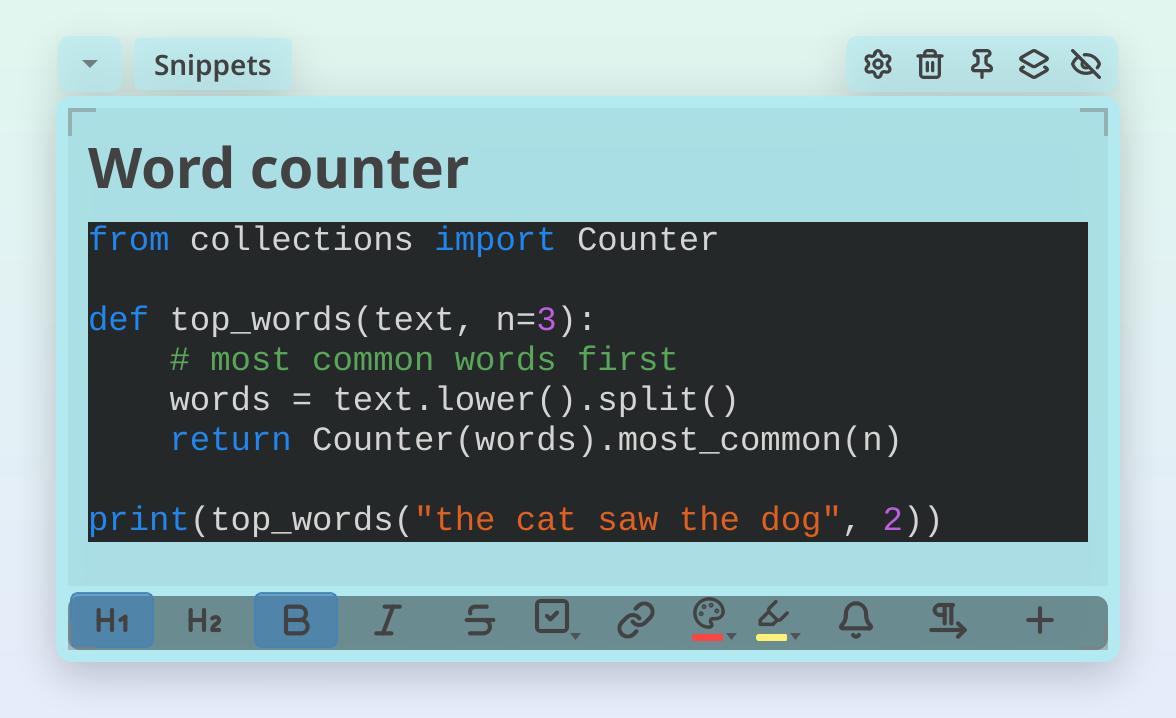
Appuyez à nouveau sur Ctrl+M (ou cliquez à nouveau sur Bloc de code) pour revenir au texte normal.
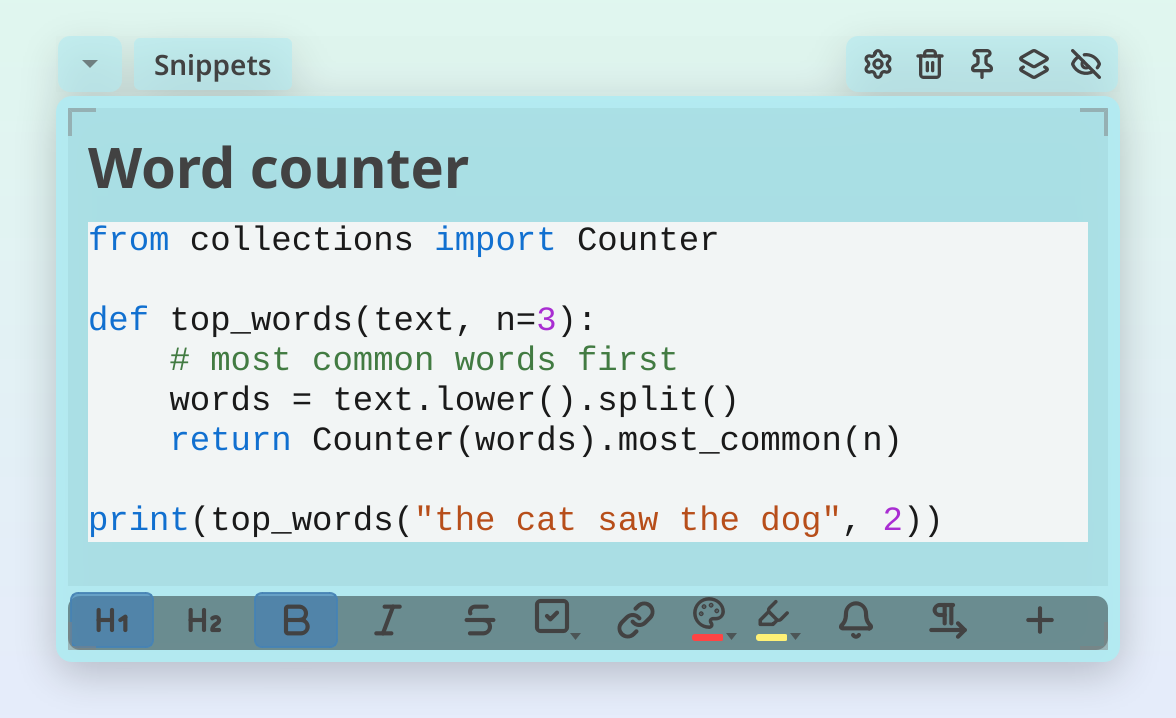
Code coloré
Dans un bloc de code, les commentaires, les chaînes, les nombres et les mots-clés s'affichent chacun dans leur couleur, choisie pour rester lisible sur le fond du bloc. Il n'y a rien à configurer : les blocs de code sont colorés dès que la note s'affiche, y compris le code collé avant l'arrivée de cette fonctionnalité. Les couleurs n'existent qu'à l'écran : copier le code, exporter la note ou l'enregistrer ne change rien. Quand BetterStickies reconnaît le langage (Python, JavaScript et TypeScript, shell et PowerShell, SQL, JSON, YAML, HTML et XML, CSS, Go, Rust, Java, C et C++), il en suit les règles ; sinon, il colore ce que tous les langages ont en commun, ce qui inclut les mots-clés de Kotlin, Swift, Dart, PHP, Ruby, Lua et des Dockerfiles. Un bloc de code qui contient des phrases ordinaires plutôt que du code, comme une section d'un fichier Markdown collé, reste sans couleur, pour que les mots courants et les apostrophes ne soient pas colorés comme du code ; tapez du code dans un bloc court de ce genre et les couleurs reviennent.
Détection automatique du code
Quand vous collez du texte sur plusieurs lignes qui ressemble à du code (beaucoup de crochets, de points-virgules, de mots-clés comme import ou SELECT), ou quelque chose qui relève clairement de la configuration ou d'une commande de terminal (un fichier de réglages avec au moins deux en-têtes [section], une liste de réglages façon .env, ou quelques lignes de commande avec des options ou des pipes), BetterStickies le met automatiquement en forme comme un bloc de code. S'il se trompe, appuyez simplement sur Ctrl+M pour revenir au texte normal.
Sortir d'un bloc de code
Appuyez sur Retour arrière sur une ligne vide à l'intérieur d'un bloc de code pour en sortir et retrouver la mise en forme normale.
Coller du texte mis en forme
Quand vous collez du contenu venant d'e-mails, de pages web ou de documents, BetterStickies conserve la mise en forme qui compte (gras, italique, liens, listes, surlignages, titres) tout en adaptant les polices et les couleurs à votre note. Le code et le Markdown collés sont également reconnus automatiquement.
Appuyez sur Ctrl+Shift+V pour coller en texte brut, sans aucune mise en forme ni détection. Voir Coller du contenu pour tout ce que BetterStickies reconnaît et comment passer outre.
Liens
Insérer un lien
Sélectionnez les mots à transformer en lien et cliquez sur Lien dans la barre d'outils de sélection, ou appuyez sur Ctrl+K. Sans sélection, appuyez sur Ctrl+K ou faites un clic droit là où le lien doit aller et choisissez Insérer un lien…. Vous pouvez aussi simplement coller une URL : BetterStickies la transforme automatiquement en lien cliquable avec une icône.
- Les liens web affichent une icône de globe
- Les liens de fichiers affichent une icône correspondant au type de fichier (document, image, musique, archive et plus encore). Ils sont dessinés dans la couleur du texte de votre note sur un fond gris doux, avec une icône légèrement atténuée pour qu'elle se lise comme faisant partie du lien sans concurrencer le nom
Cliquez sur n'importe quel lien pour l'ouvrir : les liens web s'ouvrent dans votre navigateur, les liens de fichiers dans votre gestionnaire de fichiers.
Modifier ou supprimer un lien
Faites un clic droit sur un lien pour :
- Ouvrir le lien : l'ouvrir dans votre navigateur ou votre gestionnaire de fichiers
- Copier l'adresse du lien : copier l'URL dans votre presse-papiers
- Renommer le lien… : changer le texte affiché
- Supprimer le Lien : retirer la mise en forme du lien (le texte reste)
Raccourcis de fichiers
Faites glisser un fichier depuis votre gestionnaire de fichiers dans une note pour créer un raccourci cliquable. BetterStickies reconnaît le type de fichier et affiche une icône correspondante à côté du nom de fichier, tous deux dans la couleur du texte de votre note. Vous pouvez aussi faire ressortir les raccourcis par glisser-déposer pour copier des fichiers. Voir Raccourcis de fichiers pour tous les détails.
Images et captures d'écran
Collez une capture d'écran (Ctrl+V) ou faites glisser une image dans une note. Vous pouvez choisir entre l'affichage intégré et le mode lien dans Menu > Paramètres… > Notes, sous Images collées. Survolez un lien d'image ou de PDF pour en voir une vignette. Voir Images et captures d'écran pour les modes d'affichage, les tailles et plus encore.
Couleur du texte
Cliquez sur le bouton de couleur du pied de note (ou appuyez sur Ctrl+Shift+C) pour appliquer la dernière couleur utilisée au texte sélectionné, ou à ce que vous tapez ensuite. La barre sous le bouton montre cette couleur, et le bouton s'allume quand le texte au curseur, ou ce que vous vous apprêtez à taper, a déjà cette couleur ; un clic retire alors la couleur, comme le fait le bouton Titre. Un texte d'une autre couleur est simplement recoloré. Maintenez le bouton, faites un clic droit dessus ou cliquez sur le ▾ dans son coin pour choisir l'une des douze couleurs prédéfinies, qui devient alors la couleur retenue ; Couleur par défaut, dans le même menu, rend au texte la couleur par défaut de la note. Le menu entoure la couleur qu'appliquera un simple clic, et l'info-bulle du bouton la nomme. Le bouton ne recolore jamais les liens ni les blocs de code (le texte du code prend toujours la couleur du texte de la note), et Couleur par défaut n'efface jamais la couleur d'un lien.
Pour un sélecteur complet (une grille d'échantillons, vos couleurs récentes et n'importe quelle couleur personnalisée par valeur hexadécimale), utilisez les boutons de couleur des Paramètres de la note. Voir Personnaliser vos notes.
Surlignage
Sélectionnez du texte à la souris et cliquez sur le bouton de surlignage de la barre d'outils de sélection, ou appuyez sur Ctrl+Shift+L, pour surligner le texte sélectionné dans la couleur affichée sur la barre du bouton. Sans sélection, Ctrl+Shift+L surligne ce que vous tapez ensuite. Maintenez-le, faites un clic droit ou cliquez sur le ▾ pour choisir l'une des six couleurs de surlignage (jaune, vert, rose, bleu, orange, violet) ; Aucun surlignage retire un surlignage. Le bouton s'allume quand le texte sélectionné est surligné de cette couleur ; un clic retire alors le surlignage, comme avec le bouton Titre (sans sélection, Ctrl+Shift+L fait de même pour le texte au curseur). Un texte surligné d'une autre couleur prend simplement celle de la barre. Le texte surligné s'affiche toujours dans une encre foncée pour rester lisible quelle que soit la couleur de la note, sauf si vous lui aviez déjà donné votre propre couleur. Appuyer sur Entrée met fin à un surlignage commencé en tapant, comme pour le gras. Les blocs de code ne prennent pas de surlignage.
Choisir une couleur, un type de liste, Couleur par défaut ou Aucun surlignage se fait à la souris : les raccourcis clavier répètent votre dernier choix.
Alignement
Cliquez sur le bouton d'alignement du pied de note (ou appuyez sur Ctrl+E) pour centrer la ligne où vous êtes, puis l'aligner à droite, puis la ramener à sa place. Sélectionnez d'abord plusieurs lignes pour les aligner toutes d'un coup. L'icône du bouton montre où se trouve la ligne actuellement, et son info-bulle indique où le prochain clic la placera.
- Les images, les raccourcis de fichiers et les extraits sonores suivent leur ligne : une image seule sur sa ligne peut donc être centrée de la même façon
- Les listes, les cases à cocher, les titres et les sous-titres peuvent aussi être alignés, et Entrée reporte l'alignement sur la ligne suivante
- Sur une ligne de droite à gauche, le bouton alterne entre la droite (où la ligne se place normalement) et le centre
- Les blocs de code restent toujours à gauche : le bouton est grisé à l'intérieur
- Effacer la mise en forme ne touche pas à l'alignement
Sur un Mac, le raccourci est ⌘E.
Texte de droite à gauche
Chaque note a une Direction du texte, que vous définissez dans les Paramètres de la note (icône d'engrenage dans l'en-tête) :
| Direction du texte | Ce qu'elle fait |
|---|---|
| Automatique | Chaque ligne suit sa propre langue : les lignes en arabe et en hébreu se placent à droite, tout le reste à gauche |
| De droite à gauche | Toutes les lignes vont de droite à gauche, y compris les lignes en anglais |
| De gauche à droite | Toutes les lignes vont de gauche à droite, y compris les lignes en arabe et en hébreu |
Appuyez sur Ctrl+Shift+R pour faire passer la note de De droite à gauche à De gauche à droite et inversement. Changer la direction ne compte pas comme une modification, donc Ctrl+Z ne la rétablit jamais.
Les nouvelles notes démarrent en Automatique, et si la première chose que vous tapez dans une nouvelle note est en arabe ou en hébreu, la note passe d'elle-même en De droite à gauche. Pour que chaque nouvelle note démarre dans une direction donnée, choisissez-la sous Direction du texte dans Menu > Paramètres…, dans la section Texte de l'onglet Notes.
Les blocs de code restent toujours de gauche à droite, car le code se lit ainsi dans toutes les langues.
Taille du texte
Maintenez Ctrl et faites tourner la molette de la souris pour agrandir ou réduire le texte. La plage va de 8 pt à 72 pt. Les titres se mettent à l'échelle proportionnellement : si vous zoomez, les titres et sous-titres restent plus grands que le texte courant.
Vous pouvez aussi définir une taille de police précise dans les Paramètres de la note (icône d'engrenage dans l'en-tête).
Voir aussi
- Raccourcis clavier : liste complète des raccourcis de mise en forme
- Langues : les langues de droite à gauche et la saisie en arabe ou en hébreu
- Coller du contenu : ce qui se passe quand vous appuyez sur Ctrl+V
- Images et captures d'écran : coller des images et des captures dans vos notes
- Raccourcis de fichiers : faire glisser des fichiers dans vos notes comme raccourcis cliquables
- Premiers pas : vue d'ensemble des notes et du hub