Rechercher des notes
Rechercher des notes est votre explorateur de notes : trouvez n'importe quelle note en tapant, lisez-la dans un aperçu sans la placer sur votre bureau, et masquez-la, verrouillez-la, renommez-la, exportez-la ou supprimez-la sur place.
Ouvrir la recherche
- Cliquez sur l'icône de recherche dans le hub
- Appuyez sur Ctrl+F quand le hub a le focus (dans une note, Ctrl+F recherche plutôt du texte dans cette note, voir plus bas)
- Appuyez sur Ctrl+Alt+S depuis n'importe où (raccourci global ; ⌃⌥S sur Mac)
- Choisissez Rechercher des notes dans le menu de la zone de notification (le menu du Dock sur Mac)
La recherche s'ouvre à neuf à chaque fois : un champ de recherche vide, toutes vos notes, la dernière modifiée en premier.

Trouver une note
Tapez dans le champ de recherche (il affiche Rechercher des notes tant que vous n'avez rien tapé). La liste se met à jour à mesure que vous tapez, pas besoin d'appuyer sur Entrée.
- Par défaut : cherche à la fois dans le texte et dans les titres des notes
- Titre uniquement : cliquez sur le bouton Titre uniquement à côté du champ de recherche pour ne chercher que dans les titres (il reste allumé tant qu'il est actif ; cliquez à nouveau dessus pour le désactiver)
Les notes dont le titre, ou la première ligne si elles n'ont pas de titre, contient votre recherche passent en premier. Taper le nom d'une note la place donc en haut, même si d'autres notes mentionnent le même mot et ont été modifiées plus récemment.
Toutes, Visibles et Masquées
Sous le champ de recherche, un sélecteur en trois parties choisit les notes affichées dans la liste :
- Toutes : toutes les notes (c'est toujours là que la recherche commence)
- Visibles : uniquement les notes présentes à l'écran
- Masquées : uniquement les notes que vous avez masquées, ce qui fait de la recherche le moyen le plus rapide de les retrouver et de les lire
Chaque partie affiche, à côté de son nom, combien de résultats elle listerait pour ce que vous avez tapé (par exemple Toutes 4). Le compteur en bas de la fenêtre correspond à la partie choisie.
Trier
Le bouton de tri à côté des filtres affiche l'ordre actuel, par exemple Modifié ↓. Choisissez Modifié, Créé ou Titre ; choisir à nouveau le même inverse l'ordre. Modifié et Créé commencent par les plus récentes, Titre commence par A. Trier par Titre place d'abord les notes sans titre, de la plus ancienne à la plus récente.
Pendant une recherche, les notes dont le titre (ou la première ligne) correspond restent en haut, quel que soit l'ordre choisi.
La liste
Chaque note est une carte : une petite vignette de papier dans la couleur de la note, son titre, sa date de dernière modification, ses deux premières lignes et de petits badges. La carte sélectionnée est teintée de la couleur de la note.
- Titre : une note sans titre affiche à la place sa date de création (survolez-la pour voir la date et l'heure complètes)
- Dernière modification : Aujourd'hui 14:30, Hier 09:15, Il y a 3 jours, puis la date pour les notes plus anciennes. Les dates et les heures suivent votre langue
- Deux premières lignes : si la page commence par le titre de la note, cette ligne est sautée pour que le titre n'apparaisse pas deux fois. Une page qui ne contient qu'une image affiche Image seule, une page vide Note vide
- Titres longs et badges : un titre trop long pour la carte se termine par « … » et garde son début, dans toutes les langues. Dans une liste étroite, le dernier badge qui ne tient qu'en partie se termine par « … » et les suivants sont omis
| Badge | Signification |
|---|---|
| Pages | La note a plusieurs pages (onglets) |
| Cloche et une heure | Le rappel de la note ; la cloche est verte, orange ou rouge comme la cloche de la note elle-même |
| Verrouillée | Vous avez verrouillé la note |
| Couronne | La note est en lecture seule parce qu'elle dépasse la limite de la version gratuite |
| Masquée | La note est masquée de votre bureau |
Notes à onglets
La recherche lit toutes les pages d'une note, y compris celles que vous n'avez jamais ouvertes et les notes masquées. Si votre recherche apparaît sur deux pages d'une note, vous obtenez deux cartes, et chacune nomme la note et l'onglet :
Courses › Week-end
Les notes d'une seule page se présentent exactement comme avant. Voir Onglets de note pour le fonctionnement des pages.
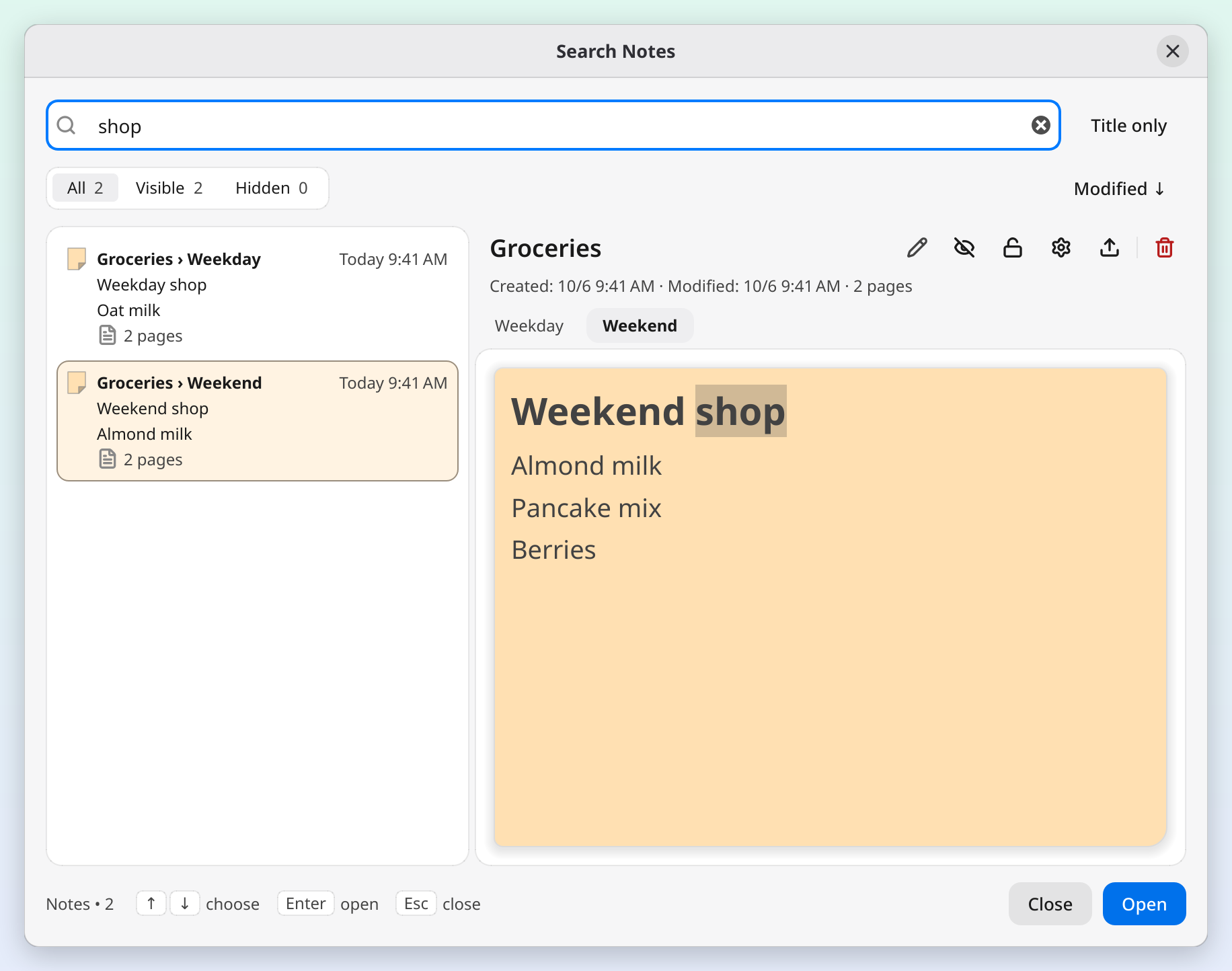
L'aperçu
Sélectionnez une carte et la partie droite affiche la note telle qu'elle apparaît : ses couleurs, listes, cases à cocher, code, images et raccourcis de fichiers. Sur une note à onglets, les onglets au-dessus de l'aperçu permettent de lire chaque page. Votre recherche est surlignée dans l'aperçu.
L'aperçu sert à lire. Vous pouvez y sélectionner et copier du texte, mais pas le modifier (ouvrez la note pour cela), et les liens qu'il contient ne s'ouvrent pas.
Au-dessus de l'aperçu se trouvent le titre de la note, ses boutons et une ligne indiquant quand elle a été créée et modifiée, ses pages, son rappel et si elle est verrouillée (survolez la ligne pour voir les dates complètes).
- Titre : cliquez dessus, ou sur le crayon, pour renommer la note. Entrée enregistre, Échap annule votre modification, et cliquer ailleurs enregistre aussi. Le titre d'une note verrouillée ne peut pas être renommé tant que vous ne l'avez pas déverrouillée. Si le titre est trop long pour tenir, survolez-le pour le lire en entier.
- Masquer / Afficher : masque la note de votre bureau, ou fait réapparaître une note masquée. La note reste dans la liste.
- Verrouiller / Déverrouiller : identique au bouton de verrouillage de la note elle-même. Une note verrouillée ne peut être ni déplacée ni modifiée.
- Paramètres de la note : ouvre les paramètres de la note à côté de la recherche ; l'aperçu suit chaque modification au moment où vous la faites.
- Exporter : enregistre uniquement cette note dans un fichier texte, Markdown ou JSON, nommé d'après la note.
- Supprimer : la même suppression que le bouton dans l'en-tête de la note (voir plus bas).
Survolez un bouton pour voir son nom. Verrouiller s'allume tant que la note est verrouillée, et sur macOS et Windows, les boutons allumés, l'onglet actif et les contours de focus de la recherche suivent la couleur d'accentuation choisie pour votre système. La recherche reste ouverte après chacune de ces actions, et la carte garde sa place dans la liste jusqu'à ce que vous changiez la recherche, un filtre ou l'ordre.
Ouvrir une note
- Double-cliquez sur une carte
- Sélectionnez une carte et appuyez sur Entrée, ou cliquez sur Ouvrir
- Faites un clic droit sur une carte et choisissez Ouvrir
Vous pouvez rester dans le champ de recherche : appuyez sur Entrée juste après avoir tapé et la recherche ouvre le premier résultat de ce que vous venez de taper, ou choisissez-en d'abord un autre avec les flèches. Si vous avez cliqué sur un onglet dans l'aperçu, la note s'ouvre sur cet onglet.
La recherche se ferme et la note passe au premier plan. Une note masquée redevient visible, une note repliée se déplie, et chaque occurrence de votre recherche est surlignée dans la note pour que vous la repériez. Le surlignage n'est qu'un marqueur : il n'est jamais enregistré, et il disparaît dès que vous tapez, cliquez dans la note, appuyez sur Échap, changez d'onglet ou masquez la note.
Supprimer une note
- Sélectionnez une carte et cliquez sur le bouton Supprimer au-dessus de l'aperçu
- Cliquez sur une carte, puis appuyez sur Suppr (la touche fonctionne quand la liste a le focus, pas pendant que vous tapez dans le champ de recherche)
- Faites un clic droit sur une carte et choisissez Supprimer
Les mêmes règles de confirmation s'appliquent que sur la note elle-même, et la note part à la corbeille, d'où vous pouvez la restaurer. Une carte qui pointe vers l'un des onglets d'une note supprime la note entière. Les notes supprimées se trouvent dans la corbeille, pas dans la recherche.
Raccourcis clavier
| Raccourci | Action |
|---|---|
| Ctrl+Alt+S | Ouvrir la recherche (global) |
| Ctrl+F | Revenir au champ de recherche |
| Flèches haut/bas, Page précédente/Page suivante | Parcourir la liste, même pendant que vous tapez dans le champ de recherche |
| Entrée | Ouvrir la note sélectionnée (dans le champ de titre : enregistrer le nouveau titre) |
| Suppr | Mettre la note sélectionnée à la corbeille (cliquez d'abord sur une carte) |
| Échap | Fermer la recherche (dans le champ de titre : annule d'abord votre modification) |
| Ctrl+W | Fermer la recherche |
Sur Mac, ⌘F et ⌘W remplacent Ctrl+F et Ctrl+W, le raccourci global est ⌃⌥S, et ⌘⌫ supprime aussi.
Le bas de la fenêtre de recherche affiche les flèches, Entrée et Échap sous forme de petites touches, comme aide-mémoire. Elles disparaissent quand la fenêtre est trop étroite pour elles.
Rechercher du texte dans une seule note
Dans une note, Ctrl+F (⌘F sur Mac) ouvre une barre de recherche propre à cette note au lieu de la recherche : chaque occurrence sur la page où vous êtes s'allume, leur nombre s'affiche à côté, et Entrée / Shift+Entrée les parcourent. Ouvrir une note depuis la recherche ferme sa barre de recherche. Voir Raccourcis clavier.
Bon à savoir
- Vos notes apparaissent sur tous les bureaux virtuels et toutes les activités KDE Plasma, donc ouvrir une note depuis la recherche fonctionne toujours. Voir Bureaux virtuels.
- Une note qui dépasse la limite de la version gratuite affiche la couronne et s'ouvre en lecture seule : vous pouvez toujours la masquer, la verrouiller, l'exporter ou la supprimer depuis la recherche. Passez à Premium pour que toutes vos notes restent modifiables.
Voir aussi
- Premiers pas : vue d'ensemble des notes et du hub
- Raccourcis clavier : Ctrl+Alt+S et les autres raccourcis
- Rappels : définir des rappels sur vos notes pour ne pas les oublier
- Corbeille et récupération : restaurer une note supprimée depuis la recherche
- Dépannage : aide sur les problèmes courants