Menyesuaikan Catatan Anda
Setiap catatan di BetterStickies bisa tampil berbeda: ubah warna, font, latar belakang, dan lainnya agar sesuai dengan cara Anda bekerja.
Tombol-tombol header sebuah catatan menangani hal-hal cepat: Kunci, Selalu di atas, dan Ciutkan. Lihat Memulai untuk fungsi masing-masing. Semua yang di bawah ini berada di Pengaturan catatan.
Pengaturan Catatan
Klik tombol Pengaturan (ikon roda gigi) di header catatan mana pun untuk membuka pengaturannya. Jendelanya terbuka di samping catatan dan memiliki tiga bagian: Teks, Latar belakang, dan Ukuran.
Setiap perubahan langsung tampak pada catatan begitu Anda membuatnya, dan tetap tersimpan bagaimanapun Anda menutup jendelanya: lewat Tutup, Escape, Ctrl+W (⌘W di Mac), atau tombol tutup jendela. Di kolom angka atau font, tekan Enter (atau klik di tempat lain) untuk mengonfirmasi apa yang Anda ketik.

Teks
- Jenis font: pilih font apa pun yang terpasang di sistem Anda, atau Default sistem (entri pertama) untuk mengikuti font antarmuka milik sistem operasi Anda. Font yang tidak terpasang di komputer ini tetap tercantum dengan namanya sendiri dan dipertahankan persis seperti yang Anda atur
- Ukuran font: 8pt hingga 72pt (Anda juga bisa memperbesar dengan Ctrl+Roda Mouse)
- Warna teks: klik tombol warna untuk memilih warna. Ini adalah warna bawaan catatan, dan warna ini juga dipakai untuk pintasan file catatan beserta ikonnya; untuk mewarnai sebagian teks saja, gunakan tombol warna di footer, dan untuk menyorotnya, gunakan tombol sorot di toolbar seleksi yang muncul saat Anda memilih teks dengan mouse (lihat Pemformatan Teks)
- Spasi baris: atur seberapa besar jarak antar baris (100%-200%)
- Arah teks: Otomatis (setiap baris mengikuti bahasanya sendiri), Kiri ke kanan, atau Kanan ke kiri. Lihat Pemformatan Teks
Warna Catatan
Di bagian Latar belakang, klik tombol Warna latar belakang untuk mengubah warna catatan. Anda bisa memilih dari warna preset atau memilih warna khusus apa pun.
Memilih Warna
Setiap tombol warna di Pengaturan catatan (dan di Pengaturan aplikasi) membuka pemilih warna yang sama:
- Grid berisi 40 warna: warna netral di bagian atas, lalu delapan keluarga warna dari pucat hingga pekat. Klik untuk memilih, atau klik ganda untuk memilih sekaligus menutup.
- Terbaru: warna yang Anda pilih sebelumnya dalam sesi ini muncul di barisnya sendiri, yang terbaru lebih dulu.
- Warna khusus: gunakan kotak warna dan slider rona, atau ketik atau tempel nilai hex seperti
#1e88e5ke dalam kolom (dengan atau tanpa#). Nilai yang tidak valid akan memberi garis tepi pada kolom alih-alih mengubah apa pun.
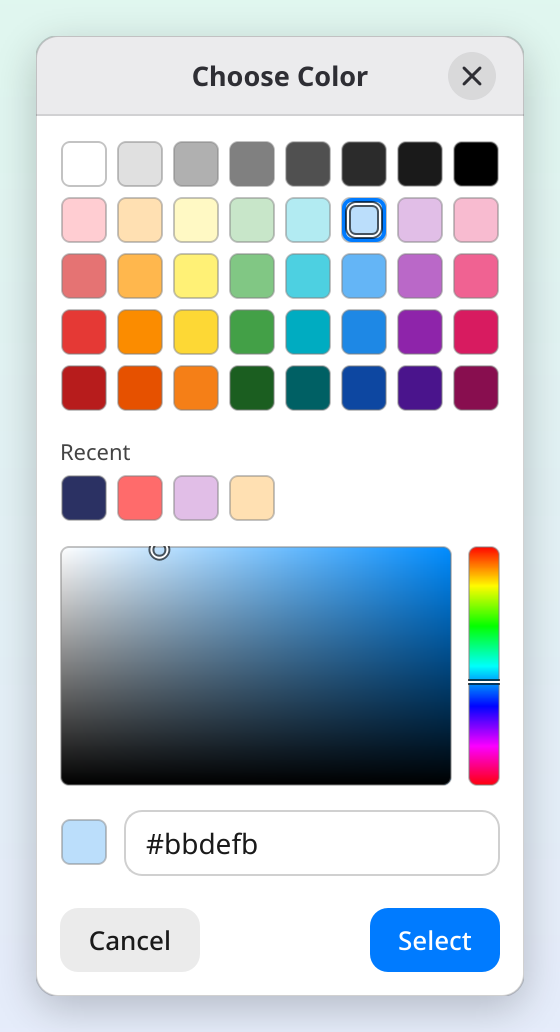
Pemilih warna ini juga bisa dioperasikan sepenuhnya dari keyboard: tekan Tab untuk berpindah antara grid, baris warna terbaru, kotak warna, slider rona, dan kolom hex. Tombol panah bergerak di dalam masing-masing, Space memilih sebuah sampel warna, dan Enter memilih sekaligus menutup.
Tekan Pilih untuk menerapkan pilihan Anda, atau Batal (atau Escape) untuk mempertahankan warna yang sudah ada.
Opasitas Latar Belakang
Gunakan slider di bagian Latar belakang untuk membuat catatan lebih atau kurang transparan (1%-100%). Catatan diperbarui sambil Anda menggeser slider, jadi Anda bisa melihat persis bagaimana hasilnya.
Ukuran
Atur Lebar dan Tinggi catatan secara persis, atau aktifkan Kunci rasio aspek agar mengubah salah satunya ikut mengubah yang lain. Anda juga bisa mengubah ukuran catatan dengan menyeret salah satu sudutnya.
Selama catatan diciutkan, bagian Ukuran berwarna abu-abu. Perluas catatannya terlebih dahulu untuk mengubah ukurannya.
Gambar Latar Belakang
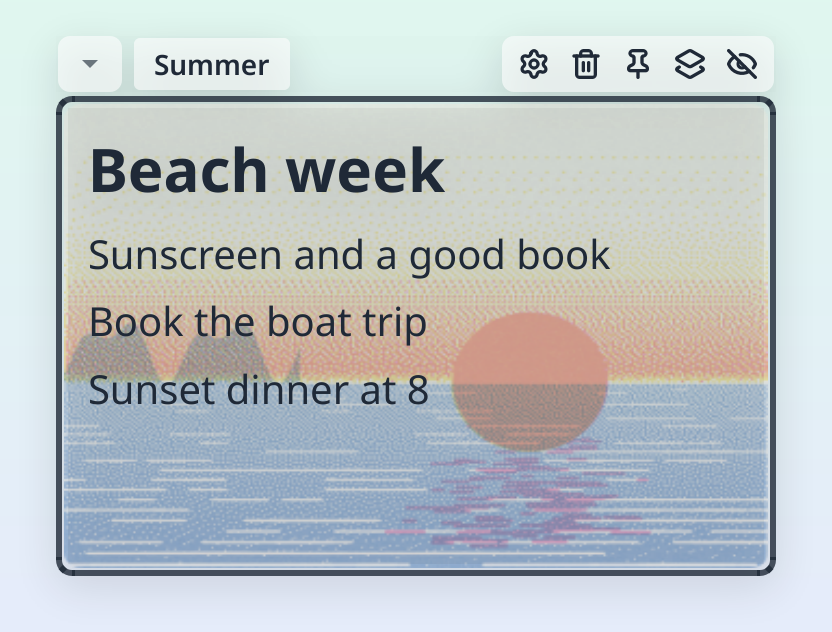
Anda bisa memasang foto, pola, atau GIF sebagai latar belakang sebuah catatan.
Memasang Latar Belakang
Bagian Latar belakang di Pengaturan catatan memiliki sebuah kotak bertuliskan Lepas gambar latar belakang di sini. Ada tiga cara memakainya:
- Seret berkas gambar ke atas kotak itu (atau ke mana saja di jendela Pengaturan catatan)
- Klik kotak itu untuk memilih gambar
- Klik Pilih Gambar… di bawahnya
Setelah dipasang, kotak itu menampilkan nama berkas gambarnya. Arahkan kursor ke nama itu untuk melihat jalur lengkapnya.
Format yang Didukung
| Format | Keterangan |
|---|---|
| PNG, JPG, BMP, WebP | Format gambar standar |
| SVG | Vektor, tetap tajam di ukuran berapa pun |
| GIF | Animasi, berulang otomatis |
| ICO, TIFF | Juga didukung |
Menyeret gambar dari folder bersama di komputer lain tidak akan memasangnya. Salin gambar itu ke komputer Anda sendiri terlebih dahulu.
Menyesuaikan Latar Belakang
Gunakan slider Opasitas latar belakang untuk memadukan gambar dengan warna catatan. Pada opasitas yang lebih rendah, teks lebih mudah dibaca di atas gambar yang ramai.
Menghapus Latar Belakang
Di Pengaturan catatan, klik Hapus Gambar untuk kembali ke latar belakang warna polos.
Judul Catatan
Secara bawaan, catatan menampilkan tanggal pembuatannya di header. Untuk memasang judul khusus:
- Klik ganda tanggal di header
- Ketik judul Anda (maksimal 50 karakter)
- Tekan Enter untuk menyimpan
Judul muncul di hasil pencarian dan membuat catatan lebih mudah ditemukan.
Catatan yang terkunci (atau yang menjadi hanya-baca karena batas versi Gratis, ditandai dengan mahkota) tidak bisa diganti namanya. Header tidak akan menawarkan opsi edit. Buka kunci catatan untuk bisa mengganti namanya lagi. Jika yang membuatnya hanya-baca adalah batas versi Gratis, hapus beberapa catatan atau tab agar bisa mengedit lagi, atau tingkatkan ke Premium, sehingga catatan dan tab Anda tidak lagi dihitung dalam batas.
Bawaan untuk Catatan Baru
Perubahan di Pengaturan catatan hanya memengaruhi catatan tersebut. Untuk mengubah pengaturan bawaan bagi semua catatan baru:
- Buka Menu > Pengaturan… dari hub
- Buka tab Catatan
- Sesuaikan bagian Teks, Latar belakang, dan Jendela, lalu klik Terapkan
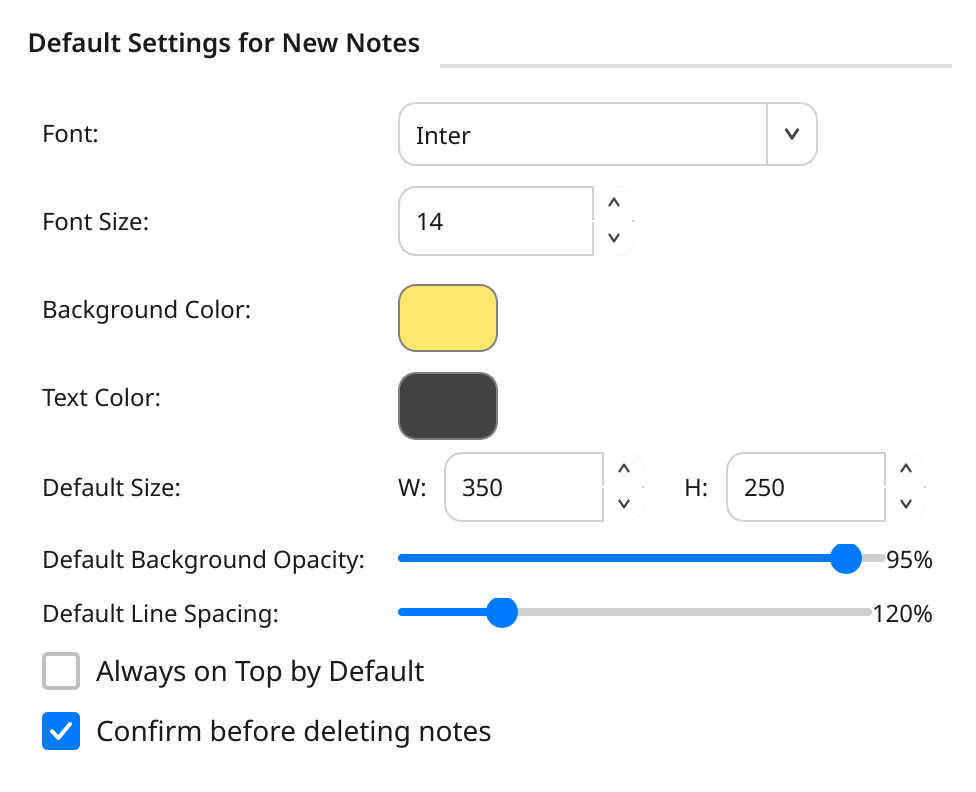
Bagian Teks dan Latar belakang memiliki baris yang sama dengan urutan yang sama seperti di Pengaturan catatan, jadi apa yang Anda pelajari di satu tempat berlaku juga di tempat lain. Anda bisa mengatur bawaan untuk:
- Jenis dan ukuran font, warna teks, spasi baris
- Arah teks: Otomatis, Kiri ke kanan, atau Kanan ke kiri untuk setiap catatan baru
- Warna latar belakang dan opasitas latar belakang
- Ukuran: lebar dan tinggi awal catatan baru
- Selalu di atas: apakah catatan baru mengambang di atas jendela lain
Catatan yang sudah ada tidak terpengaruh, hanya catatan yang Anda buat setelah mengubah pengaturan bawaan.
Bagian Semua catatan di bagian bawah tab yang sama bekerja secara berbeda: pengaturannya berlaku untuk setiap catatan, yang lama maupun yang baru.
- Konfirmasi sebelum menghapus catatan: bertanya dulu sebelum sebuah catatan atau tab masuk ke tempat sampah. Catatan dengan pengingat aktif selalu meminta konfirmasi
- Posisi: Bebas atau Tempel ke grid (lihat Tempel ke Grid di bawah)
- Gambar yang Disisipkan: tampilkan gambar yang ditempel secara Ditanam di dalam catatan, pada Ukuran gambar yang Anda pilih, atau sebagai Tautan ke berkasnya
Tidak yakin fungsi sebuah pengaturan? Arahkan kursor ke judul bagian mana pun di Pengaturan, sebuah tooltip akan muncul menjelaskan apa yang dipengaruhinya.
Tema Gelap dan Terang
Dialog dan menu mengikuti tema sistem Anda. Untuk mengubahnya secara manual:
- Buka Menu > Pengaturan… dari hub
- Di tab Umum, cari Tema di bagian Tampilan
- Klik Gelap, Terang, atau Otomatis (Sistem), lalu klik Terapkan
Otomatis (Sistem) mengikuti pengaturan sistem Anda. Catatan itu sendiri tetap mempertahankan warnanya sendiri terlepas dari temanya.
Di macOS dan Windows, dialog juga memakai warna aksen yang Anda pilih untuk sistem (untuk tombol utama, sakelar yang aktif, kotak centang, item yang dipilih, dan cincin fokus), dibuat sedikit lebih gelap atau lebih terang bila perlu agar teks tetap terbaca. Linux tetap memakai warna biru milik aplikasi. Jika Anda mengubah warna aksen, tutup lalu buka kembali sebuah jendela untuk melihatnya. Tombol-tombol catatan justru menyala dengan rona warna teks catatan itu sendiri.
Tempel ke Grid
Jika Anda suka catatan tertata rapi, aktifkan tempel ke grid:
- Buka Menu > Pengaturan… dari hub
- Di tab Catatan, cari Posisi di bagian Semua catatan
- Ubah dari Bebas menjadi Tempel ke grid, lalu klik Terapkan
Saat diaktifkan, catatan akan menempel ke sebuah grid saat Anda menyeretnya. Hamparan grid samar muncul selama penyeretan untuk membantu Anda menyejajarkan catatan (Anda bisa menonaktifkannya dengan Tampilkan overlay grid saat menyeret). Setiap catatan memakai ukurannya sendiri sebagai sel grid, jadi catatan dengan ukuran berbeda tetap tersejajar rapi. Di Linux, catatan menempati posisinya di grid sesaat setelah Anda melepasnya.
Di Linux dengan Wayland native (selalu demikian untuk versi Flathub di desktop Wayland), tempel ke grid tidak tersedia, karena Wayland tidak mengizinkan aplikasi menempatkan jendelanya sendiri: pengaturan itu ditampilkan abu-abu. Selalu di atas juga ditampilkan abu-abu, kecuali di KDE Plasma, tempat fitur ini tetap berfungsi (tetapi tidak di versi Snap, atau di versi Flathub tanpa akses ke pengelola jendela KDE). Lihat Wayland Native untuk perubahan lainnya dan cara beralih.
Cahaya Hover
Arahkan kursor ke sebuah catatan dan catatan itu akan bercahaya dengan garis tepi lembut dalam warna teks catatan itu sendiri, sentuhan kecil yang membuat catatan di bawah kursor Anda mudah dikenali. Fitur ini selalu aktif dan tidak perlu disiapkan.
Lihat Juga
- Pemformatan Teks: tebal, judul, daftar periksa, blok kode, dan lainnya
- Tab Catatan: warna, font, dan latar belakang berlaku untuk seluruh halaman sebuah catatan
- Desktop Virtual: sematkan catatan di seluruh ruang kerja Anda
- Gambar & Tangkapan Layar: tempel gambar dan tangkapan layar ke dalam catatan
- Bahasa: mengganti bahasa aplikasi
- Memulai: ikhtisar catatan dan hub
- Pintasan Keyboard: semua pintasan termasuk zoom Ctrl+Roda Mouse