Pemformatan Teks
BetterStickies mendukung teks kaya: Anda bisa memberi gaya pada catatan dengan judul, teks tebal, daftar periksa, potongan kode, tautan, dan lainnya.
Pemformatan Dasar
Pilih sebagian teks lalu tekan pintasannya, atau klik tombolnya jika ada:
| Gaya | Pintasan | Tombol | Fungsinya |
|---|---|---|---|
| Tebal | Ctrl+B | Footer | Membuat teks menjadi tebal |
| Miring | Ctrl+I | Footer | Membuat teks menjadi miring |
| Garis bawah | Ctrl+U | Tidak ada (hanya lewat keyboard) | Menarik garis di bawah teks |
| Coret | Ctrl+Shift+X | Toolbar seleksi | Menarik garis melintasi teks |
Keempatnya bersifat alih. Tekan pintasannya lagi untuk menghapus pemformatan. Anda bisa menggabungkannya (tebal + miring, dan seterusnya).
Jika tidak ada yang dipilih, pemformatan berlaku untuk apa pun yang Anda ketik berikutnya.
Toolbar Seleksi
Pilih teks dengan mouse (seret melintasinya, klik ganda sebuah kata, klik tiga kali sebuah baris, atau Shift+klik untuk memperluas pilihan) dan sebuah toolbar kecil muncul tepat di atasnya, di dalam catatan. Toolbar ini berisi empat alat:
| Tombol | Pintasan | Fungsinya |
|---|---|---|
| Coret | Ctrl+Shift+X | Menarik garis melintasi teks yang dipilih, atau menghapusnya |
| Sorot | Ctrl+Shift+L | Menyorot pilihan dengan warna yang tampak pada bilah tombol. Tahan tombol itu, klik kanan, atau klik ▾ di sudutnya untuk memilih warna lain atau Tanpa sorotan (lihat Sorotan) |
| Tautan | Ctrl+K | Membuka Sisipkan tautan dengan teks yang dipilih sebagai teks tautannya |
| Blok kode | Ctrl+M | Mengubah baris yang dipilih menjadi blok kode, atau kembali menjadi teks biasa |
Arahkan kursor ke sebuah tombol untuk melihat nama dan pintasannya. Toolbar tetap tampil selama Anda memakai alat-alatnya, jadi Anda bisa mencoret sebuah baris dan menyorotnya sekaligus. Toolbar menghilang saat Anda mengklik di tempat lain, mengetik, menekan Escape, mengubah pilihan, atau beralih ke jendela lain; pilih lagi dengan mouse untuk memunculkannya kembali.
- Toolbar ini hanya muncul untuk pilihan dengan mouse. Memilih dengan keyboard (Shift+panah, Ctrl+A) tidak pernah memunculkannya: setiap alat tetap punya pintasannya, dan pintasan itu juga bekerja tanpa ada yang dipilih
- Untuk menambahkan tautan tanpa ada yang dipilih, tekan Ctrl+K atau klik kanan lalu pilih Sisipkan tautan…
- Catatan yang sangat sempit (lebarnya kurang dari sekitar 190 px) tidak punya ruang untuk toolbar ini; pintasannya tetap bekerja di sana
- Catatan yang dikunci tidak menampilkannya, karena tidak bisa disunting
Di Mac, pintasan sorot dan blok kode adalah ⇧⌘Y dan ⇧⌘M.
Hapus Format
Pilih sebagian teks lalu tekan Ctrl+\ untuk melucuti semua pemformatan dan mengembalikannya ke font, ukuran, dan warna bawaan catatan. Anda juga bisa mengklik kanan teks yang dipilih lalu memilih Hapus format dari menu.
Judul
Gunakan Judul dan Subjudul untuk membuat kepala tulisan yang menonjol:
| Gaya | Pintasan | Tampilan |
|---|---|---|
| Judul | Ctrl+1 | Besar dan tebal |
| Subjudul | Ctrl+2 | Sedang dan tebal |

Tekan pintasannya lagi untuk mengembalikan kepala tulisan menjadi teks biasa. Judul dan Subjudul saling meniadakan, sebuah baris hanya bisa menjadi salah satunya.
Daftar
Tombol daftar di footer membuat daftar kotak centang, daftar butir, atau daftar bernomor. Klik tombol itu untuk menerapkan jenis yang terakhir Anda pakai (pada baris yang sudah berupa kotak centang, klik justru mencentang atau menghapus centang kotaknya); tahan, klik kanan, atau klik ▾ kecil di sudutnya untuk memilih jenis lain. Menu pilihan itu mengingat pilihan Anda untuk semua catatan.
| Jenis daftar | Pintasan | Keterangan |
|---|---|---|
| Kotak centang | Ctrl+T | Pada baris kotak centang, Ctrl+T mencentang atau menghapus centang kotaknya |
| Daftar butir | Ctrl+Shift+8 | Tekan lagi pada baris butir untuk menghapusnya |
| Daftar bernomor | Ctrl+Shift+7 | Penomoran dimulai ulang setelah paragraf biasa |
Di Mac, beberapa tombol ini berbeda: kotak centang memakai ⇧⌘L, karena ⌘T menambah halaman di sana, dan tombol untuk judul, subjudul, daftar, serta blok kode mengikuti Apple Notes. Lihat Pintasan Keyboard › Di Mac.
Anda juga bisa langsung mengetik: - atau * di awal baris membuat butir, 1. membuat item bernomor, [] membuat kotak centang. Tekan Backspace tepat setelah konversi untuk mengembalikan karakter yang Anda ketik.
- Enter di akhir sebuah item menambah item berikutnya; di tengah item, teks setelah kursor menjadi item berikutnya
- Enter pada item kosong mengakhiri daftar
- Tab / Shift+Tab menambah dan mengurangi indentasi baris daftar mana pun; Backspace tepat di awal item butir atau bernomor juga mengurangi indentasinya
- Pilih beberapa baris untuk mengonversi semuanya sekaligus. Dengan beberapa kotak centang terpilih, Ctrl+T mencentang semuanya (atau menghapus centang semuanya jika setiap kotak sudah tercentang)
- Salin baris daftar ke aplikasi teks polos (Notepad, terminal, kotak obrolan) dan butir serta nomornya tetap ada, persis seperti yang ditampilkan catatan, dengan item bersarang tetap menjorok
Daftar Periksa
Tekan Ctrl+T (atau klik tombol daftar saat tombol itu menampilkan kotak centang) untuk menambahkan kotak centang di awal baris saat ini.
- Mencentangnya: klik kotak centang (☐ → ☑). Teksnya akan dicoret dan kursor pindah ke baris berikutnya
- Membatalkan centang: klik kotak yang tercentang (☑ → ☐). Coretannya dihapus
- Tugas panjang membungkus rapi: tugas yang terlalu panjang untuk satu baris akan berlanjut sejajar di bawah teksnya sendiri, di setiap tingkat bersarang
- Kotak centang dan daftar lainnya tidak berfungsi di dalam blok kode: tombol daftar dan Ctrl+T sama-sama tidak melakukan apa pun di sana, dan ☐ yang merupakan bagian dari kode yang ditempel hanyalah teks biasa

Daftar Bersarang
Tekan Tab pada baris daftar untuk memberi indentasi, sehingga tercipta item bersarang (anak). Tekan Shift+Tab untuk mengembalikannya ke luar. Ini berlaku sama untuk kotak centang, butir, dan item bernomor.
Daftar bernomor bersarang berganti gaya di setiap tingkat, seperti di pengolah kata: 1. di tingkat teratas, a. satu tingkat ke dalam, i. di tingkat berikutnya, lalu kembali ke 1.. Daftar bersarang yang sudah ada di catatan Anda, dan daftar bersarang yang Anda tempel, juga beralih dari 1. ke penomoran ini; daftar yang ditempel dengan huruf atau angka Romawinya sendiri tetap mempertahankannya.
Anda bisa memilih beberapa baris daftar lalu menekan Tab atau Shift+Tab untuk menambah atau mengurangi indentasi semuanya sekaligus.

Tips
- Tekan Enter pada baris kotak centang untuk membuat kotak centang lain di baris berikutnya (di tengah sebuah tugas, sisa teksnya menjadi tugas baru)
- Tekan Enter pada baris kotak centang yang kosong untuk keluar dari daftar periksa dan kembali ke teks biasa
- Indentasi berhenti jika akan menyisakan kurang dari 30% lebar catatan untuk teks
Blok Kode
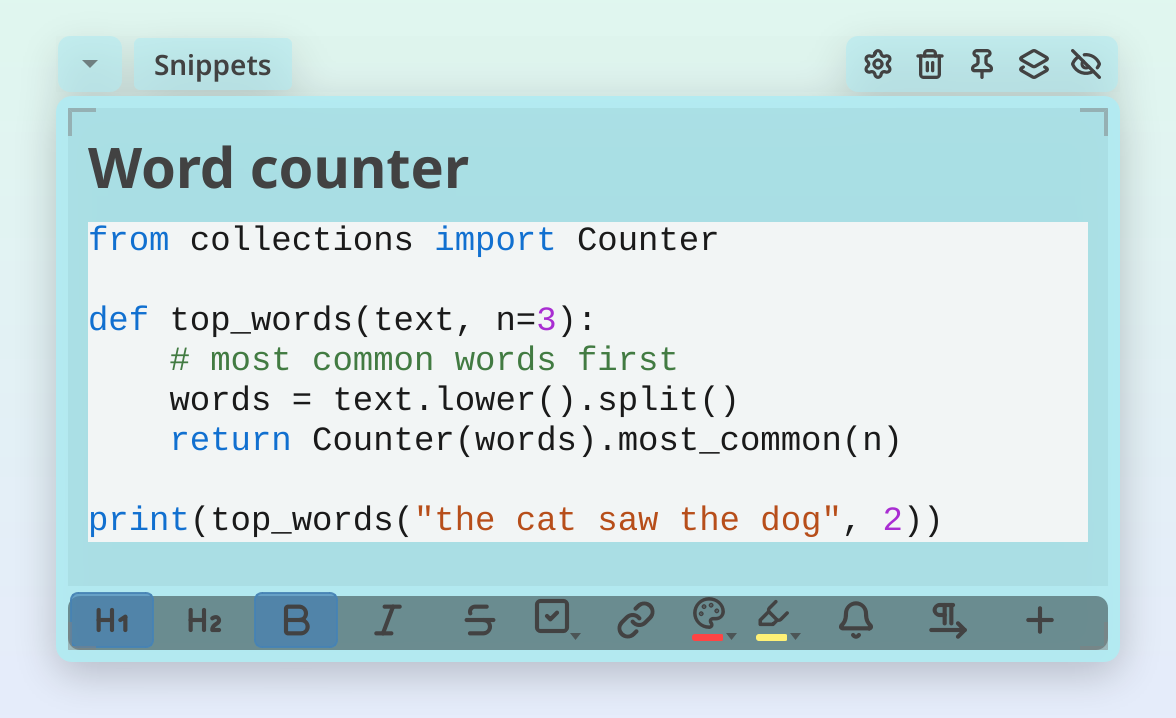
Tekan Ctrl+M, atau pilih teks dengan mouse lalu klik Blok kode di toolbar seleksi, untuk mengubah teks yang dipilih (atau baris saat ini) menjadi blok kode. Blok kode memakai font monospace di atas rona warna catatan Anda yang memisahkan kode dari teks: lebih terang daripada catatan jika teksnya gelap, lebih gelap jika teksnya terang (pada catatan putih serta catatan kuning dan oranye yang paling pucat, termasuk kuning bawaan, rona yang lebih terang tidak akan terlihat, jadi ronanya dibuat sedikit lebih gelap; pada catatan hitam, ronanya sedikit lebih terang). Teks kode memakai warna teks catatan. Blok kode cocok untuk potongan kode, perintah terminal, atau apa pun yang seharusnya tampak seperti kode. Ubah warna catatan atau warna teksnya, dan setiap blok kode ikut menyesuaikan. Pada catatan dengan gambar latar belakang, blok kode justru berada di atas panel abu-abu netral (abu-abu terang jika teksnya gelap, abu-abu gelap jika teksnya terang), agar kode tetap terbaca di atas gambar. Tema gelap atau terang aplikasi tidak mengubah blok kode.
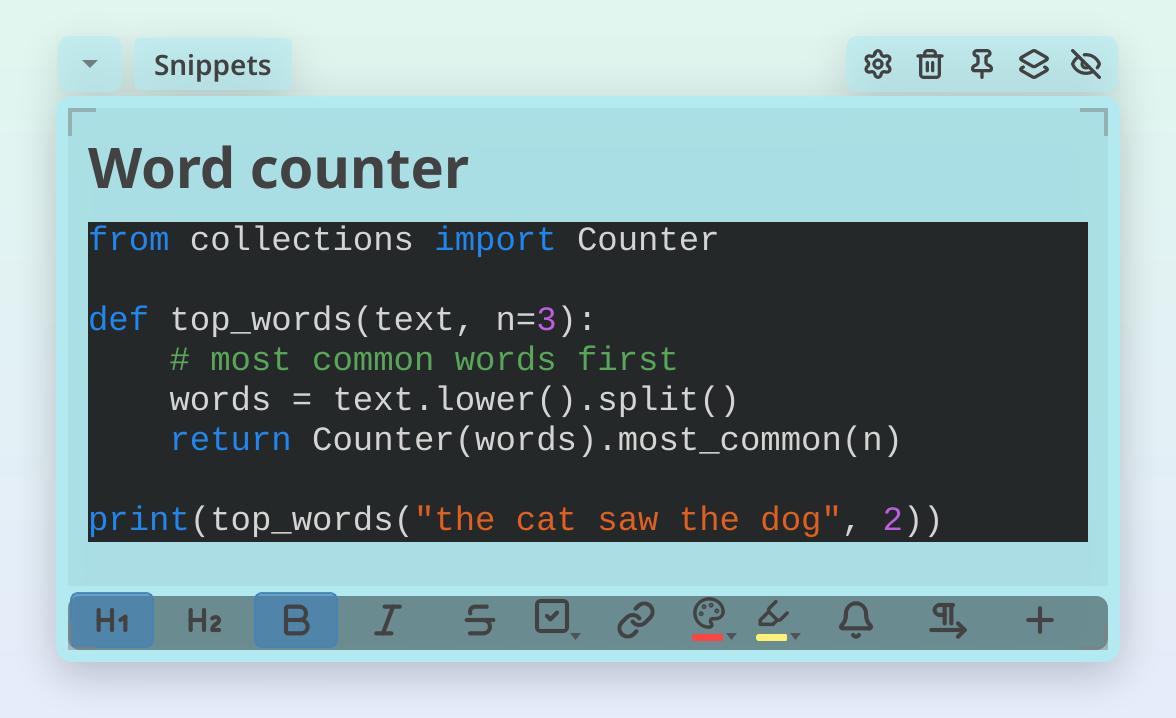
Tekan Ctrl+M lagi (atau klik Blok kode lagi) untuk mengembalikannya menjadi teks biasa.
Kode Berwarna
Di dalam blok kode, komentar, string, angka, dan kata kunci ditampilkan dengan warnanya masing-masing, yang dipilih agar tetap terbaca di atas latar belakang blok kode. Tidak ada yang perlu disiapkan: blok kode diwarnai begitu catatan ditampilkan, termasuk kode yang Anda tempel sebelum fitur ini ada. Warna-warna itu hanya ada di layar, jadi menyalin kode keluar, mengekspor catatan, atau menyimpannya tidak mengubah apa pun. Saat BetterStickies mengenali bahasanya (Python, JavaScript dan TypeScript, shell dan PowerShell, SQL, JSON, YAML, HTML dan XML, CSS, Go, Rust, Java, C dan C++), aplikasi mengikuti aturan bahasa tersebut; jika tidak, aplikasi mewarnai hal-hal yang umum di semua bahasa, termasuk kata kunci Kotlin, Swift, Dart, PHP, Ruby, Lua, dan Dockerfile. Blok kode yang berisi kalimat biasa alih-alih kode, misalnya bagian dari berkas Markdown yang ditempel, tetap tidak diwarnai, agar kata sehari-hari dan apostrof tidak diwarnai seperti kode; ketik sedikit kode ke dalam blok pendek seperti ini dan warnanya kembali.
Deteksi Kode Otomatis
Saat Anda menempel teks multi-baris yang tampak seperti kode (banyak kurung, titik koma, kata kunci seperti import atau SELECT), atau sesuatu yang jelas merupakan konfigurasi atau perintah terminal (berkas pengaturan dengan dua atau lebih judul [section], daftar pengaturan bergaya .env, atau beberapa baris perintah dengan flag atau pipe), BetterStickies otomatis memformatnya sebagai blok kode. Jika tebakannya keliru, cukup tekan Ctrl+M untuk mengembalikannya menjadi teks biasa.
Keluar dari Blok Kode
Tekan Backspace pada baris kosong di dalam blok kode untuk keluar dari blok kode dan kembali ke pemformatan normal.
Menempel Teks Berformat
Saat Anda menempel konten dari email, halaman web, atau dokumen, BetterStickies mempertahankan pemformatan yang penting (tebal, miring, tautan, daftar, sorotan, judul) sambil menyesuaikan font dan warna agar cocok dengan catatan Anda. Kode dan Markdown yang ditempel juga dikenali secara otomatis.
Tekan Ctrl+Shift+V untuk menempel sebagai teks polos, melewati semua pemformatan dan deteksi. Lihat Menempel Konten untuk semua yang dikenali BetterStickies dan cara menimpanya.
Tautan
Menyisipkan Tautan
Pilih kata-kata yang ingin Anda jadikan tautan lalu klik Tautan di toolbar seleksi, atau tekan Ctrl+K. Tanpa ada yang dipilih, tekan Ctrl+K atau klik kanan di tempat tautan akan diletakkan lalu pilih Sisipkan tautan…. Anda juga bisa sekadar menempel sebuah URL. BetterStickies otomatis mengubahnya menjadi tautan yang bisa diklik dengan sebuah ikon.
- Tautan web menampilkan ikon bola dunia
- Tautan file menampilkan ikon yang sesuai jenis filenya (dokumen, gambar, musik, arsip, dan lainnya). Tautan ini digambar dengan warna teks catatan Anda di atas latar abu-abu lembut, dengan ikon yang sedikit diredupkan agar terbaca sebagai bagian dari tautan tanpa bersaing dengan namanya
Klik tautan mana pun untuk membukanya. Tautan web terbuka di peramban Anda, tautan file terbuka di pengelola file Anda.
Mengedit atau Menghapus Tautan
Klik kanan sebuah tautan untuk:
- Buka Tautan: membukanya di peramban atau pengelola file Anda
- Salin Alamat Tautan: menyalin URL ke papan klip Anda
- Ganti Nama Tautan…: mengubah teks yang ditampilkan
- Hapus Link: menghapus pemformatan tautan (teksnya tetap)
Pintasan File
Seret sebuah file dari pengelola file Anda ke dalam catatan untuk membuat pintasan yang bisa diklik. BetterStickies mengenali jenis file dan menampilkan ikon yang sesuai di samping nama file, keduanya dalam warna teks catatan Anda. Anda juga bisa menyeret pintasan keluar untuk menyalin file. Lihat Pintasan File untuk detail lengkapnya.
Gambar dan Tangkapan Layar
Tempel tangkapan layar (Ctrl+V) atau seret sebuah gambar ke dalam catatan. Anda bisa memilih antara mode tampilan ditanam atau mode tautan di Menu > Pengaturan… > Catatan, pada Gambar yang Disisipkan. Arahkan kursor ke tautan gambar atau PDF untuk melihat pratinjau kecil. Lihat Gambar & Tangkapan Layar untuk mode tampilan, ukuran, dan lainnya.
Warna Teks
Klik tombol warna di footer (atau tekan Ctrl+Shift+C) untuk menerapkan warna yang terakhir Anda pakai pada teks yang dipilih, atau pada apa pun yang Anda ketik berikutnya. Bilah di bawah tombol menampilkan warna itu, dan tombol menyala selama teks di posisi kursor, atau yang akan Anda ketik, sudah berwarna itu; mengkliknya saat itu menghapus warnanya lagi, seperti cara kerja tombol Judul. Teks dengan warna lain cukup diwarnai ulang. Tahan tombol itu, klik kanan, atau klik ▾ di sudutnya untuk memilih salah satu dari dua belas warna preset, yang kemudian menjadi warna yang diingat; Warna bawaan di menu pilihan yang sama mengembalikan teks ke warna bawaan catatan. Menu pilihan itu memberi garis tepi pada warna yang akan diterapkan oleh klik biasa, dan tooltip tombol menyebutkan nama warnanya. Tombol ini tidak pernah mewarnai ulang tautan atau blok kode (teks kode selalu memakai warna teks catatan), dan Warna bawaan tidak pernah menghapus warna tautan.
Untuk pemilih warna lengkap (grid sampel warna, warna terbaru Anda, dan warna khusus apa pun lewat nilai hex), gunakan tombol warna di Pengaturan catatan. Lihat Menyesuaikan Catatan Anda.
Sorotan
Pilih teks dengan mouse lalu klik tombol sorot di toolbar seleksi, atau tekan Ctrl+Shift+L, untuk menyorot teks yang dipilih dengan warna yang tampak pada bilah tombol. Tanpa ada yang dipilih, Ctrl+Shift+L menyorot apa pun yang Anda ketik berikutnya. Tahan, klik kanan, atau klik ▾ untuk memilih salah satu dari enam warna sorotan (kuning, hijau, merah muda, biru, oranye, ungu); Tanpa sorotan menghapus sorotan. Tombol menyala selama teks yang dipilih memiliki warna sorotan itu; mengkliknya saat itu menghapus sorotan lagi, seperti tombol Judul (tanpa ada yang dipilih, Ctrl+Shift+L melakukan hal yang sama untuk teks di posisi kursor). Teks dengan warna sorotan lain cukup berganti ke warna pada bilah. Teks yang disorot selalu ditampilkan dengan tinta gelap agar tetap terbaca di atas warna catatan apa pun, kecuali Anda sudah memberinya warna sendiri. Menekan Enter mengakhiri sorotan yang Anda mulai saat mengetik, sama seperti tebal. Blok kode tidak bisa diberi sorotan.
Memilih warna, jenis daftar, Warna bawaan, atau Tanpa sorotan memerlukan mouse: pintasan keyboard hanya mengulang pilihan terakhir Anda.
Perataan
Klik tombol perataan di footer (atau tekan Ctrl+E) untuk memindahkan baris tempat kursor Anda berada ke tengah, lalu ke kanan, lalu kembali seperti semula. Pilih beberapa baris terlebih dahulu untuk meratakan semuanya sekaligus. Ikon tombol menunjukkan posisi baris saat ini, dan tooltip-nya menyebutkan ke mana klik berikutnya akan memindahkannya.
- Gambar, pintasan file, dan klip audio ikut berpindah bersama barisnya, sehingga gambar yang berada di barisnya sendiri bisa diletakkan di tengah dengan cara yang sama
- Daftar, kotak centang, judul, dan subjudul juga bisa diratakan, dan Enter membawa perataan itu ke baris berikutnya
- Pada baris kanan-ke-kiri, tombol ini beralih antara kanan (posisi normal baris itu) dan tengah
- Blok kode selalu tetap di kiri: tombolnya berwarna abu-abu di dalam blok kode
- Hapus format tidak mengubah perataan
Di Mac, pintasannya adalah ⌘E.
Teks Kanan-ke-Kiri
Setiap catatan memiliki Arah teks, yang Anda atur di Pengaturan catatan (ikon roda gigi di header):
| Arah teks | Fungsinya |
|---|---|
| Otomatis | Setiap baris mengikuti bahasanya sendiri: baris berbahasa Arab dan Ibrani berada di kanan, selebihnya di kiri |
| Kanan ke kiri | Setiap baris kanan-ke-kiri, termasuk baris berbahasa Inggris |
| Kiri ke kanan | Setiap baris kiri-ke-kanan, termasuk baris berbahasa Arab dan Ibrani |
Tekan Ctrl+Shift+R untuk mengalihkan catatan antara Kanan ke kiri dan Kiri ke kanan. Mengubah arah tidak dihitung sebagai suntingan, jadi Ctrl+Z tidak pernah mengembalikannya.
Catatan baru dimulai dengan Otomatis, dan jika hal pertama yang Anda ketik di catatan baru berbahasa Arab atau Ibrani, catatan beralih ke Kanan ke kiri dengan sendirinya. Agar setiap catatan baru dimulai dengan satu arah tertentu, pilih arah itu pada Arah teks di Menu > Pengaturan…, di bagian Teks pada tab Catatan.
Blok kode selalu tetap kiri-ke-kanan, karena kode dibaca dengan arah itu dalam bahasa apa pun.
Ukuran Teks
Tahan Ctrl lalu gulir roda mouse untuk memperbesar atau memperkecil teks. Rentang ukurannya 8pt hingga 72pt. Kepala tulisan menyesuaikan secara proporsional. Jika Anda memperbesar, judul dan subjudul tetap lebih besar dibanding teks isi.
Anda juga bisa mengatur ukuran font tertentu di Pengaturan catatan (ikon roda gigi di header).
Lihat Juga
- Pintasan Keyboard: daftar lengkap pintasan pemformatan
- Bahasa: bahasa kanan-ke-kiri dan mengetik dalam bahasa Arab atau Ibrani
- Menempel Konten: apa yang terjadi saat Anda menekan Ctrl+V
- Gambar & Tangkapan Layar: tempel gambar dan tangkapan layar ke dalam catatan
- Pintasan File: seret file ke dalam catatan sebagai pintasan yang bisa diklik
- Memulai: ikhtisar catatan dan hub