Tab Catatan
Satu catatan bisa memuat hingga tiga halaman, yang dipindah lewat tab di bagian atas, sehingga daftar-daftar yang berkaitan hidup dalam satu jendela alih-alih memenuhi desktop Anda dengan tiga catatan terpisah.
Menambah Halaman
Catatan baru dimulai sebagai satu halaman tanpa tab sama sekali. Untuk menambah halaman kedua:
- Klik tombol Tambah Halaman di footer catatan, atau
- Klik kanan di mana saja dalam catatan lalu pilih Tambah Halaman
Sebuah strip tab muncul di bagian atas catatan, tepat di bawah header, dengan satu tab untuk setiap halaman. Setelah tab terlihat, tanda + di ujung strip akan menambah halaman lagi.
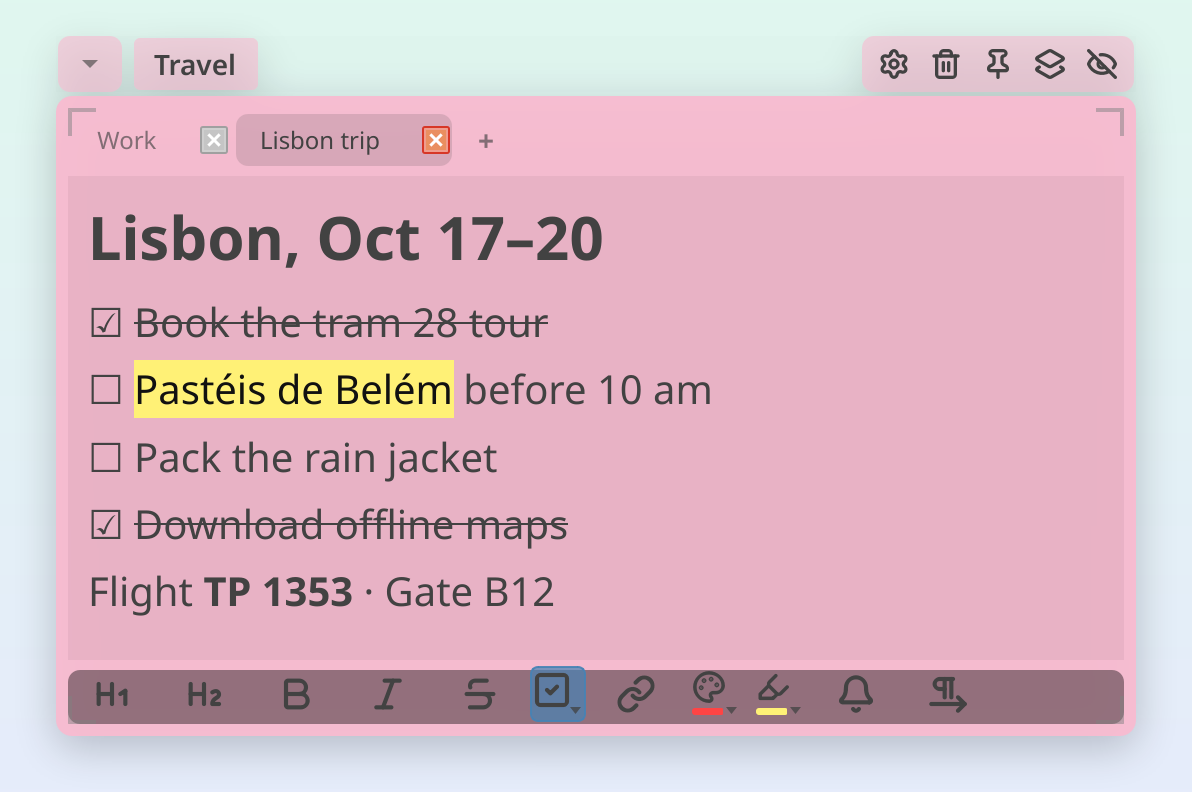
Setiap catatan memuat hingga 3 halaman. Saat mencapai batas, tanda + menghilang dari strip tab, dan Tambah Halaman di menu klik kanan ditampilkan abu-abu.
Berpindah Antar Halaman
Klik sebuah tab. Setiap halaman mengingat teks, posisi gulir, dan riwayat pembatalannya sendiri, jadi berpindah bolak-balik tidak pernah menghilangkan posisi Anda.
Mengganti Nama Tab
Klik ganda sebuah tab, ketik nama baru, lalu tekan Enter. Tekan Escape untuk membatalkan.
Secara bawaan, sebuah tab dinamai berdasarkan baris pertama halamannya dan diperbarui sambil Anda mengetik. Begitu Anda menggantinya, nama itu akan tetap. Untuk kembali ke nama otomatis, kosongkan teksnya lalu tekan Enter.
Mengurutkan Ulang Tab
Seret sebuah tab ke kiri atau ke kanan untuk memindahkannya.
Menutup Halaman
Klik tanda ✕ pada sebuah tab untuk menghapus halaman itu. BetterStickies meminta konfirmasi terlebih dahulu, lalu memindahkan halaman tersebut ke tempat sampah, persis seperti menghapus catatan (opsi Jangan tanya lagi di sana juga mematikan pertanyaan itu untuk catatan; lihat Tempat Sampah & Pemulihan).
Anda bisa mengambilnya kembali dari Menu > Lihat tempat sampah. Halaman yang dipulihkan kembali sebagai catatan tersendiri (dengan warna dan font lamanya), bukan sebagai tab di dalam catatan asalnya.
Halaman yang tidak berisi apa pun langsung tertutup, tanpa konfirmasi dan tanpa masuk ke tempat sampah, kecuali Anda sudah memberi nama pada tab tersebut. Sebuah nama dianggap sesuatu yang layak disimpan bahkan sebelum Anda mengetik apa pun, jadi halaman yang sudah dinamai akan bertanya dulu dan masuk ke tempat sampah seperti halaman lainnya.
Sebuah catatan selalu menyisakan setidaknya satu halaman, jadi tab terakhir yang tersisa tidak punya tombol tutup.
Menghapus Seluruh Catatan
Menghapus sebuah catatan (tanda ✕ di headernya) akan membawa serta setiap halamannya, dan konfirmasinya menyebutkan berapa jumlahnya. Pemeriksaan melihat semua halaman, bukan hanya tab yang sedang Anda buka, jadi catatan yang tab aktifnya kosong tetap akan bertanya, selama ada halaman lain yang berisi sesuatu. (Jika Anda sudah menonaktifkan konfirmasi di Menu > Pengaturan…, catatan langsung masuk ke tempat sampah seperti biasa. Catatan dengan pengingat selalu bertanya.) Memulihkannya dari tempat sampah akan mengembalikan semua halaman itu bersama-sama.
Pintasan Keyboard
| Pintasan | Tindakan |
|---|---|
| Ctrl+PgDown | Halaman berikutnya |
| Ctrl+PgUp | Halaman sebelumnya |
| Ctrl+Shift+N | Menambah halaman ke catatan ini |
Di Mac, pintasannya adalah ⇧⌘] / ⇧⌘[ untuk halaman berikutnya dan sebelumnya, serta ⌘T untuk halaman baru. Lihat Pintasan Keyboard › Di Mac.
Halaman berikutnya dan sebelumnya berputar, jadi Ctrl+PgDown pada tab terakhir akan kembali ke tab pertama. Pada catatan satu halaman, keduanya tidak melakukan apa pun.
Ketiganya dapat diubah atau dinonaktifkan di bagian Halaman pada pintasan dalam aplikasi (Pengaturan → Umum → Konfigurasi Pintasan Dalam Aplikasi…). Lihat Pintasan Keyboard.
Catatan yang Dikunci dan Diciutkan
Saat sebuah catatan dikunci atau diciutkan, strip tab digantikan oleh ikon halaman kecil di header catatan, di samping judul catatan. Klik ikon itu untuk memilih halaman dari daftar.
Catatan yang dikunci bersifat hanya-baca, jadi Anda bisa menelusuri halamannya tetapi tidak bisa menambah, mengganti nama, menutup, atau mengurutkan ulang.
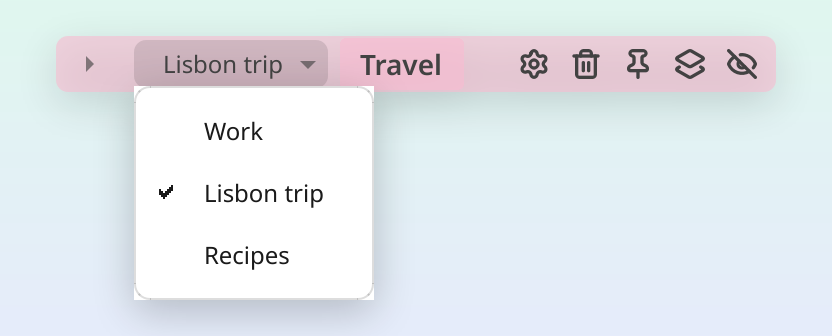
Bilah catatan yang diciutkan hanya selebar yang dibutuhkan judulnya, dan ikon halaman ikut dihitung dalam lebar itu. Lihat Memulai › Header untuk apa saja yang juga ditampilkan bilah itu.
Apa yang Dibagi Antar Halaman
Hanya teks yang bersifat per halaman. Selebihnya milik catatan secara keseluruhan:
| Milik catatan | Milik setiap halaman |
|---|---|
| Warna, font, ukuran, dan latar belakang | Teksnya sendiri |
| Posisi, selalu di atas, dikunci, diciutkan | Nama tab |
| Pengingat | Posisi gulir dan riwayat pembatalan |
Pengingat yang dipasang pada catatan tampil di setiap halamannya, dan judul catatan dalam hasil pencarian berasal dari halaman mana pun yang sedang terbuka.
Baik Diketahui
- Catatan bertab tidak bisa dipersempit sesempit catatan biasa: strip tab butuh ruang agar setiap tab tetap terjangkau.
- Mengekspor sebuah catatan akan menyertakan setiap halaman, masing-masing di bawah judulnya sendiri.
- Pencarian mencakup setiap halaman, termasuk yang belum pernah Anda buka. Kecocokan di halaman kedua atau ketiga akan membuka catatan pada halaman itu dengan hasil yang cocok disorot.
- Kembali ke versi BetterStickies yang lebih lama bersifat merusak bagi catatan bertab: build lama hanya menyimpan halaman yang sedang terbuka. Ekspor dulu jika Anda berencana menurunkan versi.
Versi Gratis
Setiap halaman dihitung sebagai satu catatan. Dengan jatah 4 catatan di versi gratis, satu catatan berisi 3 tab ditambah satu catatan biasa sudah memakai seluruh jatah Anda, begitu pula empat catatan satu halaman. Tingkatkan ke Premium untuk catatan sebanyak yang Anda butuhkan, dengan tab yang tidak lagi dihitung dalam batas. Lihat Gratis & Premium untuk gambaran lengkapnya.
Lihat Juga
- Gratis & Premium: bagaimana tab dihitung dalam batas versi gratis
- Memulai: ikhtisar catatan dan hub
- Menyesuaikan Catatan Anda: warna, font, dan latar belakang berlaku untuk seluruh catatan
- Pengingat: satu pengingat per catatan, ditampilkan di setiap halaman
- Tempat Sampah & Pemulihan: pulihkan halaman yang ditutup, atau seluruh catatan beserta semua halamannya