Pengingat
Pasang pengingat pada catatan mana pun dan dapatkan notifikasi saat waktunya tiba, sehingga Anda tidak pernah lupa isi catatan tempel Anda.
Menambah Pengingat
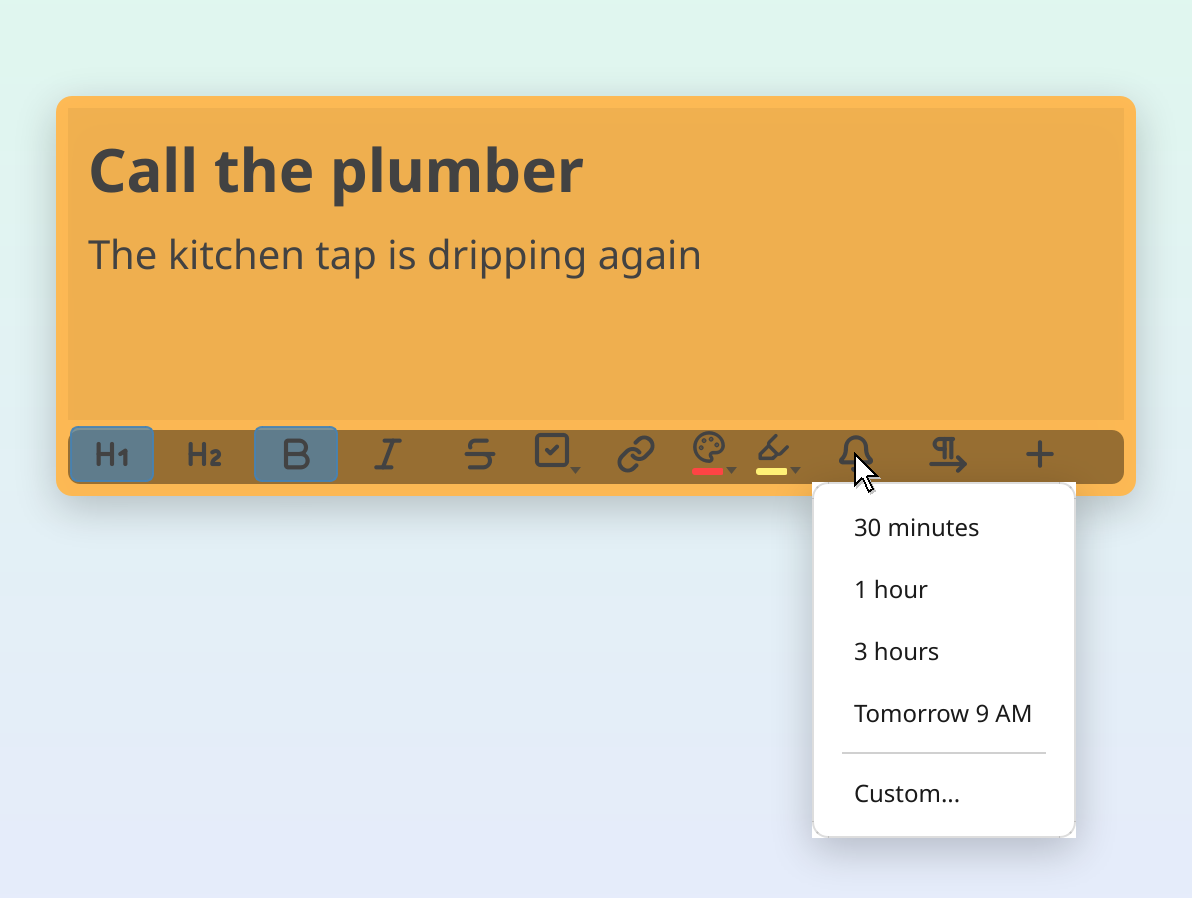
Klik ikon lonceng di bilah footer catatan untuk melihat preset cepat, atau tekan Ctrl+R untuk langsung menuju pemilih tanggal/waktu khusus.
Preset Cepat (Tombol Lonceng)
Menu tombol lonceng menawarkan:
- 30 menit: ingatkan saya setengah jam lagi
- 1 jam
- 3 jam
- Besok jam 9 pagi
- Kustom…: membuka pemilih tanggal dan waktu untuk tanggal/waktu mendatang mana pun
Tanggal & Waktu Khusus
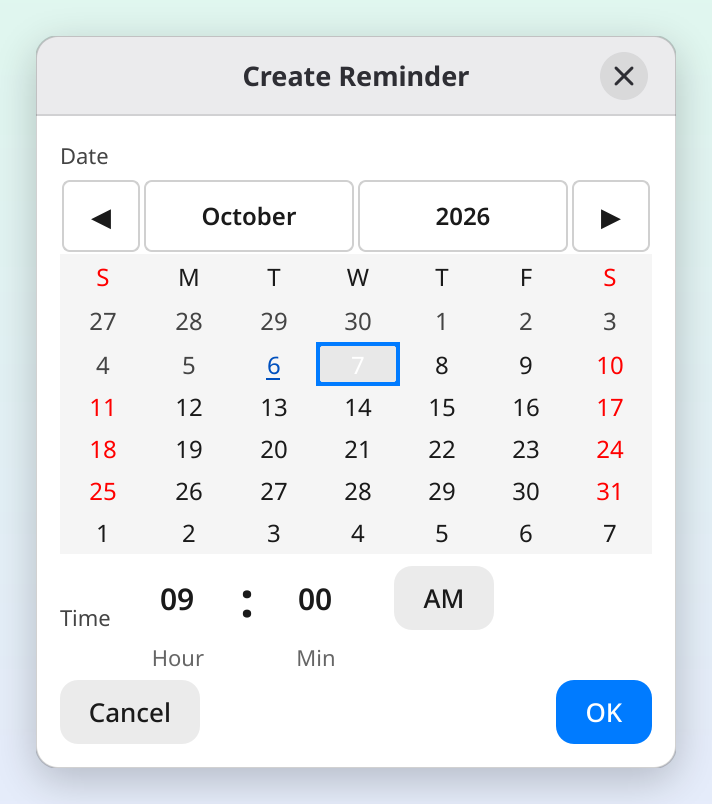
Memilih Kustom… akan membuka kalender dan pemilih waktu. Pilih tanggal (panah di sebelah nama bulan, atau Page Up dan Page Down, mengganti bulannya), atur waktunya, lalu klik Tambah Pengingat atau tekan Enter (Return di Mac); mengklik ganda sebuah tanggal juga menambahkan pengingatnya (di desktop yang diatur untuk membuka item dengan sekali klik, satu klik hanya memilih tanggal dan klik ganda tidak melakukan apa pun: tekan Enter). Waktunya mengikuti jam Anda: format 24 jam jika bahasa dan wilayah Anda memakainya, jika tidak dengan AM dan PM dalam bahasa Anda. Saat Anda mengedit pengingat, tombolnya bertuliskan Simpan.
Waktu yang sudah lewat tidak bisa dipilih: kolom waktu mendapat garis tepi merah, jendela menampilkan "Waktu ini sudah lewat.", dan tombolnya tetap nonaktif sampai Anda memilih waktu yang lebih akhir.
Strip Pengingat
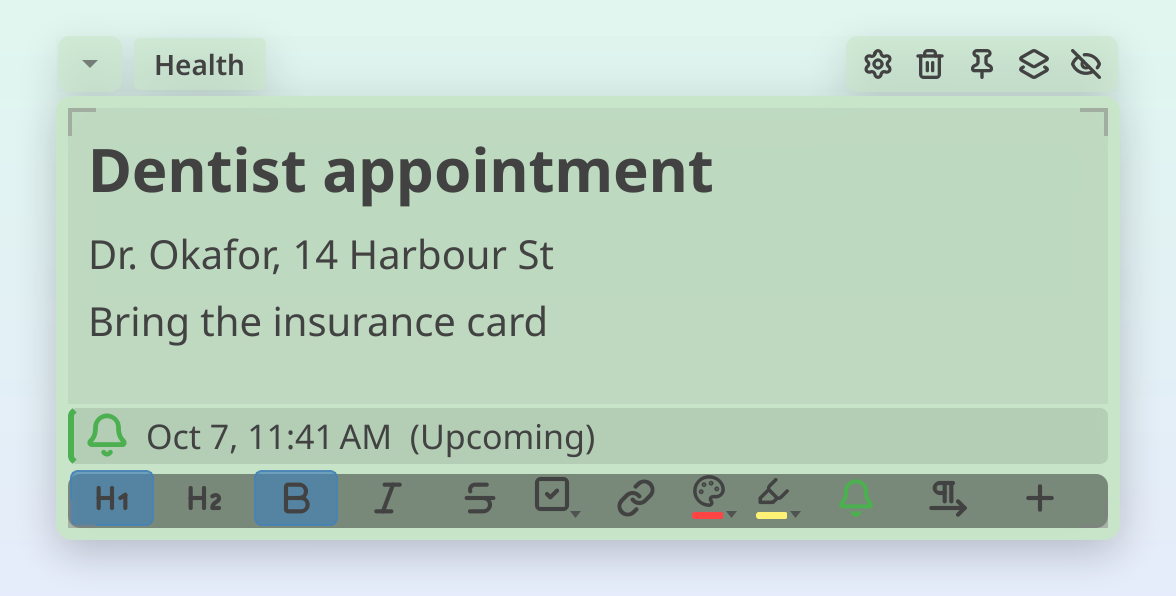
Setelah membuat pengingat, sebuah strip tipis muncul di atas footer catatan yang menampilkan tanggal, waktu, dan status pengingat. Strip itu punya latar belakang berwarna samar dan bilah berwarna di tepi awalnya (tepi kiri, atau tepi kanan pada catatan kanan-ke-kiri) yang menunjukkan statusnya:
- Hijau: akan datang (lebih dari 24 jam lagi)
- Oranye: segera jatuh tempo (dalam 24 jam)
- Merah: terlambat
Strip diperbarui otomatis seiring waktu berjalan dan tetap terlihat di setiap halaman catatan multi-halaman. Klik strip itu untuk Edit atau Hapus pengingatnya. Strip ini terpisah dari teks catatan Anda: mengedit, menyalin, atau menghapus teks tidak pernah memengaruhi pengingat.
Status Tombol Lonceng
Ikon lonceng di footer catatan berubah warna untuk mencerminkan status pengingat secara sekilas:
| Warna Lonceng | Artinya |
|---|---|
| Bawaan (mengikuti teks catatan) | Tidak ada pengingat yang dipasang |
| Hijau | Pengingat akan datang |
| Oranye | Jatuh tempo dalam 24 jam |
| Merah | Terlambat |

Mengedit Pengingat
Klik ikon lonceng pada catatan yang sudah punya pengingat. Alih-alih menu pembuatan, Anda akan melihat:
- Ringkasan tanggal dan waktu pengingat saat ini
- Edit Pengingat…: membuka pemilih tanggal/waktu yang sudah terisi nilai saat ini
- Hapus Pengingat: menghapus pengingat (stripnya menghilang)
Ikhtisar Pengingat (Hub)
Klik ikon lonceng di hub untuk melihat semua pengingat dari seluruh catatan Anda dalam satu tempat.
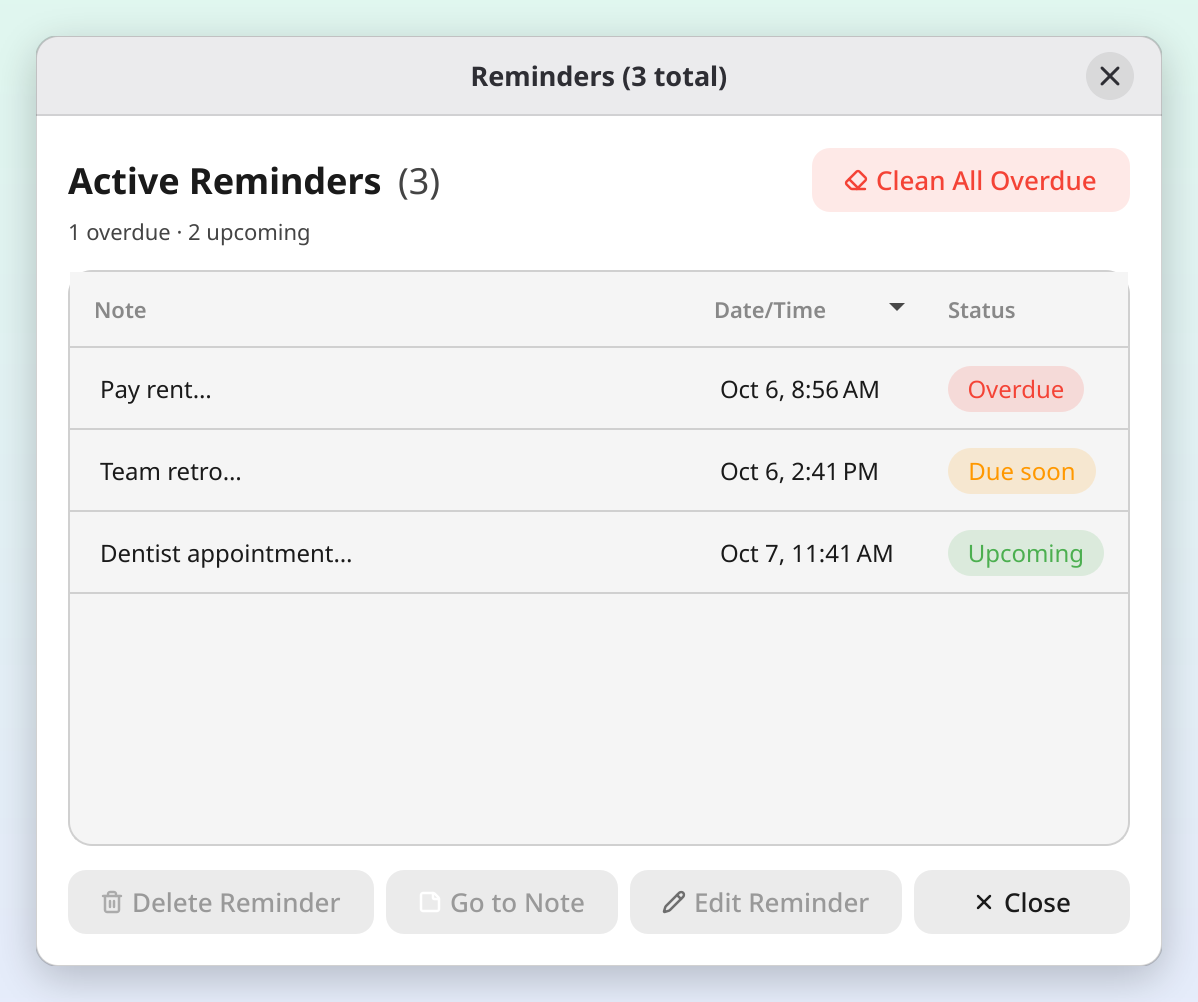
Setiap pengingat tampil sebagai kartu yang menunjukkan catatannya, seperti kartu di Pencarian:
- Warna, judul, dan baris-baris pertama teks catatan itu
- Label berwarna di sebelah kanan: Terlambat (merah), Segera (oranye), atau Mendatang (hijau)
- Lonceng beserta tanggal dan waktu jatuh tempo pengingat
Daftar itu diurutkan menurut waktu, jadi pengingat yang terlambat selalu muncul lebih dulu. Angka di sebelah judul Pengingat aktif menghitung jumlahnya, dengan jumlah yang terlambat dan yang akan datang di bawahnya. Arahkan kursor ke sebuah kartu untuk membaca lebih banyak isi catatan saat kartu tidak dapat menampilkan semuanya. Klik ganda sebuah kartu, atau pilih lalu tekan Enter, untuk menuju catatannya.
Tindakan
- Ke catatan: membuka dan mengaktifkan catatannya
- Edit Pengingat…: mengubah tanggal/waktu
- Hapus pengingat: menghapusnya secara permanen. Pilih beberapa kartu (tahan Ctrl lalu klik, atau Shift+Klik untuk satu rentang) untuk menghapusnya bersamaan
- Bersihkan semua yang terlambat: menghapus sekaligus semua pengingat yang terlambat (muncul di bagian atas jendela saat Anda punya pengingat yang terlambat)
Lencana Terlambat
Saat Anda punya pengingat yang terlambat, ikon lonceng di hub menampilkan lencana merah berisi jumlahnya. Ini diperbarui secara langsung.
Notifikasi
Saat sebuah pengingat jatuh tempo, BetterStickies menampilkan notifikasi sistem dengan suara. Mengklik notifikasi akan membawa Anda ke catatannya.
- Notifikasi berbunyi sekali saat waktu pengingat tiba
- Pengingat tetap terlihat sebagai "terlambat" sampai Anda menghapusnya
- Saat aplikasi dijalankan, jika Anda punya pengingat yang terlambat, BetterStickies menampilkan satu notifikasi ringkasan (misalnya, "Ada 3 pengingat terlambat"). Notifikasi ini muncul setiap kali Anda meluncurkan aplikasi agar Anda tidak melewatkannya. Mengklik notifikasi akan membuka ikhtisar Pengingat
Suara Notifikasi
Suaranya aktif secara bawaan. Untuk mematikannya, buka Menu > Pengaturan… dari hub lalu matikan Aktifkan notifikasi suara di bagian Pengingat pada tab Umum. Coba suara, di sebelah sakelarnya, memutar suara itu sekali.
Satu Pengingat per Catatan
Setiap catatan mendukung satu pengingat aktif. Ini menjaga semuanya tetap sederhana, karena catatan tempel Anda adalah pengingatnya. Jika Anda butuh pengingat kedua, buat catatan lain.
Untuk mengubah waktu pengingat yang sudah ada, klik lonceng lalu pilih Edit Pengingat… alih-alih mencoba menambah yang baru.
Lihat Juga
- Cari Catatan: temukan catatan berpengingat dengan cepat lewat pencarian
- Tab Catatan: satu pengingat per catatan, ditampilkan di setiap halaman
- Gratis & Premium: bandingkan apa saja yang termasuk di setiap versi