Gambar & Tangkapan Layar
Tempel tangkapan layar, seret foto masuk, dan pratinjau gambar, semuanya di dalam catatan Anda.
Menempel Tangkapan Layar
Ambil tangkapan layar (atau salin gambar apa pun ke papan klip Anda) lalu tekan Ctrl+V di dalam sebuah catatan. Gambar muncul tepat di posisi kursor Anda.
Tangkapan layar tersimpan otomatis di folder data Anda, jadi tetap ada bahkan setelah Anda memulai ulang.
Menyeret Gambar Masuk
Seret berkas gambar dari pengelola file Anda ke dalam sebuah catatan. Cara kerjanya sama seperti menempel. Gambar akan muncul di catatan Anda.
Format yang didukung: PNG, JPG, GIF, BMP, SVG, WebP, ICO, dan TIFF.
Catatan menyimpan salinannya sendiri untuk setiap gambar, paling besar 3840 piksel pada sisi terpanjangnya. Berkas asli Anda tidak pernah diubah.
Saat Gambar Sedang Disimpan
Gambar yang ditempel dan diseret masuk langsung muncul di catatan Anda, bahkan beberapa foto besar sekaligus. Masing-masing mula-mula tampil sebagai kotak abu-abu lembut dengan bentuk dan ukuran gambar itu, lalu terisi sesaat kemudian, setelah catatan selesai menyimpan salinannya (foto besar dari ponsel butuh sekitar satu detik). Tidak ada yang bergeser saat gambar terisi, dan sementara itu Anda tetap bisa mengetik, menggulir, dan memakai catatan lain.
- Mengklik gambar yang belum terisi tidak melakukan apa pun. Klik lagi setelah gambarnya tampil.
- Ctrl+Z menghapus gambar yang baru saja Anda tambahkan, baik yang sudah terisi maupun belum.
- Dalam mode Tautan, pintasannya langsung muncul. Mengkliknya sebelum gambar tersimpan tidak melakukan apa pun.
- Jika Anda keluar saat gambar masih disimpan, BetterStickies menunggunya, biasanya tidak lebih dari sekitar 10 detik, sebelum menutup. Gambar yang sampai saat itu belum juga tersimpan akan tampil sebagai ikon halaman kosong kecil yang dijelaskan di bawah ini saat Anda membuka catatan itu lagi.
- Dalam kasus yang jarang terjadi, misalnya foto yang rusak atau disk yang penuh, sebuah gambar tidak dapat disimpan. Catatan lalu menampilkan ikon halaman kosong kecil di tempat gambar itu tadinya berada (atau pintasan yang tidak bisa dibuka). Hapus dengan Ctrl+Z atau hapus secara manual, lalu coba tambahkan gambar itu lagi.
Catatan dengan Banyak Gambar Besar
Catatan yang penuh foto atau tangkapan layar besar tetap responsif, berapa pun jumlah gambar di dalamnya.
- Membuka catatan (atau tab yang belum pernah Anda lihat): teksnya langsung muncul. Setiap gambar besar mula-mula tampil sebagai kotak abu-abu lembut yang sama, sudah dalam ukuran akhirnya, lalu terisi sesaat kemudian. Tidak ada yang bergeser saat itu terjadi. Gambar yang lebih kecil biasanya langsung muncul.
- Mengubah ukuran catatan tidak pernah membuatnya macet. Saat Anda mempersempit catatan, gambar langsung mengecil dan tampak sedikit buram sesaat sebelum kembali tajam. Saat Anda memperlebarnya, gambar membesar sesaat setelah Anda berhenti menyeret.
- Mengubah Opasitas latar belakang bekerja dengan cara yang sama: gambar mempertahankan tampilannya sesaat, lalu diperbarui. Mengubah ukuran gambar berperilaku seperti mengubah ukuran catatan: lebih kecil langsung diterapkan, lebih besar sesaat kemudian.
Anda tetap bisa mengetik dan menggulir selama gambar terisi.
Mode Tampilan
Anda bisa memilih bagaimana gambar tampil di catatan Anda:
| Mode | Fungsinya |
|---|---|
| Ditanam | Gambar tampil langsung di catatan Anda (bawaan) |
| Tautan | Pintasan yang bisa diklik menuju berkas gambar |
Untuk mengubah modenya, buka Menu > Pengaturan… dari hub, buka tab Catatan, lalu pilih Ditanam atau Tautan untuk Gambar yang Disisipkan di bagian Semua catatan.
Ukuran Gambar
Saat memakai mode Ditanam, Anda bisa mengatur seberapa besar gambar tampil:
| Ukuran | Lebar |
|---|---|
| Lebar Penuh | Memakai lebar penuh catatan (bawaan) |
| Sedang | Setengah lebar catatan |
| Kecil | Seperempat lebar catatan |
Ukuran-ukuran ini adalah batas maksimum: gambar kecil tidak pernah direntangkan melampaui resolusinya sendiri, dan gambar menyesuaikan diri secara otomatis saat Anda mengubah ukuran catatan.
Atur ukuran bawaannya lewat Ukuran gambar, tepat di bawah Gambar yang Disisipkan di Menu > Pengaturan… > Catatan (hanya tampil selama Ditanam dipilih). Anda juga bisa mengklik kanan gambar inline untuk mengubah ukurannya satu per satu.
Memperbesar Gambar
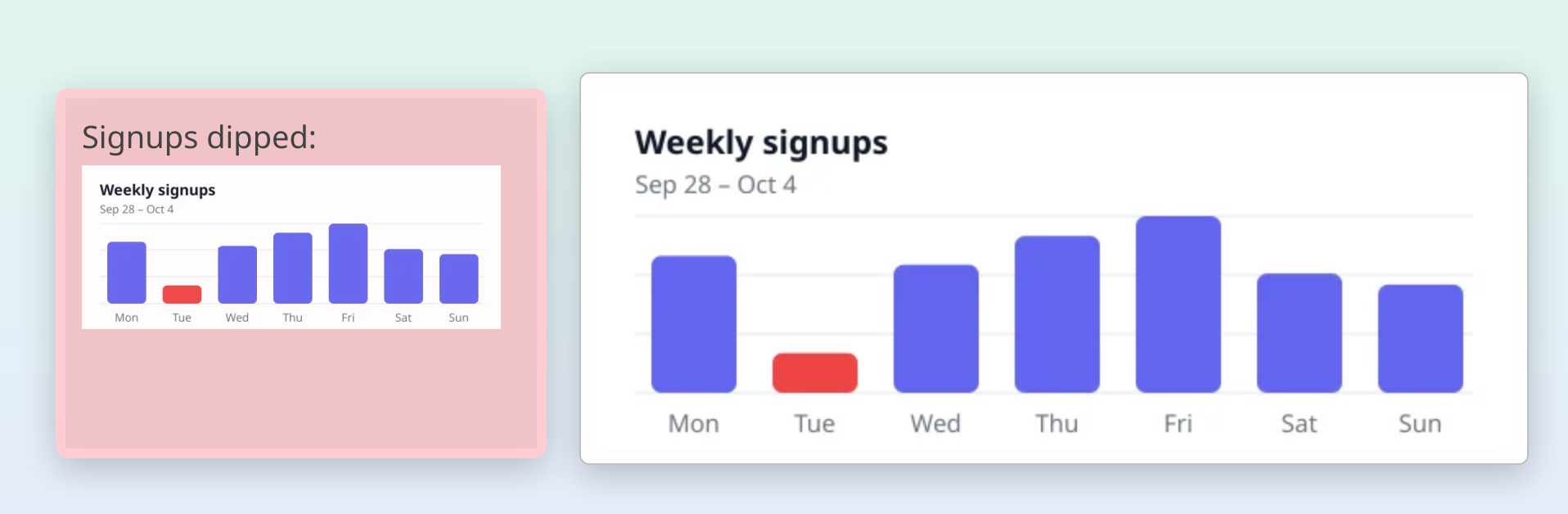
Klik gambar inline mana pun untuk melihatnya dalam ukuran penuh. Penunjuk mouse berubah menjadi tangan di atas gambar untuk menunjukkan bahwa gambar bisa diklik. Gambar terbuka di tengah layar Anda (diperkecil hanya jika ukurannya melebihi layar Anda), sehingga teks kecil pada tangkapan layar (kode, pesan galat, struk) menjadi terbaca tanpa perlu mengubah ukuran catatan.
Tutup dengan Esc, Space, Enter, klik di mana saja, atau dengan berpindah ke jendela lain.
Anda juga bisa mengklik kanan gambar inline lalu memilih Buka Gambar.
Pratinjau Gambar
Arahkan kursor ke tautan gambar atau pintasan PDF untuk melihat pratinjau kecil tanpa membuka berkasnya. Pratinjau muncul di dekat kursor Anda dan menghilang saat Anda menjauh.
Ini bekerja untuk semua format gambar dan PDF.
Foto dari Ponsel Anda
Foto yang diambil dengan ponsel otomatis diputar ke orientasi yang benar saat Anda menempel atau menyeretnya masuk. Tidak perlu memperbaikinya secara manual.
Apa yang Terjadi Saat Anda Menghapus Catatan
Saat Anda menghapus catatan secara permanen dari tempat sampah, tangkapan layar apa pun yang pernah ditempel ke dalamnya juga dibersihkan dari komputer Anda. Gambar yang Anda seret masuk dari tempat lain tidak terpengaruh, hanya salinan yang dibuat BetterStickies.
Lihat Juga
- Menempel Konten: apa yang terjadi saat Anda menekan Ctrl+V
- Pintasan File: seret file ke dalam catatan sebagai pintasan yang bisa diklik
- Pemformatan Teks: tebal, judul, daftar periksa, dan lainnya
- Memulai: ikhtisar catatan dan hub