Bahasa
BetterStickies tersedia dalam semua bahasa yang tercantum di bawah ini. Anda bisa berganti bahasa kapan saja tanpa kehilangan catatan Anda.
Bahasa yang Didukung
| Bahasa | Nama Asli |
|---|---|
| Inggris | English |
| Arab | العربية |
| Tionghoa (Sederhana) | 简体中文 |
| Prancis | Français |
| Jerman | Deutsch |
| Hindi | हिन्दी |
| Indonesia | Bahasa Indonesia |
| Jepang | 日本語 |
| Korea | 한국어 |
| Polandia | Polski |
| Portugis | Português |
| Rusia | Русский |
| Spanyol | Español |
Mengubah Bahasa
- Buka Menu > Pengaturan… dari hub
- Di tab Umum, cari Bahasa di bagian Tampilan
- Pilih bahasa Anda lalu klik Terapkan
- Mulai ulang BetterStickies agar perubahannya berlaku sepenuhnya
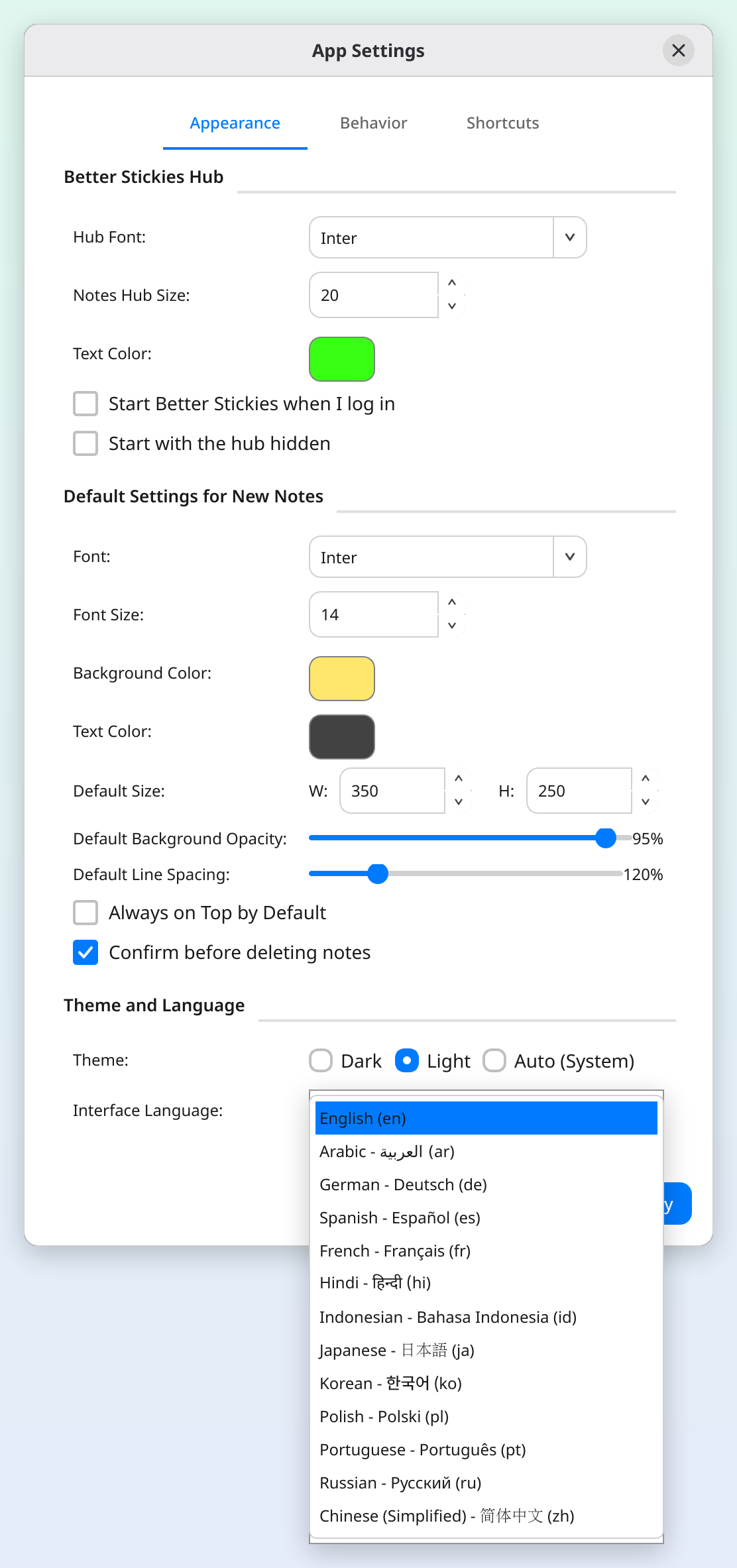
Semua menu, tombol, dialog, dan tooltip beralih ke bahasa yang dipilih. Isi catatan Anda tetap persis seperti yang Anda tulis.
Bahasa Kanan-ke-Kiri
Arab adalah bahasa kanan-ke-kiri (RTL): saat Anda memilihnya, tata letak aplikasi beralih menjadi kanan-ke-kiri. Teks yang Anda ketik di dalam catatan (termasuk Ibrani, Persia, dan Urdu) punya pengaturannya sendiri, terpisah dari bahasa antarmuka.
Arah teks setiap catatan, di Pengaturan catatan itu (ikon roda gigi di header), adalah salah satu dari:
- Otomatis: setiap baris mengikuti bahasanya sendiri, jadi baris berbahasa Arab berada di kanan dan baris berbahasa Inggris di kiri dalam catatan yang sama. Praktis jika Anda menulis dalam lebih dari satu bahasa
- Kanan ke kiri: setiap baris ditulis dari kanan ke kiri
- Kiri ke kanan: setiap baris ditulis dari kiri ke kanan
Tekan Ctrl+Shift+R untuk mengalihkan catatan antara Kanan ke kiri dan Kiri ke kanan. Jika hal pertama yang Anda ketik di catatan baru berbahasa Arab atau Ibrani, catatan itu beralih ke Kanan ke kiri dengan sendirinya. Agar setiap catatan baru dimulai dari kanan ke kiri (atau dari kiri ke kanan), atur Arah teks di Menu > Pengaturan…, pada bagian Teks di tab Catatan. Lihat Pemformatan Teks untuk penjelasan lebih lanjut.
Deteksi Otomatis
Jika Anda tidak mengatur bahasa secara manual, BetterStickies berusaha menyesuaikan dengan bahasa sistem Anda. Jika bahasa sistem Anda termasuk salah satu bahasa yang didukung, aplikasi memilihnya secara otomatis pada peluncuran pertama.
CJK dan Metode Input
Metode input Tionghoa, Jepang, dan Korea didukung. BetterStickies bekerja dengan metode input sistem Anda, cukup mengetik seperti biasa.
- ibus (bawaan di Ubuntu, Fedora, dan sebagian besar sistem GNOME) langsung bekerja di setiap format paket.
- fcitx5 (umum di KDE) mungkin tidak langsung bekerja pada build yang dipaketkan: AppImage hanya bisa memakainya jika versi Qt sistem Anda cocok dengan yang dibundel, dan fcitx5 tidak didukung sama sekali di Snap.
- Jika pengetikan CJK tidak berfungsi di sebuah catatan, coba jalankan BetterStickies dengan variabel lingkungan
QT_IM_MODULES=ibus(dengan huruf S, yang lebih diutamakan daripadaQT_IM_MODULE): fcitx5 memahami protokol ibus, jadi cara ini bisa memulihkan pengetikan bahkan di sistem fcitx5. Pada paket Arch di sistem yang tidak memasang IBus, atur jugaIBUS_USE_PORTAL=1. - Di Wayland native, metode input desktop Anda harus dipilih terlebih dahulu; di KDE Plasma, pilihannya ada di bagian Virtual Keyboard pada System Settings. Lihat Pemecahan Masalah.
Lihat Juga
- Pemformatan Teks: arah teks, perataan, dan opsi pemformatan lainnya
- Pintasan Keyboard: Ctrl+Shift+R untuk mengalihkan catatan antara kanan-ke-kiri dan kiri-ke-kanan
- Memulai: ikhtisar catatan dan hub