Memulai
BetterStickies menempatkan catatan tempel di desktop Anda, catatan singkat yang bisa dilihat sekilas tanpa membuka aplikasi.
Untuk mengunduhnya di Windows, Mac, atau Linux, dan kelak untuk memperbarui atau menghapusnya, lihat Memasang BetterStickies.
Peluncuran Pertama
Saat pertama kali membuka BetterStickies, aplikasi menyambut Anda dengan satu catatan berjudul Selamat datang, dengan kursor siap di dalamnya. Catatan itu menunjukkan apa yang bisa dilakukan BetterStickies lebih dari sekadar catatan tempel biasa, dalam bentuk daftar periksa untuk dicoba: menempel tangkapan layar, tautan, atau kode; menjatuhkan file, gambar, atau klip audio; memberi setiap catatan warna, gambar, dan transparansinya sendiri; menahan Ctrl (⌘ di Mac) sambil menggulir untuk mengubah ukuran teks; menambah halaman; memasang pengingat; mencari di semua catatan; dan membuat catatan baru, dengan pintasan catatan baru Anda jika tersedia, atau tombol + di hub. Centang setiap item sambil mencobanya. Ini catatan biasa, jadi sunting, simpan, atau hapus kapan pun Anda mau.
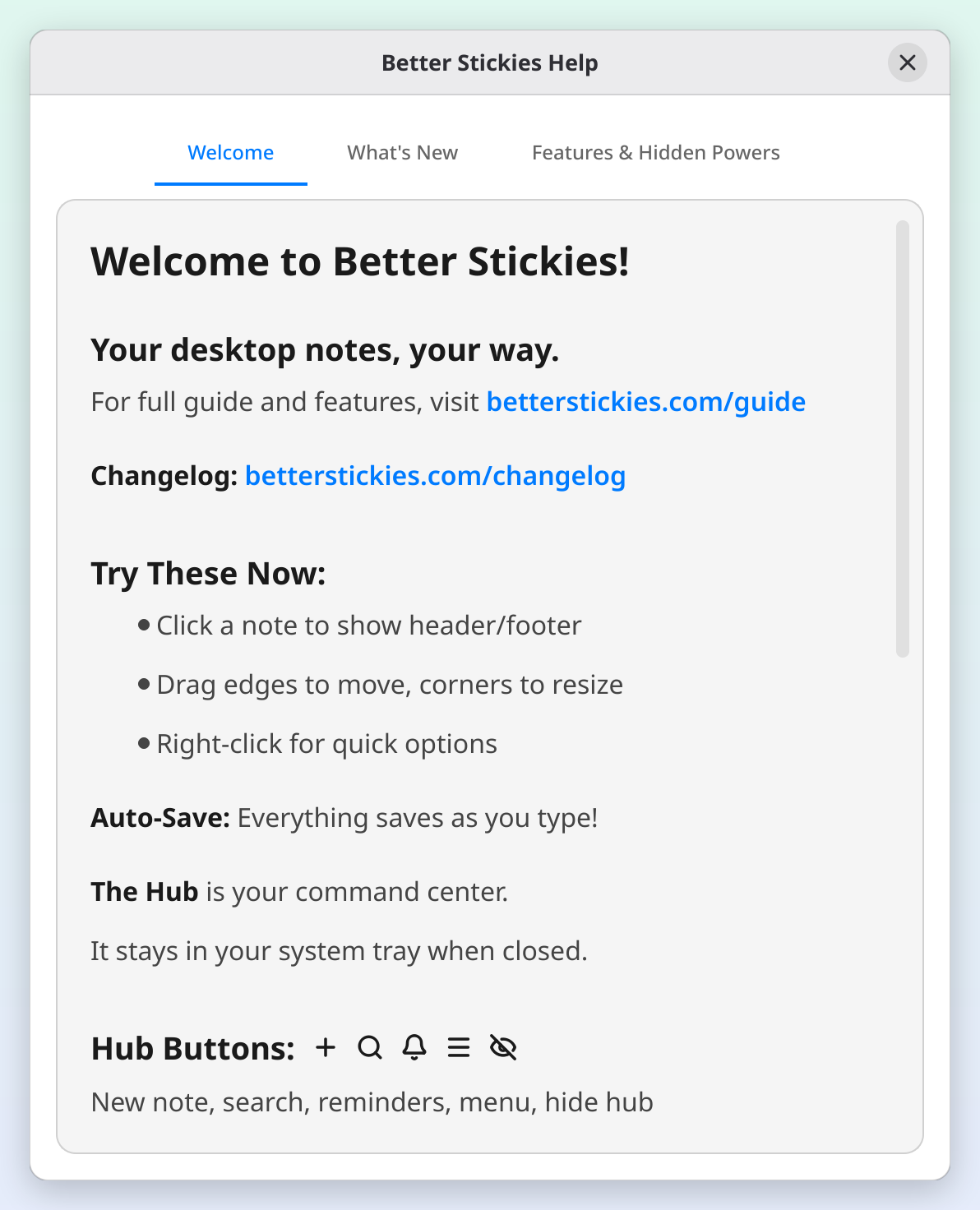
Tips lainnya ada di Bantuan, di Menu hub (di Mac, juga di menu Bantuan pada bilah menu). Bantuan memiliki tiga tab: Selamat Datang, Yang Baru (apa saja yang berubah di versi yang sedang Anda jalankan), dan Fitur & Trik Tersembunyi. Bantuan tidak dihitung sebagai catatan.
Hub
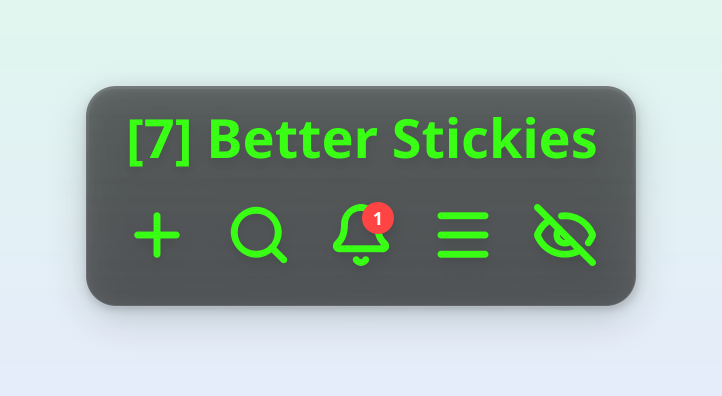
Sebuah bilah kecil mengambang muncul di desktop Anda. Inilah hub, markas Anda untuk mengelola catatan.
| Tombol | Fungsinya |
|---|---|
| + | Membuat catatan baru |
| Cari | Menemukan catatan apa pun dengan mengetik |
| Lonceng | Melihat semua pengingat Anda |
| Menu | Pengaturan, ekspor, tempat sampah, bantuan, tentang, dan lainnya |
| Sembunyikan | Mengecilkan hub ke system tray |
Anda bisa menyeret hub ke mana saja di layar. Untuk memunculkannya kembali setelah disembunyikan, klik ikon BetterStickies di system tray, atau cukup jalankan lagi aplikasinya, yang akan menyerahkan tugas ke salinan yang sudah berjalan dan memunculkan hub-nya.
Menyembunyikan hub biasanya hanya bertahan sampai Anda keluar dari aplikasi. Jika Anda lebih suka hub tetap tidak mengganggu untuk seterusnya, aktifkan Mulai dengan hub tersembunyi di ☰ Menu → Pengaturan… → Umum, pada bagian Startup. Aplikasi kemudian langsung diluncurkan ke tray. Ini paling berguna bersama Jalankan Better Stickies saat saya masuk ke sistem, sakelar tepat di atasnya: aktifkan keduanya dan aplikasi ini selalu ada di latar belakang, termasuk pengingatnya, tanpa Anda perlu menjalankannya. Sakelar login itu menampilkan apa yang saat ini diatur di sistem Anda, jadi jika Anda menonaktifkannya lewat pengaturan startup milik desktop Anda, Pengaturan akan menunjukkannya saat berikutnya Anda membukanya. (Opsi ini belum tersedia di versi Flatpak dan Microsoft Store; di sana sakelarnya ditampilkan abu-abu dan tooltip-nya menjelaskan alasannya.) Catatan Anda tetap terbuka seperti biasa; hanya bilah hub yang disembunyikan. Opsi ini ditampilkan abu-abu jika desktop Anda tidak punya system tray, karena ikon tray adalah satu-satunya cara mudah untuk mengembalikan hub. (Menjalankan lagi aplikasinya juga mengembalikan hub, tetapi itu hanya membantu kalau Anda terpikir untuk mencobanya.)
Membuat Catatan
Klik tombol + pada hub. Sebuah catatan tempel baru muncul, siap untuk diketik.

Anda juga bisa menekan Ctrl+Alt+N. Ini berfungsi bahkan saat BetterStickies tidak sedang aktif. Di Windows ini langsung bekerja; di Linux perlu penyiapan sekali saja di pengaturan keyboard desktop Anda (lihat Pintasan Global di Linux). Di Mac, pintasannya adalah ⌃⌥N (Control-Option-N) dan juga langsung bekerja.
Bagian-Bagian Catatan
Setiap catatan memiliki tiga area:
Header
Bilah di bagian atas. Bilah ini menampilkan tanggal pembuatan, atau judul khusus jika Anda mengaturnya. Klik ganda tanggal untuk mengetik judul Anda sendiri. Arahkan kursor ke sebuah catatan untuk memunculkan tombol-tombol header:
- Ciutkan: mengecilkan catatan hingga tinggal bilah judulnya
- Pengaturan: mengubah font, warna, ukuran, dan latar belakang catatan ini
- Hapus: memindahkan catatan ke tempat sampah
- Kunci: mengunci posisi catatan dan menjadikannya hanya-baca. Klik lagi untuk membuka kuncinya
- Selalu di atas: menjaga catatan tetap di atas jendela lain
- Sembunyikan: menyembunyikan catatan ini (tidak dihapus, hanya tidak terlihat)
Mahkota di header berarti catatan itu untuk sementara hanya-baca. Klik mahkota itu untuk melihat alasannya dan cara agar bisa menyunting lagi.
Area Konten
Tempat Anda mengetik. Anda bisa memformat teks, membuat daftar periksa, menempel gambar, menjatuhkan file, dan membagi catatan menjadi beberapa tab.
Footer
Bilah di bagian bawah. Tombol-tombolnya tersusun dalam empat kelompok kecil: judul; tebal, miring, dan warna teks; daftar (kotak centang, butir, atau bernomor) dan perataan; pengingat dan menambah halaman. Pada lebar catatan yang biasa, semuanya muat dalam satu baris; jika catatan lebih sempit, footer memakai dua baris, dan satu kelompok selalu tetap utuh di salah satunya. Setiap tombol punya pintasan keyboard; tombol daftar dan warna juga membuka menu pilihan saat Anda menahannya atau mengklik ▾ di sudutnya. Lihat Pemformatan Teks dan Pintasan Keyboard.
Coret, sorot, tautan, dan blok kode ada di toolbar seleksi, yang muncul di atas teks saat Anda memilihnya dengan mouse. Lihat Pemformatan Teks › Toolbar Seleksi.
Footer tampil saat Anda sedang bekerja di sebuah catatan dan menyingkir saat Anda benar-benar menulis: footer berada di atas baris terakhir, jadi footer mundur begitu Anda mengetik dan langsung kembali saat Anda menggerakkan mouse. Mengklik ke jendela lain juga menyembunyikannya.
Memindahkan dan Mengubah Ukuran
- Pindahkan: seret bilah header atau tepi catatan
- Ubah ukuran: seret salah satu sudut
- Ciutkan: klik ganda bilah header untuk mengecilkan catatan hingga tinggal bilah judulnya; klik ganda lagi untuk memperluasnya
- Perbesar teks: tahan Ctrl lalu gulir roda mouse
Menyembunyikan dan Menampilkan Catatan
Kadang Anda ingin catatan tidak mengganggu tanpa harus menghapusnya:
- Sembunyikan semua catatan: buka Menu di hub lalu klik Sembunyikan semua catatan
- Tampilkan semua catatan: item menu yang sama berubah menjadi Tampilkan semua catatan dengan jumlah catatan yang tersembunyi
- Sembunyikan satu catatan: klik tombol Sembunyikan di header catatan tersebut
- Menemukan catatan tersembunyi: gunakan Pencarian lalu pilih Tersembunyi untuk menampilkan hanya catatan Anda yang tersembunyi. Membuka catatan dari pencarian akan membuatnya terlihat kembali
Ke Mana Selanjutnya
| Untuk mempelajari | Baca |
|---|---|
| Tebal, judul, daftar periksa, blok kode, tautan | Pemformatan Teks |
| Membagi satu catatan menjadi beberapa halaman | Tab Catatan |
| Menempel tangkapan layar, kode, halaman web, dan Markdown | Menempel Konten |
| Warna, font, latar belakang, dan tempel ke grid | Menyesuaikan Catatan Anda |
| Mendapat notifikasi tentang sebuah catatan | Pengingat |
| Menemukan kembali sebuah catatan | Pencarian |
| Memulihkan sesuatu yang Anda hapus | Tempat Sampah & Pemulihan |
| Setiap pintasan keyboard | Pintasan Keyboard |
| Apa saja yang termasuk di versi gratis | Gratis & Premium |
Dua Hal yang Baik Diketahui Sejak Awal
- Arahkan kursor untuk bantuan. Sebagian besar tombol, pengaturan, dan opsi punya tooltip, termasuk tombol-tombol hub, tombol header catatan, dan tanggal di header sebuah catatan. Jika Anda tidak yakin fungsi sesuatu, arahkan kursor ke situ.
- Menu klik kanan menyesuaikan diri. Klik kanan di dalam catatan untuk potong, salin, tempel, urungkan, ulangi, dan Sisipkan tautan…, ditambah opsi tambahan sesuai apa yang ada di bawah kursor Anda. Klik kanan sebuah tautan untuk opsi tautan, atau sebuah gambar untuk mengubah ukurannya.
System Tray
BetterStickies berdiam di system tray Anda (ikon-ikon kecil dekat jam). Mengklik ikon tray akan mengalihkan tampilan hub, dan klik ganda selalu memunculkannya. Klik kanan ikon itu untuk menampilkan atau menyembunyikan hub, membuat catatan, menampilkan atau menyembunyikan semua catatan, membuka pencarian atau pengaturan, atau keluar. Bagian atas menu itu mencantumkan lima catatan yang terakhir Anda sunting, yang tersembunyi diberi tanda "(tersembunyi)"; klik salah satunya untuk membawa catatan itu ke depan, bahkan jika sedang tersembunyi atau diciutkan. Catatan Anda yang lain bisa ditemukan lewat Cari catatan. Selama sebuah jendela seperti Pengaturan atau Cari Catatan terbuka, entri yang membuka jendela lain ditampilkan abu-abu sampai Anda menutupnya.
Di Mac tidak ada ikon system tray: klik ikon Dock untuk memunculkan hub kembali atau menyingkirkannya, dan klik kanan ikon itu untuk membuka menu yang sama, dengan lima catatan terbaru Anda di bagian atas.
Jika Anda mengaktifkan Mulai dengan hub tersembunyi (lihat Hub di atas), ikon tray adalah cara Anda mencapai hub di setiap sesi, dan menjalankan lagi aplikasinya juga bisa, karena hub muncul tanpa membuka salinan kedua.
Simpan Otomatis
Semuanya tersimpan sambil Anda mengetik. Tidak perlu tombol simpan. BetterStickies juga menyimpan cadangan otomatis jika terjadi sesuatu. Lihat Mencadangkan Catatan Anda.
Tentang & Pembaruan
Buka Menu > Tentang dari hub untuk melihat versi Anda, memeriksa pembaruan, menemukan tautan komunitas (Discord, Reddit, GitHub), mendukung pengembangan, atau membuka Lisensi Pihak Ketiga untuk membaca lisensi komponen yang disertakan dalam aplikasi.
Lihat Juga
- Memasang BetterStickies: mengunduh, memperbarui, dan menghapus instalasi di Windows, Mac, dan Linux
- Tab Catatan: beberapa halaman di dalam satu catatan
- Menempel Konten: apa yang terjadi saat Anda menekan Ctrl+V
- Cari Catatan: temukan dan lompat ke catatan mana pun
- Pengingat: pasang pengingat agar Anda tidak lupa isi catatan Anda
- Bahasa: mengganti bahasa aplikasi
- Gratis & Premium: apa saja yang termasuk di setiap versi
- Mencadangkan Catatan Anda: cadangan otomatis, cadangan manual, dan sinkronisasi
- Pemecahan Masalah: bantuan untuk masalah umum