Cari Catatan
Cari Catatan adalah penjelajah catatan Anda: temukan catatan mana pun dengan mengetik, baca isinya di pratinjau tanpa harus memunculkannya di desktop, lalu sembunyikan, kunci, ganti nama, ekspor, atau hapus langsung dari sana.
Membuka Pencarian
- Klik ikon pencarian di hub
- Tekan Ctrl+F saat hub sedang aktif (di dalam catatan, Ctrl+F justru mencari teks di catatan itu, lihat di bawah)
- Tekan Ctrl+Alt+S dari mana saja (pintasan global; ⌃⌥S di Mac)
- Pilih Cari catatan di menu tray (menu Dock di Mac)
Pencarian selalu terbuka dalam keadaan baru: kotak pencarian kosong, semua catatan Anda, dengan yang terakhir disunting di paling atas.

Menemukan Catatan
Ketik di kotak pencarian (kotak itu bertuliskan Cari catatan sampai Anda mulai mengetik). Daftar diperbarui sambil Anda mengetik, jadi tidak perlu menekan Enter.
- Bawaan: mencari di teks catatan sekaligus judulnya
- Hanya judul: klik tombol Hanya judul di samping kotak pencarian untuk mencari hanya di judul catatan (tombol tetap menyala selama aktif; klik lagi untuk menonaktifkannya)
Catatan yang judulnya, atau baris pertamanya jika tidak berjudul, memuat kata yang Anda cari muncul lebih dulu. Jadi mengetik nama sebuah catatan akan menampilkan catatan itu di paling atas, meskipun catatan lain menyebut kata yang sama dan lebih baru disunting.
Semua, Terlihat, dan Tersembunyi
Di bawah kotak pencarian, sebuah sakelar dengan tiga bagian menentukan catatan mana yang ditampilkan daftar:
- Semua: setiap catatan (Pencarian selalu dimulai di sini)
- Terlihat: hanya catatan yang ada di layar Anda
- Tersembunyi: hanya catatan yang Anda sembunyikan, sehingga Pencarian menjadi cara tercepat untuk menemukan dan membacanya
Setiap bagian menampilkan, di samping namanya, berapa banyak hasil yang akan dicantumkannya untuk kata yang Anda ketik (misalnya Semua 4). Jumlah di bagian bawah jendela sesuai dengan bagian yang Anda pilih.
Mengurutkan
Tombol Urutkan di samping filter menampilkan urutan saat ini, misalnya Diubah ↓. Pilih Diubah, Dibuat, atau Judul; memilih yang sama sekali lagi akan membalik urutannya. Diubah dan Dibuat dimulai dari yang terbaru, Judul dimulai dari A. Mengurutkan berdasarkan Judul menempatkan catatan tanpa judul lebih dulu, dari yang terlama ke yang terbaru.
Selama Anda mencari, catatan yang judulnya (atau baris pertamanya) cocok tetap berada di paling atas, apa pun urutan yang Anda pilih.
Daftar
Setiap catatan tampil sebagai kartu: contoh kertas kecil dalam warna catatan, judulnya, kapan terakhir disunting, dua baris pertamanya, dan lencana-lencana kecil. Kartu yang dipilih diberi rona warna catatan itu sendiri.
- Judul: catatan tanpa judul menampilkan tanggal pembuatannya (arahkan kursor untuk melihat tanggal dan waktu lengkapnya)
- Terakhir disunting: Hari ini 14.30, Kemarin 09.15, 3 hari yang lalu, lalu tanggal untuk catatan yang lebih lama. Tanggal dan waktu mengikuti bahasa Anda
- Dua baris pertama: jika halaman diawali dengan judul catatan, baris itu dilewati agar judul tidak tampil dua kali. Halaman yang hanya berisi gambar bertuliskan Hanya gambar, halaman kosong bertuliskan Catatan kosong
- Judul dan lencana yang panjang: judul yang terlalu panjang untuk kartu diakhiri "…" dan tetap memperlihatkan bagian awalnya, dalam bahasa apa pun. Dalam daftar yang sempit, lencana terakhir yang hanya muat sebagian diakhiri "…" dan lencana sesudahnya tidak ditampilkan
| Lencana | Artinya |
|---|---|
| Halaman | Catatan memiliki beberapa halaman (tab) |
| Lonceng dan waktu | Pengingat catatan; loncengnya hijau, oranye, atau merah seperti lonceng di catatan itu sendiri |
| Terkunci | Anda mengunci catatan itu |
| Mahkota | Catatan bersifat hanya-baca karena melewati batas versi Gratis |
| Tersembunyi | Catatan disembunyikan dari desktop Anda |
Catatan Bertab
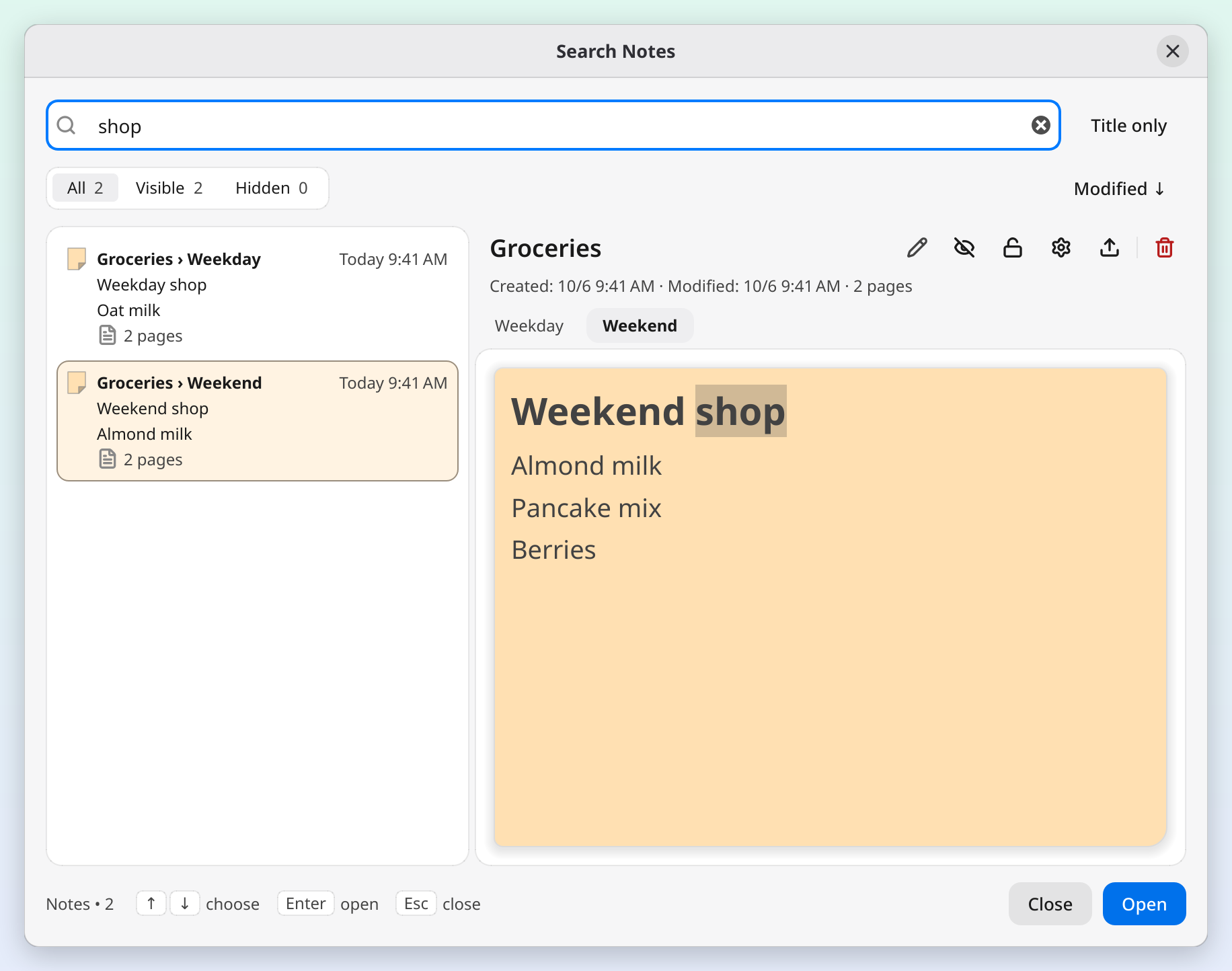
Pencarian membaca setiap halaman sebuah catatan, termasuk halaman yang belum pernah Anda buka dan catatan yang tersembunyi. Jika kata yang Anda cari muncul di dua halaman sebuah catatan, Anda mendapat dua kartu, dan masing-masing menyebutkan nama catatan dan tabnya:
Belanja › Akhir Pekan
Catatan satu halaman tampil persis seperti biasanya. Lihat Tab Catatan untuk cara kerja halaman.
Pratinjau
Pilih sebuah kartu dan sisi kanan menampilkan catatan seperti aslinya: warna, daftar, kotak centang, kode, gambar, dan pintasan filenya. Pada catatan bertab, tab di atas pratinjau memungkinkan Anda membaca setiap halaman. Kata yang Anda cari disorot di pratinjau.
Pratinjau hanya untuk membaca. Anda bisa memilih dan menyalin teks darinya, tetapi tidak bisa menyunting di sana (buka catatannya untuk itu), dan tautan di dalamnya tidak bisa dibuka.
Di atas pratinjau terdapat judul catatan, tombol-tombolnya, dan satu baris berisi kapan catatan dibuat dan disunting, halaman-halamannya, pengingatnya, serta apakah catatan terkunci (arahkan kursor ke baris itu untuk melihat tanggal lengkapnya).
- Judul: klik judulnya, atau ikon pensil, untuk mengganti nama catatan. Enter menyimpan, Escape membatalkan perubahan Anda, dan mengklik di tempat lain juga menyimpan. Judul catatan yang terkunci tidak bisa diganti sampai Anda membuka kuncinya. Jika judulnya terlalu panjang untuk ditampilkan, arahkan kursor ke judul itu untuk membacanya secara utuh.
- Sembunyikan / Tampilkan: menyembunyikan catatan dari desktop Anda, atau memunculkan kembali catatan yang tersembunyi. Catatan tetap ada di daftar.
- Kunci / Buka kunci: sama seperti tombol Kunci milik catatan itu sendiri. Catatan yang terkunci tidak bisa dipindahkan atau disunting.
- Pengaturan catatan: membuka pengaturan catatan di samping Pencarian; pratinjau mengikuti setiap perubahan saat Anda membuatnya.
- Ekspor: menyimpan catatan ini saja sebagai file teks, Markdown, atau JSON, dengan nama sesuai catatannya.
- Hapus: penghapusan yang sama seperti tombol di header catatan itu sendiri (lihat di bawah).
Arahkan kursor ke sebuah tombol untuk melihat namanya. Tombol Kunci menyala selama catatan terkunci, dan di macOS serta Windows, tombol yang menyala, tab yang aktif, dan cincin fokus di Pencarian mengikuti warna aksen yang Anda pilih untuk sistem. Pencarian tetap terbuka setelah setiap tindakan ini, dan kartu tetap di posisinya dalam daftar sampai Anda mengubah pencarian, filter, atau urutannya.
Membuka Catatan
- Klik ganda sebuah kartu
- Pilih sebuah kartu lalu tekan Enter, atau klik Buka
- Klik kanan sebuah kartu lalu pilih Buka
Anda bisa tetap di kotak pencarian: tekan Enter tepat setelah mengetik dan Pencarian membuka hasil teratas untuk kata yang baru Anda ketik, atau pilih hasil lain dulu dengan tombol panah. Jika Anda mengklik sebuah tab di pratinjau, catatan akan terbuka pada tab itu.
Pencarian menutup dan catatan muncul di depan. Catatan yang tersembunyi menjadi terlihat, catatan yang diciutkan akan diperluas, dan setiap kemunculan kata yang Anda cari disorot di catatan agar mudah ditemukan. Sorotan itu hanya penanda: tidak pernah disimpan, dan hilang begitu Anda mengetik, mengklik ke dalam catatan, menekan Escape, berpindah tab, atau menyembunyikan catatan.
Menghapus Catatan
- Pilih sebuah kartu lalu klik tombol Hapus di atas pratinjau
- Klik sebuah kartu, lalu tekan Delete (tombol ini bekerja selama daftar sedang aktif, bukan saat Anda mengetik di kotak pencarian)
- Klik kanan sebuah kartu lalu pilih Hapus
Aturan konfirmasinya sama seperti di catatan itu sendiri, dan catatan masuk ke Tempat Sampah, tempat Anda bisa memulihkannya. Kartu yang menunjuk ke salah satu tab sebuah catatan akan menghapus seluruh catatan. Catatan yang dihapus ada di Tempat Sampah, bukan di Pencarian.
Pintasan Keyboard
| Pintasan | Tindakan |
|---|---|
| Ctrl+Alt+S | Membuka Pencarian (global) |
| Ctrl+F | Kembali ke kotak pencarian |
| Panah atas/bawah, Page Up/Page Down | Berpindah di dalam daftar, bahkan saat mengetik di kotak pencarian |
| Enter | Membuka catatan yang dipilih (di kolom judul: menyimpan judul baru) |
| Delete | Memindahkan catatan yang dipilih ke Tempat Sampah (klik sebuah kartu dulu) |
| Escape | Menutup Pencarian (di kolom judul: membatalkan perubahan Anda lebih dulu) |
| Ctrl+W | Menutup Pencarian |
Di Mac, ⌘F dan ⌘W menggantikan Ctrl+F dan Ctrl+W, pintasan globalnya adalah ⌃⌥S, dan ⌘⌫ juga menghapus.
Bagian bawah jendela Pencarian menampilkan tombol panah, Enter, dan Escape sebagai gambar tombol kecil, sebagai pengingat. Gambar itu tersembunyi jika jendelanya terlalu sempit.
Menemukan Teks di Satu Catatan
Di dalam catatan, Ctrl+F (⌘F di Mac) membuka bilah pencarian untuk catatan itu, bukan Pencarian: setiap hasil di halaman yang sedang Anda buka akan menyala, jumlahnya tampil di sampingnya, dan Enter / Shift+Enter berpindah dari satu hasil ke hasil lainnya. Membuka catatan dari Pencarian akan menutup bilah pencariannya. Lihat Pintasan Keyboard.
Perlu Diketahui
- Catatan Anda muncul di semua desktop virtual dan Aktivitas KDE Plasma, jadi membuka catatan dari Pencarian selalu berhasil. Lihat Desktop Virtual.
- Catatan yang melewati batas versi Gratis menampilkan mahkota dan terbuka dalam mode hanya-baca: Anda tetap bisa menyembunyikan, mengunci, mengekspor, atau menghapusnya dari Pencarian. Tingkatkan ke Premium agar setiap catatan tetap bisa disunting.
Lihat Juga
- Memulai: ikhtisar catatan dan hub
- Pintasan Keyboard: Ctrl+Alt+S dan pintasan lainnya
- Pengingat: pasang pengingat pada catatan agar Anda tidak melupakannya
- Tempat Sampah & Pemulihan: pulihkan catatan yang Anda hapus dari Pencarian
- Pemecahan Masalah: bantuan untuk masalah umum