Personalizar as notas
Cada nota do BetterStickies pode ter uma aparência diferente: mude cores, fontes, fundos e muito mais para combinar com o seu jeito de trabalhar.
Os botões do cabeçalho de uma nota cuidam do básico: Bloquear nota, Sempre visível e Recolher. Veja Primeiros passos para saber o que cada um faz. Todo o resto fica nas Configurações da nota.
Configurações da nota
Clique no botão Configurações (ícone de engrenagem) no cabeçalho de qualquer nota para abrir as configurações dela. A janela abre ao lado da nota e tem três seções: Texto, Fundo e Tamanho.
Cada alteração aparece na nota assim que você a faz, e fica salva seja qual for o jeito como você fecha a janela: Fechar, Esc, Ctrl+W (⌘W no Mac) ou o botão de fechar da janela. Em um campo de número ou de fonte, pressione Enter (ou clique em outro lugar) para confirmar o que digitou.

Texto
- Fonte: escolha qualquer fonte instalada no sistema, ou Padrão do sistema (a primeira opção) para seguir a fonte da interface do seu sistema operacional. Uma fonte que não está instalada neste computador continua aparecendo na lista com o próprio nome e fica exatamente como você definiu
- Tamanho da fonte: de 8pt a 72pt (você também pode dar zoom com Ctrl+roda do mouse)
- Cor do texto: clique no botão de cor para escolher uma cor. Essa é a cor padrão da nota, e ela também colore os atalhos de arquivos da nota e os ícones deles; para colorir só uma parte do texto, use o botão de cor do rodapé, e para realçá-la, o botão de realce da barra de ferramentas que aparece quando você seleciona texto com o mouse (veja Formatação de texto)
- Espaçamento de linha: ajuste o espaço entre as linhas (100%–200%)
- Direção do texto: Automática (cada linha segue o próprio idioma), Da esquerda para a direita ou Da direita para a esquerda. Veja Formatação de texto
Cor da nota
Na seção Fundo, clique no botão Cor de fundo para mudar a cor da nota. Você pode escolher entre as cores predefinidas ou definir qualquer cor personalizada.
Escolher uma cor
Todos os botões de cor nas Configurações da nota (e nas Configurações do aplicativo) abrem o mesmo seletor de cores:
- Uma grade de 40 cores: os neutros em cima e, em seguida, oito famílias de cor, do claro ao escuro. Clique para selecionar, ou dê um clique duplo para escolher e fechar de uma vez.
- Recentes: as cores que você escolheu antes nesta sessão aparecem em uma linha própria, da mais recente para a mais antiga.
- Uma cor personalizada: use o quadrado de cor e o controle deslizante de matiz, ou digite ou cole um valor hexadecimal como
#1e88e5no campo (com ou sem o#). Um valor inválido só contorna o campo, sem mudar nada.
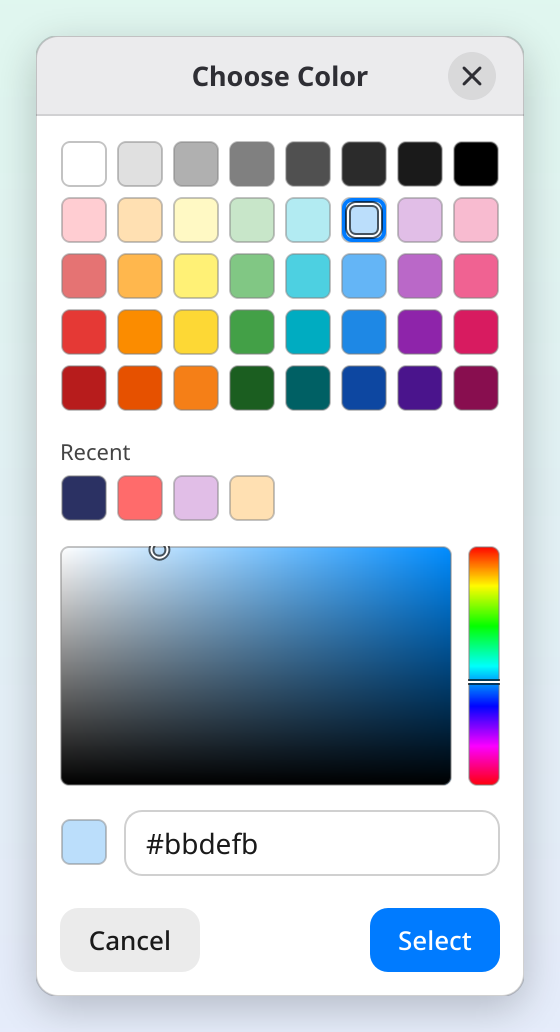
O seletor também funciona inteiro pelo teclado: pressione Tab para passar pela grade, pela linha de recentes, pelo quadrado de cor, pelo controle de matiz e pelo campo hexadecimal; as setas se movem dentro de cada um, a barra de espaço escolhe uma amostra e Enter escolhe e fecha.
Pressione Selecionar para aplicar sua escolha, ou Cancelar (ou Escape) para manter a cor que você tinha.
Opacidade do fundo
Use o controle deslizante da seção Fundo para deixar a nota mais ou menos transparente (1%–100%). A nota se atualiza enquanto você arrasta, para você ver exatamente como vai ficar.
Tamanho
Defina a Largura e a Altura exatas da nota, ou ative Travar proporção para que mudar uma também mude a outra. Você também pode redimensionar as notas arrastando qualquer canto.
Enquanto uma nota está recolhida, a seção Tamanho fica desativada. Expanda a nota primeiro para mudar o tamanho dela.
Imagens de fundo
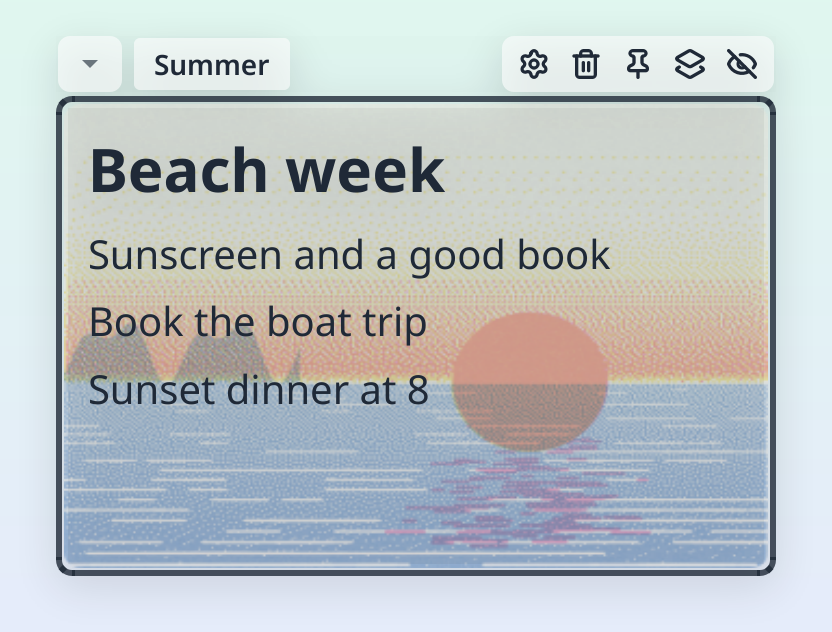
Você pode definir uma foto, um padrão ou um GIF como fundo de uma nota.
Definir um fundo
A seção Fundo das Configurações da nota tem uma caixa onde se lê Solte aqui uma imagem de fundo. Há três formas de usá-la:
- Arraste um arquivo de imagem para a caixa (ou para qualquer ponto da janela Configurações da nota)
- Clique na caixa para escolher uma imagem
- Clique em Escolher imagem… abaixo dela
Depois de definida, a caixa mostra o nome do arquivo da imagem. Passe o mouse por cima para ver o caminho completo.
Formatos suportados
| Formato | Observações |
|---|---|
| PNG, JPG, BMP, WebP | Formatos de imagem comuns |
| SVG | Vetorial, continua nítido em qualquer tamanho |
| GIF | Animado, repete automaticamente |
| ICO, TIFF | Também suportados |
Arrastar uma imagem da pasta compartilhada de outro computador não a define como fundo. Copie a imagem para o seu computador primeiro.
Ajustar o fundo
Use o controle Opacidade de fundo para misturar a imagem com a cor da nota. Com menos opacidade, o texto fica mais fácil de ler sobre imagens carregadas.
Remover um fundo
Nas Configurações da nota, clique em Remover imagem para voltar a um fundo de cor sólida.
Título da nota
Por padrão, as notas mostram a data de criação no cabeçalho. Para definir um título personalizado:
- Dê um clique duplo na data no cabeçalho
- Digite o seu título (até 50 caracteres)
- Pressione Enter para salvar
O título aparece nos resultados da pesquisa e deixa as notas mais fáceis de encontrar.
Uma nota bloqueada (ou que o limite da versão gratuita deixou somente leitura, marcada com uma coroa) não pode ser renomeada. O cabeçalho não oferece a edição. Desbloqueie a nota para poder renomeá-la de novo. Se foi o limite da versão gratuita que a deixou somente leitura, remova algumas notas ou abas para voltar a editar, ou passe para o Premium, para que suas notas e abas deixem de contar para o limite.
Padrões para notas novas
As alterações nas Configurações da nota afetam só aquela nota. Para mudar os padrões de todas as notas novas:
- Abra Menu > Configurações… pelo Hub
- Vá para a aba Notas
- Ajuste as seções Texto, Fundo e Janela e clique em Aplicar
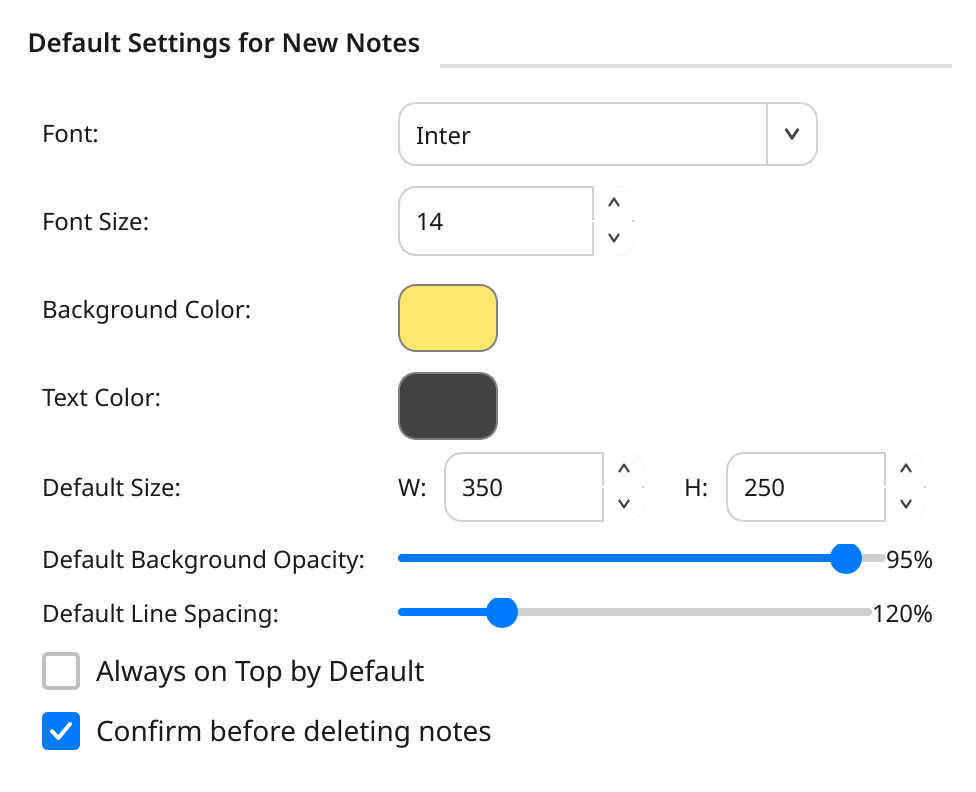
As seções Texto e Fundo têm as mesmas linhas, na mesma ordem, que as Configurações da nota, então o que você aprende em uma serve na outra. Você pode definir padrões para:
- Fonte e tamanho da fonte, cor do texto, espaçamento de linha
- Direção do texto: Automática, Da esquerda para a direita ou Da direita para a esquerda para todas as notas novas
- Cor de fundo e opacidade de fundo
- Tamanho: a largura e a altura com que as notas novas começam
- Sempre visível: se as notas novas ficam por cima das outras janelas
As notas existentes não são afetadas, só as notas que você criar depois de mudar os padrões.
A seção Todas as notas, no fim da mesma aba, funciona de outro jeito: as configurações dela valem para todas as notas, antigas e novas.
- Confirmar antes de excluir notas: pergunta antes de uma nota ou uma aba ir para a lixeira. Notas com um lembrete ativo sempre perguntam
- Posicionamento: Forma livre ou Ajustar à grade (veja Ajuste à grade abaixo)
- Imagens coladas: mostrar as imagens coladas Incorporado na nota, no Tamanho da imagem que você escolher, ou como Link para o arquivo
Não sabe o que uma configuração faz? Passe o mouse sobre qualquer título de seção nas Configurações e aparece uma dica explicando o que ela afeta.
Tema escuro e claro
As janelas e os menus seguem o tema do sistema. Para mudá-lo manualmente:
- Abra Menu > Configurações… pelo Hub
- Na aba Geral, encontre Tema na seção Aparência
- Clique em Escuro, Claro ou Automático (Sistema) e depois em Aplicar
Automático (Sistema) segue a configuração do sistema. As notas em si mantêm as próprias cores, seja qual for o tema.
No macOS e no Windows, as janelas também usam a cor de destaque que você escolheu para o sistema (no botão principal, nas chaves ligadas, nas caixas de seleção, nos itens selecionados e nos contornos de foco), um pouco mais escura ou mais clara quando necessário para o texto continuar legível. O Linux mantém o azul do aplicativo. Se você mudar a cor de destaque, feche e abra de novo uma janela para vê-la. Os botões de uma nota, por sua vez, se acendem em um tom da própria cor do texto da nota.
Ajuste à grade
Se você gosta das notas bem organizadas, ative o ajuste à grade:
- Abra Menu > Configurações… pelo Hub
- Na aba Notas, encontre Posicionamento na seção Todas as notas
- Mude de Forma livre para Ajustar à grade e clique em Aplicar
Quando ativado, as notas se encaixam em uma grade ao serem arrastadas. Enquanto você arrasta, aparece uma grade suave para ajudar a alinhar as notas (você pode desligá-la com Mostrar sobreposição de grade ao arrastar). Cada nota usa o próprio tamanho como célula da grade, então notas de tamanhos diferentes continuam bem alinhadas. No Linux, a nota se encaixa na grade um instante depois que você a solta.
No Linux com Wayland nativo (sempre o caso da versão do Flathub em um ambiente de desktop Wayland), o ajuste à grade não está disponível, porque o Wayland não deixa os aplicativos posicionarem as próprias janelas: essa configuração fica desativada. Sempre visível também fica desativado, exceto no KDE Plasma, onde continua funcionando (mas não na versão Snap, nem em uma versão do Flathub sem acesso ao gerenciador de janelas do KDE). Veja Wayland nativo para saber o que mais muda e como alternar.
Brilho ao passar o mouse
Passe o mouse sobre uma nota e ela ganha um contorno suave na própria cor do texto da nota, um pequeno detalhe que facilita distinguir a nota que está sob o cursor. Está sempre ativo e não precisa de configuração.
Veja também
- Formatação de texto: negrito, títulos, listas de tarefas, blocos de código e mais
- Abas de notas: cores, fontes e fundos valem para todas as páginas de uma nota
- Áreas de trabalho virtuais: fixar notas em todos os espaços de trabalho
- Imagens e capturas de tela: colar imagens e capturas nas notas
- Idiomas: mudar o idioma do aplicativo
- Primeiros passos: visão geral das notas e do Hub
- Atalhos de teclado: todos os atalhos, incluindo o zoom com Ctrl+roda do mouse