Idiomas
O BetterStickies está disponível em todos os idiomas listados abaixo. Você pode mudar de idioma a qualquer momento sem perder as suas notas.
Idiomas disponíveis
| Idioma | Nome nativo |
|---|---|
| Inglês | English |
| Árabe | العربية |
| Chinês (simplificado) | 简体中文 |
| Francês | Français |
| Alemão | Deutsch |
| Hindi | हिन्दी |
| Indonésio | Bahasa Indonesia |
| Japonês | 日本語 |
| Coreano | 한국어 |
| Polonês | Polski |
| Português | Português |
| Russo | Русский |
| Espanhol | Español |
Mudar de idioma
- Abra Menu > Configurações… no Hub
- Na aba Geral, procure Idioma na seção Aparência
- Escolha o seu idioma e clique em Aplicar
- Reinicie o BetterStickies para que a mudança seja totalmente aplicada
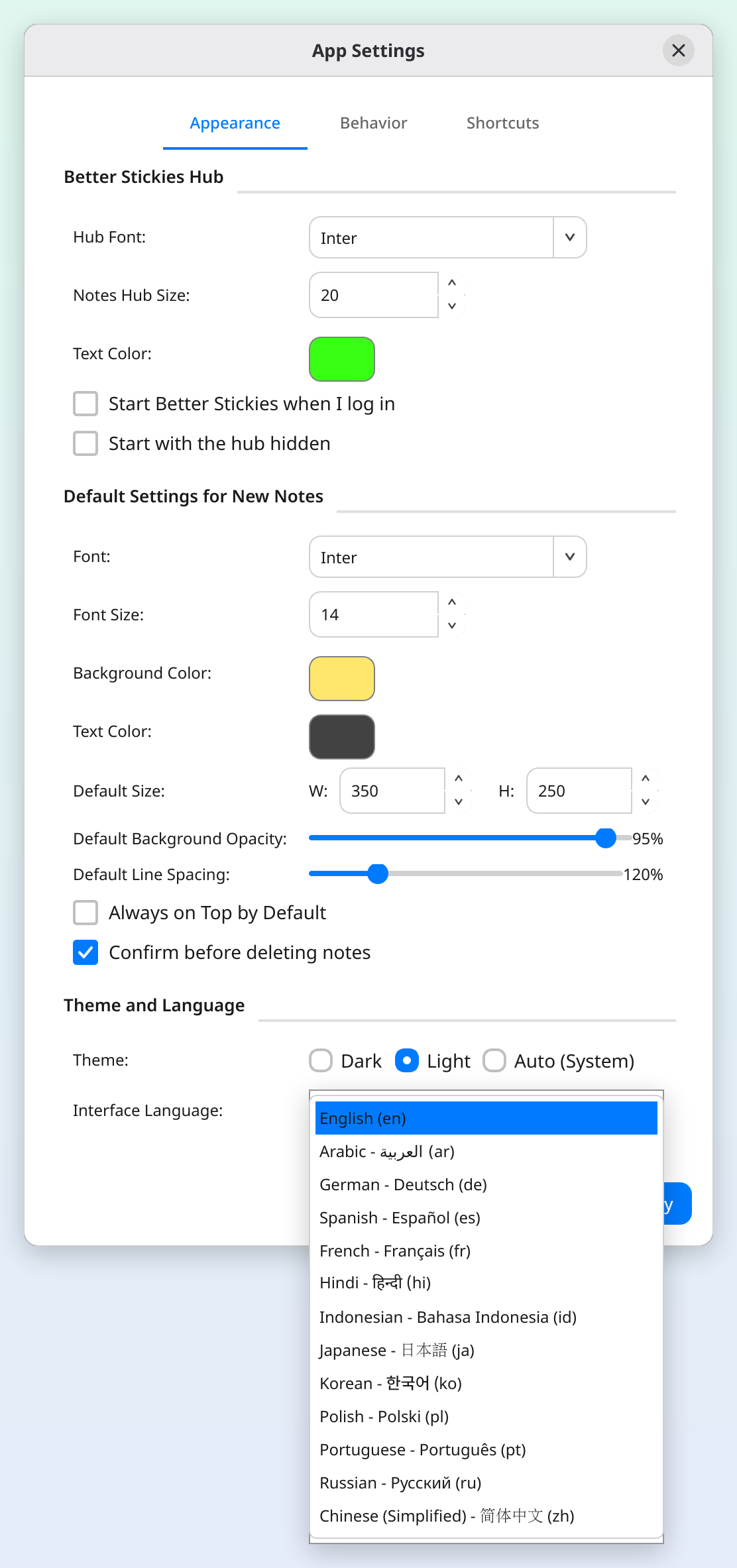
Todos os menus, botões, diálogos e dicas passam para o idioma escolhido. O conteúdo das suas notas continua exatamente como você o escreveu.
Idiomas da direita para a esquerda
O árabe é um idioma da direita para a esquerda (RTL): ao escolhê-lo, o layout do aplicativo passa a ser da direita para a esquerda. O texto que você digita em uma nota (também hebraico, persa e urdu) tem uma configuração própria, independente do idioma da interface.
A Direção do texto de cada nota, nas Configurações da nota (ícone de engrenagem no cabeçalho), pode ser:
- Automática: cada linha segue o seu próprio idioma, por isso as linhas em árabe ficam à direita e as linhas em inglês à esquerda na mesma nota. Prático para quem escreve em mais de um idioma
- Da direita para a esquerda: todas as linhas ficam da direita para a esquerda
- Da esquerda para a direita: todas as linhas ficam da esquerda para a direita
Pressione Ctrl+Shift+R para alternar uma nota entre Da direita para a esquerda e Da esquerda para a direita. Se a primeira coisa que você digitar em uma nota nova for em árabe ou hebraico, a nota passa sozinha para Da direita para a esquerda. Para que todas as notas novas comecem da direita para a esquerda (ou da esquerda para a direita), defina a Direção do texto em Menu > Configurações…, na seção Texto da aba Notas. Consulte Formatação de texto para saber mais.
Detecção automática
Se você não definir um idioma manualmente, o BetterStickies tenta usar o idioma do sistema. Se o idioma do seu sistema for um dos idiomas disponíveis, ele é escolhido automaticamente na primeira abertura.
CJK e métodos de entrada
Os métodos de entrada de chinês, japonês e coreano têm suporte. O BetterStickies funciona com o método de entrada do seu sistema: basta digitar como de costume.
- O ibus (o padrão no Ubuntu, no Fedora e na maioria dos sistemas GNOME) funciona de imediato em todos os formatos de pacote.
- O fcitx5 (comum no KDE) pode não funcionar de imediato nas versões empacotadas: a AppImage só consegue usá-lo quando a versão do Qt do seu sistema coincide com a incluída, e ele não tem suporte no Snap.
- Se a digitação CJK não funcionar em uma nota, experimente iniciar o BetterStickies com a variável de ambiente
QT_IM_MODULES=ibus(com o S, que tem prioridade sobreQT_IM_MODULE): o fcitx5 entende o protocolo do ibus, então isso pode devolver a digitação mesmo em sistemas com fcitx5. No pacote Arch, em um sistema sem o IBus instalado, defina tambémIBUS_USE_PORTAL=1. - No Wayland nativo, o método de entrada do seu ambiente de desktop precisa ser escolhido antes; no KDE Plasma, isso fica em Teclado virtual, nas Configurações do sistema. Consulte Solução de problemas.
Ver também
- Formatação de texto: direção do texto, alinhamento e outras opções de formatação
- Atalhos de teclado: Ctrl+Shift+R para alternar uma nota entre da direita para a esquerda e da esquerda para a direita
- Primeiros passos: visão geral das notas e do Hub