Imagens e capturas de tela
Cole capturas de tela, arraste fotos e visualize imagens, tudo dentro das suas notas.
Colar uma captura de tela
Faça uma captura de tela (ou copie qualquer imagem para a área de transferência) e pressione Ctrl+V em uma nota. A imagem aparece exatamente onde está o cursor.
As capturas de tela são salvas automaticamente na sua pasta de dados, então continuam lá mesmo depois de reiniciar.
Arrastar imagens para dentro
Arraste um arquivo de imagem do gerenciador de arquivos para uma nota. Funciona igual a colar. A imagem aparece na nota.
Formatos suportados: PNG, JPG, GIF, BMP, SVG, WebP, ICO e TIFF.
A nota guarda a sua própria cópia de cada imagem, com no máximo 3840 pixels no lado mais comprido. O arquivo original nunca é alterado.
Enquanto uma imagem está sendo salva
As imagens coladas e soltas aparecem na nota imediatamente, mesmo várias fotos grandes de uma vez. Cada uma aparece primeiro como uma caixa cinza suave com a forma e o tamanho da imagem e é preenchida um momento depois, quando a nota termina de salvar a sua cópia (uma foto grande de celular leva cerca de um segundo). Nada se mexe quando a imagem aparece, e você pode continuar digitando, rolando e usando outras notas enquanto isso.
- Clicar em uma imagem que ainda não apareceu não faz nada. Clique novamente quando ela estiver visível.
- Ctrl+Z remove as imagens que você acabou de adicionar, tenham elas aparecido ou não.
- No modo Link, o atalho aparece na hora. Clicar nele antes de a imagem ser salva não faz nada.
- Se você sair do aplicativo enquanto ainda há imagens sendo salvas, o BetterStickies espera por elas, normalmente não mais do que cerca de 10 segundos, antes de fechar. Uma imagem que mesmo assim não tenha sido salva aparece, na próxima vez que você abrir a nota, como o pequeno ícone de página em branco descrito a seguir.
- Em casos raros, como uma foto danificada ou um disco cheio, não é possível salvar uma imagem. A nota mostra então um pequeno ícone de página em branco no lugar da imagem (ou um atalho que não abre). Remova-o com Ctrl+Z ou apague-o e tente adicionar a imagem novamente.
Notas com muitas imagens grandes
Notas cheias de fotos ou capturas de tela grandes continuam respondendo com rapidez, não importa quantas imagens tenham.
- Abrir uma nota (ou uma aba que você ainda não viu): o texto aparece imediatamente. Cada imagem grande aparece primeiro como a mesma caixa cinza suave, já no tamanho final, e é preenchida um momento depois. Nada se mexe quando isso acontece. Imagens menores costumam aparecer na hora.
- Redimensionar uma nota nunca a trava. Quando você deixa a nota mais estreita, as imagens encolhem na hora e ficam um pouco desfocadas por um instante antes de ganharem nitidez. Quando você a deixa mais larga, elas crescem um momento depois que você para de arrastar.
- Alterar a opacidade do fundo funciona da mesma forma: a imagem mantém a aparência atual por um instante e depois é atualizada. Alterar o tamanho de uma imagem se comporta como redimensionar a nota: reduzir é aplicado na hora, aumentar um momento depois.
Você pode continuar digitando e rolando enquanto as imagens são preenchidas.
Modos de exibição
Você pode escolher como as imagens aparecem nas notas:
| Modo | O que faz |
|---|---|
| Incorporado | A imagem aparece diretamente na nota (padrão) |
| Link | Um atalho clicável para o arquivo de imagem |
Para mudar o modo, abra Menu > Configurações… no Hub, vá até a aba Notas e escolha Incorporado ou Link em Imagens coladas, na seção Todas as notas.
Tamanhos das imagens
No modo incorporado, você pode controlar o tamanho com que as imagens aparecem:
| Tamanho | Largura |
|---|---|
| Total | Ocupa toda a largura da nota (padrão) |
| Médio | Metade da largura da nota |
| Pequeno | Um quarto da largura da nota |
Esses tamanhos são máximos: uma imagem pequena nunca é esticada além da sua própria resolução, e as imagens se reajustam automaticamente quando você redimensiona a nota.
Defina o tamanho padrão em Tamanho da imagem, logo abaixo de Imagens coladas em Menu > Configurações… > Notas (só aparece enquanto Incorporado estiver escolhido). Você também pode clicar com o botão direito em uma imagem incorporada para mudar o tamanho só dela.
Ampliar uma imagem
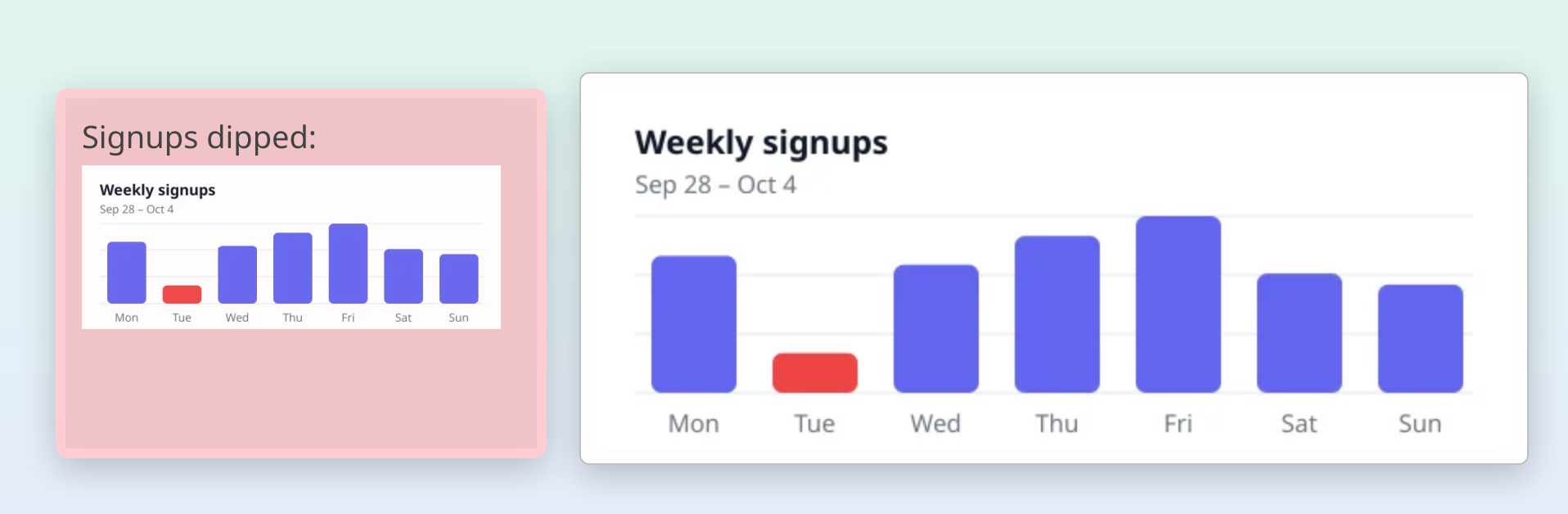
Clique em qualquer imagem incorporada para vê-la em tamanho real. O ponteiro do mouse vira uma mãozinha sobre as imagens, para mostrar que elas são clicáveis. A imagem abre centralizada na tela (reduzida apenas se for maior do que a tela), então o texto pequeno das capturas de tela, como código, mensagens de erro ou recibos, fica legível sem precisar redimensionar a nota.
Feche-a com Esc, barra de espaço, Enter, um clique em qualquer lugar ou mudando para outra janela.
Você também pode clicar com o botão direito em uma imagem incorporada e escolher Abrir imagem.
Visualização de imagens
Passe o mouse sobre um link de imagem ou sobre um atalho de PDF para ver uma miniatura sem abrir o arquivo. A visualização aparece perto do cursor e desaparece quando você o afasta.
Isso funciona com todos os formatos de imagem e com PDFs.
Fotos do celular
As fotos tiradas com um celular são giradas automaticamente para a orientação correta quando você as cola ou arrasta para dentro. Não é preciso corrigi-las à mão.
O que acontece quando você exclui uma nota
Quando você exclui uma nota permanentemente da lixeira, as capturas de tela que tinham sido coladas nela também são removidas do computador. As imagens que você arrastou de outro lugar não são afetadas, apenas as cópias que o BetterStickies criou.
Ver também
- Colar conteúdo: o que acontece quando você pressiona Ctrl+V
- Atalhos de arquivos: arrastar arquivos para as notas como atalhos clicáveis
- Formatação de texto: negrito, títulos, listas de tarefas e mais
- Primeiros passos: visão geral das notas e do Hub