Pesquisar notas
Pesquisar notas é o seu navegador de notas: encontre qualquer nota digitando, leia-a em uma pré-visualização sem colocá-la na área de trabalho, e oculte, bloqueie, renomeie, exporte ou exclua a nota ali mesmo.
Abrir a pesquisa
- Clique no ícone de pesquisa no Hub
- Pressione Ctrl+F com o Hub em foco (em uma nota, Ctrl+F localiza texto nessa nota, veja abaixo)
- Pressione Ctrl+Alt+S de qualquer lugar (atalho global; ⌃⌥S no Mac)
- Escolha Pesquisar notas no menu da área de notificação (no menu do Dock, no Mac)
A pesquisa sempre abre do zero: a caixa de pesquisa vazia, todas as suas notas, as editadas mais recentemente primeiro.

Encontrar uma nota
Digite na caixa de pesquisa (ela mostra Pesquisar notas até você começar a digitar). A lista é atualizada enquanto você digita, então não é preciso pressionar Enter.
- Padrão: pesquisa no texto e nos títulos das notas
- Apenas título: clique no botão Apenas título ao lado da caixa de pesquisa para pesquisar só nos títulos das notas (ele fica aceso enquanto está ativo; clique de novo para desligar)
As notas cujo título, ou a primeira linha se não tiverem título, contém o que você pesquisou aparecem primeiro. Assim, digitar o nome de uma nota coloca essa nota no topo, mesmo que outras notas mencionem a mesma palavra e tenham sido editadas mais recentemente.
Todas, Visíveis e Ocultas
Embaixo da caixa de pesquisa, um seletor de três partes escolhe quais notas a lista mostra:
- Todas: todas as notas (a pesquisa sempre começa por aqui)
- Visíveis: só as notas que estão na tela
- Ocultas: só as notas que você ocultou, o que faz da pesquisa o jeito mais rápido de encontrá-las e lê-las
Cada parte mostra, ao lado do nome, quantos resultados listaria para o que você digitou (por exemplo Todas 4). A contagem na parte de baixo da janela corresponde à parte escolhida.
Ordenação
O botão de ordenação, ao lado dos filtros, mostra a ordem atual, por exemplo Modificado ↓. Escolha Modificado, Criado ou Título; escolher o mesmo de novo inverte a ordem. Modificado e Criado começam pelas mais recentes, Título começa pelo A. Ordenar por Título coloca primeiro as notas sem título, da mais antiga para a mais recente.
Enquanto você pesquisa, as notas cujo título (ou primeira linha) corresponde à pesquisa ficam no topo, seja qual for a ordem escolhida.
A lista
Cada nota é um cartão: uma pequena amostra de papel na cor da nota, o título, quando foi editada pela última vez, as duas primeiras linhas e pequenos selos. O cartão selecionado fica tingido na cor da própria nota.
- Título: uma nota sem título mostra a data de criação no lugar dele (passe o mouse por cima para ver a data e a hora completas)
- Última edição: Hoje 14:30, Ontem 9:15, Há 3 dias, e depois a data para notas mais antigas. Datas e horas seguem o seu idioma
- Duas primeiras linhas: se a página começar pelo título da nota, essa linha é pulada para o título não aparecer duas vezes. Uma página só com imagem mostra Apenas imagem, uma vazia mostra Nota vazia
- Títulos e selos longos: um título longo demais para o cartão termina em "…" e mantém o início, em qualquer idioma. Em uma lista estreita, o último selo que cabe em parte termina em "…" e os seguintes ficam de fora
| Selo | Significa |
|---|---|
| Páginas | A nota tem várias páginas (abas) |
| Sino e um horário | O lembrete da nota; o sino fica verde, laranja ou vermelho, como o sino da própria nota |
| Bloqueada | Você bloqueou a nota |
| Coroa | A nota está somente leitura porque ultrapassa o limite da versão gratuita |
| Oculta | A nota está oculta da área de trabalho |
Notas com abas
A pesquisa lê todas as páginas de uma nota, incluindo páginas que você nunca abriu e notas que estão ocultas. Se o que você pesquisou aparecer em duas páginas de uma nota, você recebe dois cartões, e cada um indica a nota e a aba:
Compras › Fim de semana
Notas de página única continuam com a aparência de sempre. Veja Abas de notas para entender como as páginas funcionam.
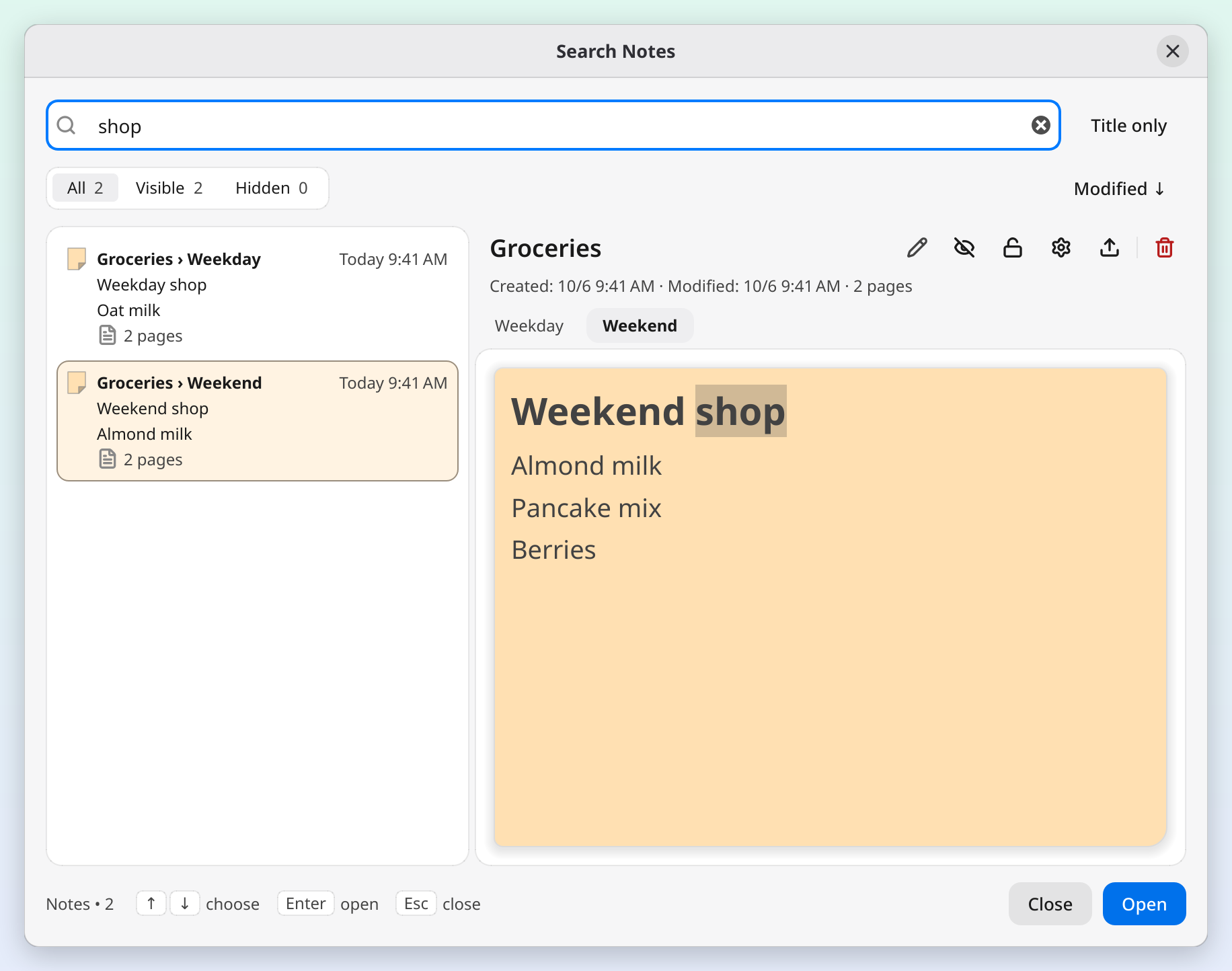
A pré-visualização
Selecione um cartão e o lado direito mostra a nota como ela é: cores, listas, caixas de seleção, código, imagens e atalhos de arquivos. Em uma nota com abas, as abas acima da pré-visualização deixam você ler cada página. O que você pesquisou fica destacado na pré-visualização.
A pré-visualização serve para ler. Você pode selecionar e copiar texto nela, mas não pode editar ali (abra a nota para isso), e os links que ela contém não abrem.
Acima da pré-visualização ficam o título da nota, os botões dela e uma linha com as datas de criação e de edição, as páginas, o lembrete e se ela está bloqueada (passe o mouse sobre a linha para ver as datas completas).
- Título: clique nele, ou no lápis, para renomear a nota. Enter salva, Esc desfaz a alteração, e clicar em qualquer outro lugar também salva. Não é possível renomear uma nota bloqueada até desbloqueá-la. Se o título for longo demais para caber, passe o mouse por cima para lê-lo inteiro.
- Ocultar / Mostrar: oculta a nota da área de trabalho, ou traz de volta uma nota oculta. A nota continua na lista.
- Bloquear / Desbloquear: o mesmo que o botão Bloquear nota da própria nota. Uma nota bloqueada não pode ser movida nem editada.
- Configurações da nota: abre as configurações da nota ao lado da pesquisa; a pré-visualização acompanha cada alteração enquanto você a faz.
- Exportar: salva só esta nota em um arquivo de texto, Markdown ou JSON, com o nome da nota.
- Excluir: a mesma exclusão do botão no cabeçalho da própria nota (veja abaixo).
Passe o mouse sobre um botão para ver o nome dele. Bloquear fica aceso enquanto a nota está bloqueada, e no macOS e no Windows os botões acesos, a aba em foco e os contornos de foco da pesquisa seguem a cor de destaque que você escolheu para o sistema. A pesquisa continua aberta depois de cada uma dessas ações, e o cartão mantém seu lugar na lista até você mudar a pesquisa, um filtro ou a ordem.
Abrir uma nota
- Clique duplo em um cartão
- Selecione um cartão e pressione Enter, ou clique em Abrir
- Clique com o botão direito em um cartão e escolha Abrir
Você pode continuar na caixa de pesquisa: pressione Enter logo depois de digitar e a pesquisa abre o primeiro resultado para o que você acabou de digitar, ou escolha outro antes com as setas. Se você clicou em uma aba na pré-visualização, a nota abre nessa aba.
A pesquisa fecha e a nota vem para a frente. Uma nota oculta fica visível, uma nota recolhida se expande, e todas as ocorrências do que você pesquisou ficam destacadas na nota para você encontrá-las com facilidade. O destaque é só uma marcação: nunca é salvo, e some assim que você digita, clica dentro da nota, pressiona Esc, muda de aba ou oculta a nota.
Excluir uma nota
- Selecione um cartão e clique no botão Excluir acima da pré-visualização
- Clique em um cartão e pressione Delete (a tecla funciona enquanto a lista está em foco, não enquanto você digita na caixa de pesquisa)
- Clique com o botão direito em um cartão e escolha Excluir
Valem as mesmas regras de confirmação da própria nota, e a nota vai para a Lixeira, de onde você pode restaurá-la. Um cartão que aponta para uma das abas de uma nota exclui a nota inteira. As notas excluídas ficam na Lixeira, não na pesquisa.
Atalhos de teclado
| Atalho | Ação |
|---|---|
| Ctrl+Alt+S | Abrir a pesquisa (global) |
| Ctrl+F | Voltar à caixa de pesquisa |
| Setas para cima/baixo, Page Up/Page Down | Percorrer a lista, mesmo enquanto você digita na caixa de pesquisa |
| Enter | Abrir a nota selecionada (no campo do título: salvar o novo título) |
| Delete | Mover a nota selecionada para a Lixeira (clique em um cartão antes) |
| Esc | Fechar a pesquisa (no campo do título: primeiro desfaz a alteração) |
| Ctrl+W | Fechar a pesquisa |
No Mac, ⌘F e ⌘W substituem Ctrl+F e Ctrl+W, o atalho global é ⌃⌥S, e ⌘⌫ também exclui.
A parte de baixo da janela de pesquisa mostra as setas, Enter e Esc como pequenas teclas, como lembrete. Elas somem quando a janela fica estreita demais.
Encontrar texto em uma nota
Em uma nota, Ctrl+F (⌘F no Mac) abre uma barra de localização para aquela nota em vez da pesquisa: todas as correspondências da página em que você está se acendem, a contagem aparece ao lado, e Enter / Shift+Enter passam por elas. Abrir uma nota pela pesquisa fecha a barra de localização dela. Veja Atalhos de teclado.
Bom saber
- Suas notas aparecem em todas as áreas de trabalho virtuais e Atividades do KDE Plasma, então abrir uma nota pela pesquisa sempre funciona. Veja Áreas de trabalho virtuais.
- Uma nota acima do limite da versão gratuita mostra a coroa e abre como somente leitura: você ainda pode ocultá-la, bloqueá-la, exportá-la ou excluí-la pela pesquisa. Passe para o Premium para manter todas as notas editáveis.
Veja também
- Primeiros passos: visão geral das notas e do Hub
- Atalhos de teclado: Ctrl+Alt+S e outros atalhos
- Lembretes: defina lembretes nas notas para não esquecê-las
- Lixeira e recuperação: restaurar uma nota que você excluiu pela pesquisa
- Solução de problemas: ajuda com problemas comuns