Primeiros passos
O BetterStickies coloca notas adesivas na sua área de trabalho, notas rápidas que você vê de relance sem abrir nenhum aplicativo.
Para baixá-lo para Windows, Mac ou Linux, e depois para atualizá-lo ou desinstalá-lo, veja Instalar o BetterStickies.
Primeiro uso
Na primeira vez que você abre o BetterStickies, ele recebe você com uma nota chamada Boas-vindas, com o cursor pronto nela. A nota mostra o que o BetterStickies faz além de uma nota adesiva comum, como uma lista de tarefas para experimentar: colar uma captura de tela, um link ou código; soltar arquivos, imagens ou clipes de som; dar a cada nota a própria cor, imagem e transparência; segurar Ctrl (⌘ no Mac) e rolar para redimensionar o texto; adicionar páginas; definir um lembrete; pesquisar em todas as notas; e criar uma nota nova, com o seu atalho de nova nota onde ele funcionar, ou com o + do Hub. Marque cada item conforme avança. É uma nota comum, então edite, guarde ou exclua quando quiser.
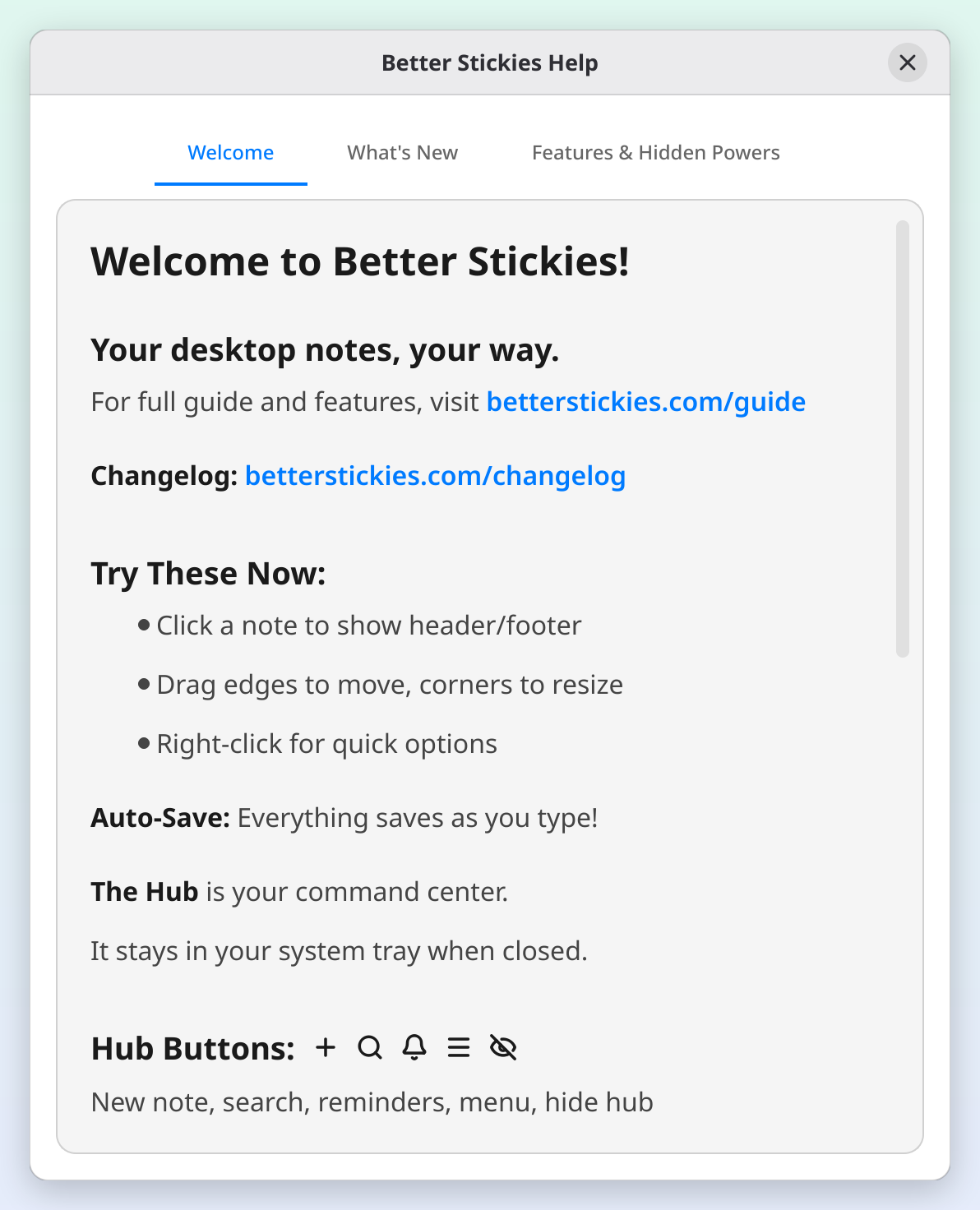
Mais dicas estão na Ajuda, no Menu do Hub (no Mac, também no menu Ajuda da barra de menus). A Ajuda tem três abas: Boas-vindas, Novidades (o que mudou na versão que você está usando) e Funcionalidades e truques ocultos. Ela não conta como nota.
O Hub
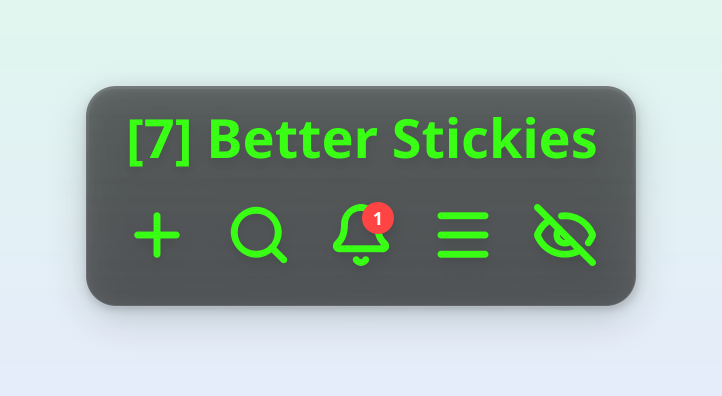
Aparece uma pequena barra flutuante na sua área de trabalho. Esse é o Hub, a sua base para gerenciar as notas.
| Botão | O que faz |
|---|---|
| + | Criar uma nota nova |
| Pesquisa | Encontrar qualquer nota digitando |
| Sino | Ver todos os seus lembretes |
| Menu | Configurações, exportação, lixeira, ajuda, sobre e mais |
| Ocultar | Minimizar o Hub para a área de notificação |
Você pode arrastar o Hub para qualquer lugar da tela. Para trazê-lo de volta depois de ocultá-lo, clique no ícone do BetterStickies na área de notificação, ou simplesmente inicie o aplicativo de novo: ele passa a vez para a cópia que já está em execução e traz o Hub dela para a frente.
Normalmente, ocultar o Hub dura até você sair do aplicativo. Se preferir que ele fique fora do caminho de vez, ative Iniciar com o Hub oculto em ☰ Menu → Configurações… → Geral, na seção Inicialização. O aplicativo então inicia direto na área de notificação. Isso é mais útil junto com Iniciar o Better Stickies quando eu fizer login, a chave logo acima: ative as duas e o aplicativo fica simplesmente sempre lá em segundo plano, lembretes incluídos, sem que você precise iniciá-lo. A chave de login mostra o que o seu sistema tem definido no momento, então, se você a desligar nas configurações de inicialização do próprio ambiente de desktop, as Configurações vão mostrar isso na próxima vez que você abri-las. (Ela ainda não está disponível nas versões Flatpak e Microsoft Store; nelas a chave fica desativada e a dica explica o motivo.) Suas notas continuam abrindo normalmente; só a barra do Hub fica oculta. A opção fica desativada se o seu ambiente de desktop não tiver área de notificação, já que o ícone seria o único jeito fácil de recuperar o Hub. (Iniciar o aplicativo de novo também traz o Hub de volta, mas isso só ajuda se você se lembrar de tentar.)
Criar uma nota
Clique no botão + do Hub. Aparece uma nota adesiva nova, pronta para você digitar.

Você também pode pressionar Ctrl+Alt+N. Funciona mesmo quando o BetterStickies não está em primeiro plano. No Windows funciona de cara; no Linux precisa de uma configuração inicial nas configurações de teclado do seu ambiente de desktop (veja Atalhos globais no Linux). No Mac é ⌃⌥N (Control-Option-N) e também funciona de cara.
Partes de uma nota
Cada nota tem três áreas:
Cabeçalho
A barra do topo. Mostra a data de criação, ou um título personalizado se você tiver definido um. Dê um clique duplo na data para digitar o seu. Passe o mouse sobre uma nota para revelar os botões do cabeçalho:
- Recolher: encolher a nota até a barra de título
- Configurações: mudar a fonte, a cor, o tamanho e o fundo desta nota
- Excluir: mandar a nota para a lixeira
- Bloquear: prender a nota no lugar e deixá-la somente leitura. Clique de novo para desbloquear
- Sempre visível: manter a nota por cima das outras janelas
- Ocultar: esconder esta nota (ela não é excluída, só fica invisível)
Uma coroa no cabeçalho indica que a nota está somente leitura por enquanto. Clique nela para ver o motivo e como voltar a editar.
Área de conteúdo
Onde você digita. Você pode formatar texto, criar listas de tarefas, colar imagens, soltar arquivos e dividir uma nota em abas.
Rodapé
A barra de baixo. Os botões ficam em quatro pequenos grupos: títulos; negrito, itálico e cor do texto; listas (caixa de seleção, marcadores ou numerada) e alinhamento; lembretes e adicionar uma página. Na largura habitual de uma nota, eles cabem em uma linha; quando a nota é mais estreita, o rodapé ocupa duas, e cada grupo sempre fica junto em uma delas. Todo botão tem um atalho de teclado; os botões de lista e de cor também abrem um seletor quando você os segura ou clica no ▾ do canto. Veja Formatação de texto e Atalhos de teclado.
Tachado, realce, links e blocos de código ficam na barra de ferramentas da seleção, que aparece acima do texto quando você o seleciona com o mouse. Veja Formatação de texto › Barra de ferramentas da seleção.
O rodapé aparece enquanto você trabalha em uma nota e sai da frente quando você está de fato escrevendo: ele fica sobre a última linha, então se recolhe assim que você digita e volta na hora quando você mexe o mouse. Clicar em outra janela também o esconde.
Mover e redimensionar
- Mover: arraste a barra do cabeçalho ou as bordas da nota
- Redimensionar: arraste qualquer canto
- Recolher: dê um clique duplo na barra do cabeçalho para encolher a nota até a barra de título; dê outro clique duplo para expandi-la
- Dar zoom no texto: segure Ctrl e gire a roda do mouse
Ocultar e mostrar notas
Às vezes você quer as notas fora do caminho sem excluí-las:
- Ocultar todas as notas: abra o Menu do Hub e clique em Ocultar todas as notas
- Mostrar todas as notas: o mesmo item do menu passa a ser Mostrar todas as notas, com a contagem de quantas estão ocultas
- Ocultar uma nota: clique no botão Ocultar no cabeçalho dessa nota
- Encontrar uma nota oculta: use a Pesquisa e escolha Ocultas para ver só as notas ocultas. Abrir uma nota pela pesquisa a deixa visível de novo
Por onde continuar
| Para saber sobre | Leia |
|---|---|
| Negrito, títulos, listas de tarefas, blocos de código, links | Formatação de texto |
| Dividir uma nota em várias páginas | Abas de notas |
| Colar capturas de tela, código, páginas da web e Markdown | Colar conteúdo |
| Cores, fontes, fundos e ajuste à grade | Personalizar as notas |
| Ser avisado sobre uma nota | Lembretes |
| Encontrar uma nota de novo | Pesquisa |
| Restaurar algo que você excluiu | Lixeira e recuperação |
| Todos os atalhos de teclado | Atalhos de teclado |
| O que a versão gratuita inclui | Gratuito e Premium |
Duas coisas que vale saber desde o início
- Passe o mouse para obter ajuda. A maioria dos botões, configurações e opções tem dicas, incluindo os botões do Hub, os botões do cabeçalho das notas e a data no cabeçalho de uma nota. Se não souber o que algo faz, passe o mouse por cima.
- O menu do botão direito se adapta. Clique com o botão direito dentro de uma nota para recortar, copiar, colar, desfazer, refazer e Inserir link…, mais opções extras para o que estiver sob o cursor. Clique com o botão direito em um link para ver as opções de link, ou em uma imagem para mudar o tamanho dela.
Área de notificação
O BetterStickies fica na área de notificação (os ícones pequenos perto do relógio). Clicar no ícone mostra ou oculta o Hub, e o clique duplo sempre o traz para a frente. Clique com o botão direito para mostrar ou ocultar o Hub, criar uma nota, mostrar ou ocultar todas as notas, abrir a pesquisa ou as configurações, ou sair. O topo desse menu lista as cinco notas que você editou mais recentemente, as ocultas marcadas com "(oculta)"; clique em uma para trazer essa nota para a frente, mesmo que estivesse oculta ou recolhida. As outras notas estão a uma pesquisa de distância, em Pesquisar notas. Enquanto uma janela como Configurações ou Pesquisar notas estiver aberta, os itens que abrem outra janela ficam desativados até você fechá-la.
No Mac não há ícone na área de notificação: clique no ícone do Dock para trazer o Hub de volta ou guardá-lo, e clique nele com o botão direito para abrir o mesmo menu, com suas cinco notas mais recentes no topo.
Se você ativou Iniciar com o Hub oculto (veja O Hub acima), o ícone da área de notificação é o caminho até o Hub em cada sessão. Iniciar o aplicativo de novo também funciona, e traz o Hub para a frente sem abrir uma segunda cópia.
Salvamento automático
Tudo é salvo enquanto você digita. Não é preciso nenhum botão de salvar. O BetterStickies também mantém backups automáticos para o caso de algo dar errado. Veja Cópias de segurança das notas.
Sobre e atualizações
Abra Menu > Sobre no Hub para ver a sua versão, procurar atualizações, encontrar os links da comunidade (Discord, Reddit, GitHub), apoiar o desenvolvimento ou abrir Licenças de terceiros para ler as licenças dos componentes que o aplicativo inclui.
Veja também
- Instalar o BetterStickies: baixar, atualizar e desinstalar no Windows, Mac e Linux
- Abas de notas: várias páginas dentro de uma única nota
- Colar conteúdo: o que acontece quando você pressiona Ctrl+V
- Pesquisar notas: encontrar e abrir qualquer nota
- Lembretes: definir lembretes para não esquecer o que está nas notas
- Idiomas: mudar o idioma do aplicativo
- Gratuito e Premium: o que está incluído em cada versão
- Cópias de segurança das notas: backups automáticos, backups manuais e sincronização
- Solução de problemas: ajuda com problemas comuns