Lembretes
Defina um lembrete em qualquer nota e receba uma notificação quando chegar a hora, para nunca esquecer o que está na sua nota adesiva.
Adicionar um lembrete
Clique no ícone do sino na barra de rodapé da nota para ver as opções rápidas, ou pressione Ctrl+R para ir direto ao seletor de data e hora personalizado.
Opções rápidas (botão do sino)
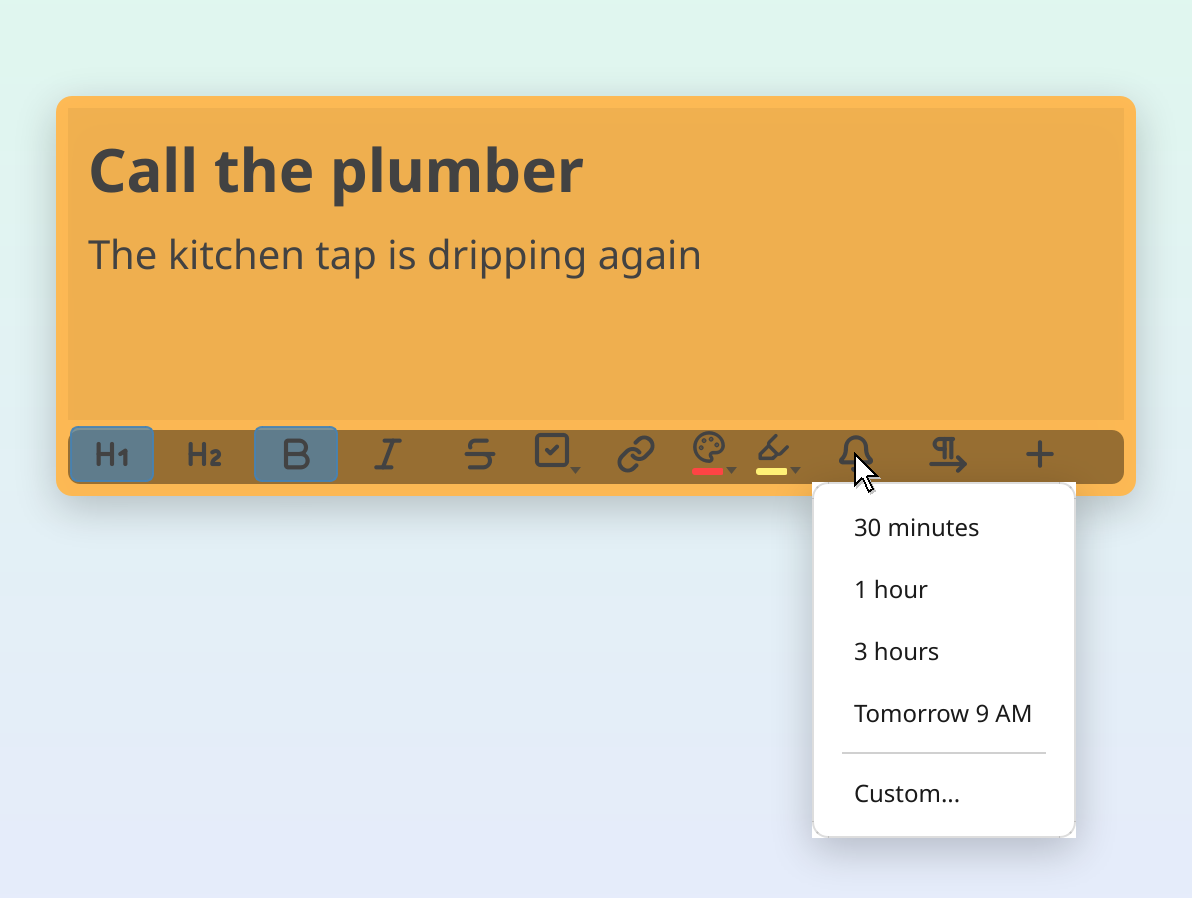
O menu do botão do sino oferece:
- 30 minutos: lembrar daqui a meia hora
- 1 hora
- 3 horas
- Amanhã às 9h
- Personalizado…: abre um seletor de data e hora para qualquer momento futuro
Data e hora personalizadas
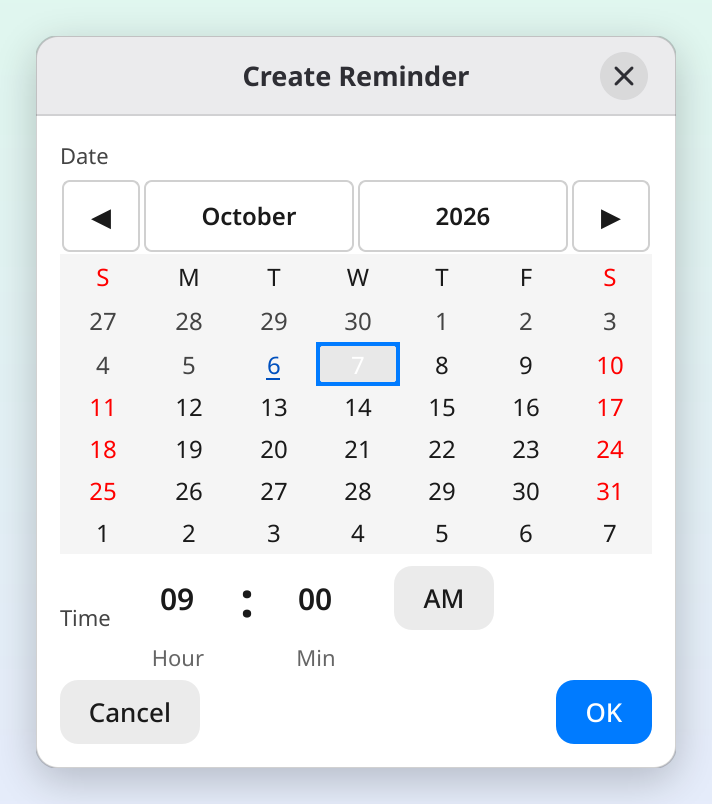
Ao escolher Personalizado…, abre-se um calendário com seletor de hora. Escolha uma data (as setas ao lado do nome do mês, ou Page Up e Page Down, mudam o mês), defina a hora e clique em Adicionar lembrete, ou pressione Enter (Return no Mac); um clique duplo em uma data também adiciona o lembrete (em uma área de trabalho configurada para abrir itens com um clique só, o clique apenas escolhe a data e o clique duplo não faz nada: pressione Enter). A hora segue o seu relógio: formato de 24 horas onde o seu idioma e a sua região o usam, caso contrário com AM e PM no seu idioma. Quando você edita um lembrete, o botão mostra Salvar.
Não é possível escolher uma hora que já passou: os campos de hora ganham um contorno vermelho, a janela mostra "Esta hora já passou." e o botão fica desativado até você escolher uma hora posterior.
Faixa do lembrete
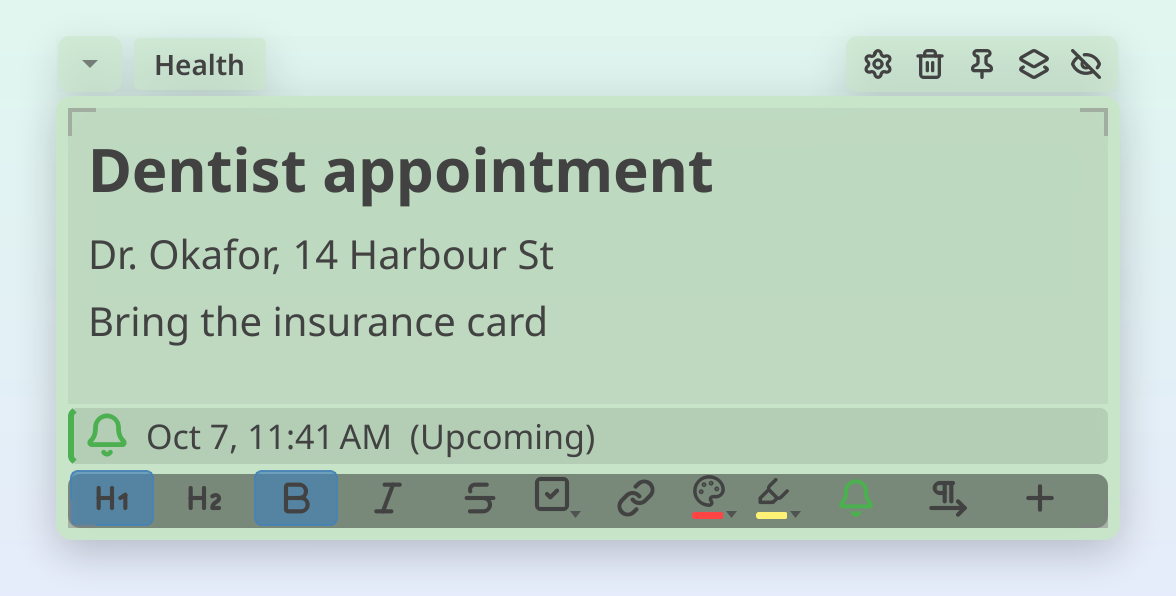
Depois de criar um lembrete, aparece uma faixa estreita acima do rodapé da nota com a data, a hora e o status do lembrete. A faixa tem um fundo tingido e uma barra colorida na borda inicial (a borda esquerda, ou a direita em uma nota da direita para a esquerda) que mostra o status:
- Verde: agendado (faltam mais de 24 horas)
- Laranja: em breve (dentro de 24 horas)
- Vermelho: atrasado
A faixa é atualizada automaticamente com o passar do tempo e fica visível em todas as páginas de uma nota com várias páginas. Clique nela para Editar ou Remover o lembrete. A faixa é independente do texto da nota: editar, copiar ou apagar texto nunca afeta o lembrete.
Status do botão do sino
O ícone do sino no rodapé da nota muda de cor para mostrar o status do lembrete num relance:
| Cor do sino | Significado |
|---|---|
| Padrão (igual ao texto da nota) | Nenhum lembrete definido |
| Verde | Lembrete agendado |
| Laranja | Dentro de 24 horas |
| Vermelho | Atrasado |

Editar um lembrete
Clique no ícone do sino em uma nota que já tenha um lembrete. Em vez do menu de criação, aparece:
- Um resumo da data e da hora atuais do lembrete
- Editar lembrete…: abre o seletor de data e hora já preenchido com os valores atuais
- Remover lembrete: exclui o lembrete (a faixa desaparece)
Visão geral dos lembretes (Hub)
Clique no ícone do sino no Hub para ver todos os lembretes de todas as suas notas em um só lugar.
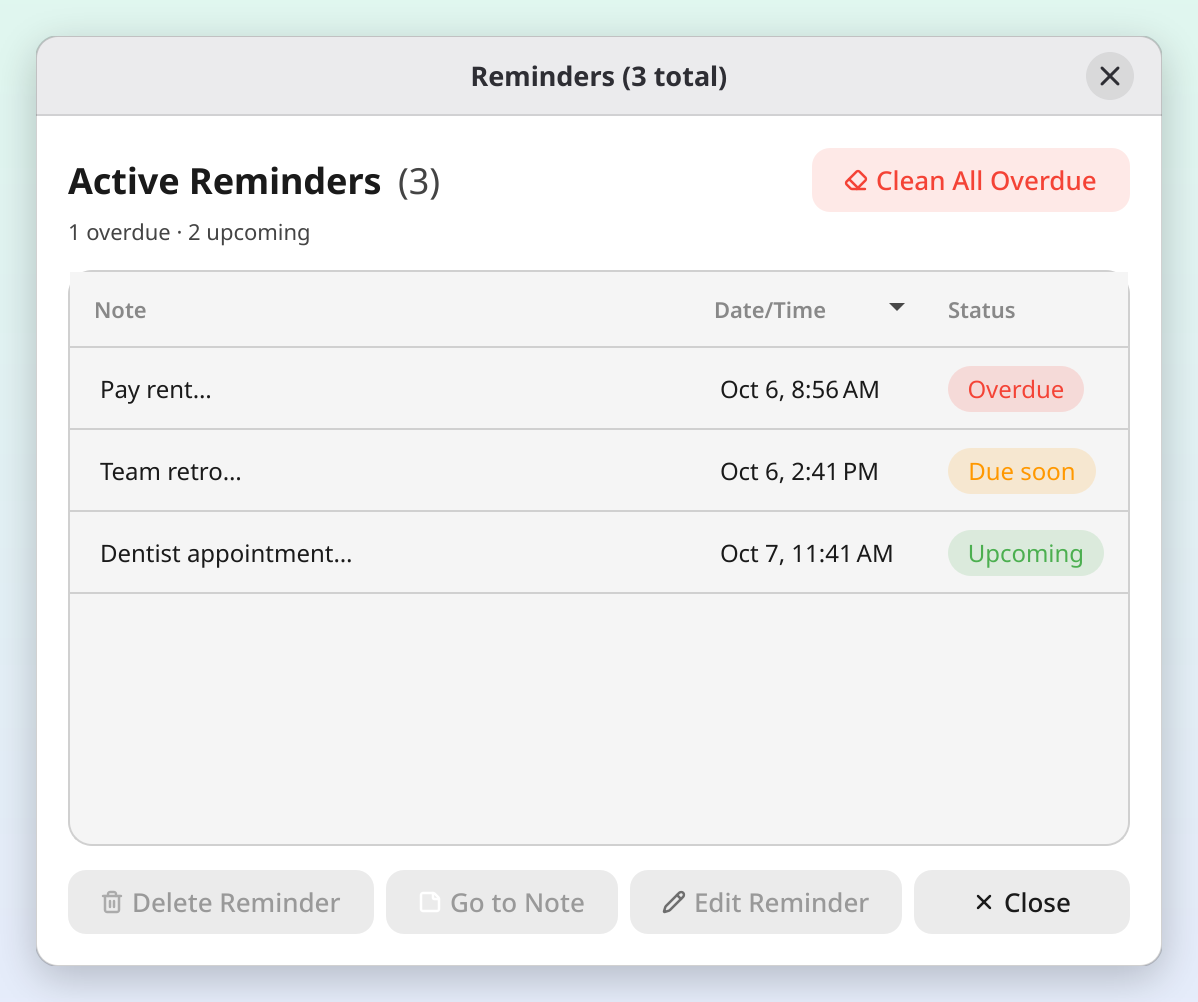
Cada lembrete é um cartão que mostra a sua nota, como os cartões da Pesquisa:
- A cor, o título e as primeiras linhas de texto da nota
- Uma etiqueta colorida à direita: Atrasado (vermelho), Em breve (laranja) ou Agendado (verde)
- O sino e a data e a hora de vencimento do lembrete
A lista está em ordem cronológica, então os lembretes atrasados sempre aparecem primeiro. O número ao lado do título Lembretes ativos indica quantos são, com quantos estão atrasados e agendados logo abaixo. Passe o mouse sobre um cartão para ler mais da nota quando o cartão não consegue mostrar tudo. Dê um clique duplo em um cartão, ou selecione-o e pressione Enter, para ir até a nota.
Ações
- Ir para nota: abre a nota e a coloca em primeiro plano
- Editar lembrete…: alterar a data e a hora
- Excluir lembrete: removê-lo permanentemente. Selecione vários cartões (mantenha Ctrl pressionado e clique, ou Shift+clique para um intervalo) para excluí-los de uma vez
- Limpar todos os atrasados: exclui de uma vez todos os lembretes atrasados (aparece no topo da janela quando você tem lembretes atrasados)
Selo de atraso
Quando você tem lembretes atrasados, o ícone do sino do Hub mostra um selo vermelho com a contagem. Ele é atualizado em tempo real.
Notificações
Quando chega a hora de um lembrete, o BetterStickies mostra uma notificação do sistema com som. Clicar na notificação leva você até a nota.
- As notificações disparam uma vez quando chega a hora do lembrete
- O lembrete continua visível como "atrasado" até você removê-lo
- Na inicialização, se você tiver lembretes atrasados, o BetterStickies mostra uma única notificação de resumo (por exemplo, "Você tem 3 lembretes atrasados"). Isso acontece toda vez que você abre o aplicativo, para que eles não passem despercebidos. Clicar na notificação abre a visão geral dos lembretes
Som da notificação
O som vem ativado por padrão. Para desativá-lo, abra Menu > Configurações… no Hub e desative Ativar notificações sonoras na seção Lembretes da aba Geral. Testar som, ao lado do interruptor, toca o som uma vez.
Um lembrete por nota
Cada nota aceita um lembrete ativo. Isso mantém tudo simples: a sua nota adesiva é o lembrete. Se precisar de um segundo lembrete, crie outra nota.
Para mudar a hora de um lembrete existente, clique no sino e escolha Editar lembrete… em vez de tentar adicionar um novo.
Ver também
- Pesquisar notas: encontrar rapidamente notas com lembretes usando a pesquisa
- Abas de notas: um lembrete por nota, visível em todas as páginas
- Gratuito e Premium: comparar o que está incluído em cada versão