Formatação de texto
O BetterStickies oferece texto formatado: você pode dar estilo às suas notas com títulos, negrito, listas de tarefas, trechos de código, links e muito mais.
Formatação básica
Selecione um texto e pressione o atalho, ou clique no botão, quando houver um:
| Estilo | Atalho | Botão | O que faz |
|---|---|---|---|
| Negrito | Ctrl+B | Rodapé | Deixa o texto em negrito |
| Itálico | Ctrl+I | Rodapé | Deixa o texto em itálico |
| Sublinhado | Ctrl+U | Nenhum (só pelo teclado) | Traça uma linha embaixo do texto |
| Tachado | Ctrl+Shift+X | Barra de ferramentas da seleção | Traça uma linha sobre o texto |
Os quatro funcionam como liga/desliga. Pressione o atalho de novo para remover a formatação. Você pode combiná-los (negrito + itálico etc.).
Se nada estiver selecionado, a formatação vale para o que você digitar em seguida.
Barra de ferramentas da seleção
Selecione um texto com o mouse (arrastando sobre ele, com clique duplo em uma palavra, clique triplo em uma linha ou Shift+clique para estender uma seleção) e uma pequena barra de ferramentas aparece logo acima dele, dentro da nota. Ela tem quatro ferramentas:
| Botão | Atalho | O que faz |
|---|---|---|
| Tachado | Ctrl+Shift+X | Traça uma linha sobre o texto selecionado, ou a remove |
| Realçar | Ctrl+Shift+L | Realça a seleção na cor mostrada na barra do botão. Segure o botão, clique nele com o botão direito ou clique no ▾ do canto para escolher outra cor ou Sem realce (veja Realce) |
| Link | Ctrl+K | Abre Inserir link com o texto selecionado como texto do link |
| Bloco de código | Ctrl+M | Transforma as linhas selecionadas em um bloco de código, ou de volta em texto normal |
Passe o mouse sobre um botão para ver o nome e o atalho dele. A barra continua aberta enquanto você usa as ferramentas, então dá para tachar uma linha e realçá-la de uma vez só. Ela some quando você clica em outro lugar, digita, pressiona Escape, muda a seleção ou passa para outra janela; selecione de novo com o mouse para trazê-la de volta.
- Ela aparece só em seleções feitas com o mouse. Selecionar pelo teclado (Shift+setas, Ctrl+A) nunca a mostra: todas as ferramentas mantêm o atalho, e os atalhos também funcionam sem nada selecionado
- Para adicionar um link sem nada selecionado, pressione Ctrl+K ou clique com o botão direito e escolha Inserir link…
- Uma nota muito estreita (menos de uns 190 px de largura) não tem espaço para ela; os atalhos continuam funcionando
- Notas bloqueadas não a mostram, já que não podem ser editadas
No Mac, os atalhos de realce e de bloco de código são ⇧⌘Y e ⇧⌘M.
Limpar a formatação
Selecione um texto e pressione Ctrl+\ para remover toda a formatação e voltar à fonte, ao tamanho e à cor padrão da nota. Você também pode clicar com o botão direito no texto selecionado e escolher Limpar formatação no menu.
Títulos
Use Título e Subtítulo para criar cabeçalhos que se destaquem:
| Estilo | Atalho | Aparência |
|---|---|---|
| Título | Ctrl+1 | Grande e em negrito |
| Subtítulo | Ctrl+2 | Médio e em negrito |

Pressione o atalho de novo para voltar um cabeçalho a texto normal. Título e Subtítulo se excluem: uma linha só pode ser um ou outro.
Listas
O botão de lista do rodapé cria listas com caixas de seleção, com marcadores ou numeradas. Clique nele para aplicar o tipo que você usou por último (em uma linha que já tem caixa de seleção, o clique marca ou desmarca a caixa); segure-o, clique nele com o botão direito ou clique no pequeno ▾ do canto para escolher outro tipo. O seletor memoriza sua escolha para todas as notas.
| Tipo de lista | Atalho | Observações |
|---|---|---|
| Caixa de seleção | Ctrl+T | Em uma linha com caixa de seleção, Ctrl+T marca ou desmarca a caixa |
| Lista com marcadores | Ctrl+Shift+8 | Pressione de novo em uma linha com marcador para removê-lo |
| Lista numerada | Ctrl+Shift+7 | A numeração recomeça depois de um parágrafo comum |
No Mac, várias dessas teclas são diferentes: uma caixa de seleção é ⇧⌘L, porque lá ⌘T adiciona uma página, e as teclas de título, subtítulo, listas e bloco de código seguem o Apple Notes. Veja Atalhos de teclado › No Mac.
Você também pode simplesmente digitar: - ou * no início de uma linha cria um marcador, 1. um item numerado, [] uma caixa de seleção. Pressione Backspace logo depois da conversão para recuperar os caracteres que digitou.
- Enter no fim de um item acrescenta o próximo; no meio de um item, o texto depois do cursor vira o próximo item
- Enter em um item vazio encerra a lista
- Tab / Shift+Tab aumentam e diminuem o recuo de qualquer linha de lista; Backspace bem no início de um item com marcador ou numerado também diminui o recuo
- Selecione várias linhas para convertê-las todas de uma vez. Com várias caixas de seleção selecionadas, Ctrl+T marca todas (ou desmarca todas, se já estiverem todas marcadas)
- Copie linhas de uma lista para um aplicativo de texto simples (o Bloco de Notas, um terminal, uma caixa de chat) e elas mantêm os marcadores e os números, exatamente como a nota os mostra, com os itens aninhados recuados
Listas de tarefas
Pressione Ctrl+T (ou clique no botão de lista enquanto ele mostra uma caixa de seleção) para adicionar uma caixa de seleção no início da linha atual.
- Marcar: clique na caixa de seleção (☐ → ☑). O texto fica tachado e o cursor passa para a próxima linha
- Desmarcar: clique na caixa marcada (☑ → ☐). O tachado desaparece
- Tarefas longas quebram bem: uma tarefa que não cabe em uma linha continua alinhada embaixo do seu próprio texto, em qualquer nível de aninhamento
- As caixas de seleção e as outras listas não funcionam dentro de blocos de código: o botão de lista e Ctrl+T não fazem nada ali, e um ☐ que faz parte de código colado é só texto

Listas aninhadas
Pressione Tab em uma linha de lista para aumentar o recuo, criando um item aninhado (filho). Pressione Shift+Tab para trazê-la de volta. Funciona do mesmo jeito para caixas de seleção, marcadores e itens numerados.
Listas numeradas aninhadas mudam de estilo a cada nível, como nos processadores de texto: 1. no nível superior, a. um nível abaixo, i. no seguinte, e depois 1. de novo. As listas aninhadas que você já tem nas notas, e as que colar, também passam de 1. para essa numeração; uma lista colada com letras ou numeração romana próprias as mantém.
Você pode selecionar várias linhas de lista e pressionar Tab ou Shift+Tab para aumentar ou diminuir o recuo de todas de uma vez.

Dicas
- Pressione Enter em uma linha com caixa de seleção para criar outra caixa na próxima linha (no meio de uma tarefa, o resto do texto vira uma tarefa nova)
- Pressione Enter em uma linha com caixa de seleção vazia para sair da lista de tarefas e voltar ao texto normal
- O recuo para se deixar menos de 30% da largura da nota para o texto
Blocos de código
Pressione Ctrl+M, ou selecione um texto com o mouse e clique em Bloco de código na barra de ferramentas da seleção, para transformar o texto selecionado (ou a linha atual) em um bloco de código. Os blocos de código usam uma fonte monoespaçada sobre um tom da cor da nota que destaca o código do texto: mais claro que a nota quando o texto é escuro, mais escuro quando o texto é claro (no branco e nas notas amarelas e laranja mais pálidas, incluindo o amarelo padrão, um tom mais claro não apareceria, então o tom fica um pouco mais escuro; em uma nota preta, fica um pouco mais claro). O texto do código usa a cor do texto da nota. Blocos de código são ótimos para trechos de código, comandos de terminal ou qualquer coisa que deva ter cara de código. Mude a cor da nota ou a cor do texto e todos os blocos de código acompanham. Em uma nota com imagem de fundo, os blocos de código ficam sobre um painel cinza neutro (cinza-claro sob texto escuro, cinza-escuro sob texto claro), para que o código continue legível sobre a imagem. O tema escuro ou claro do aplicativo não muda os blocos de código.
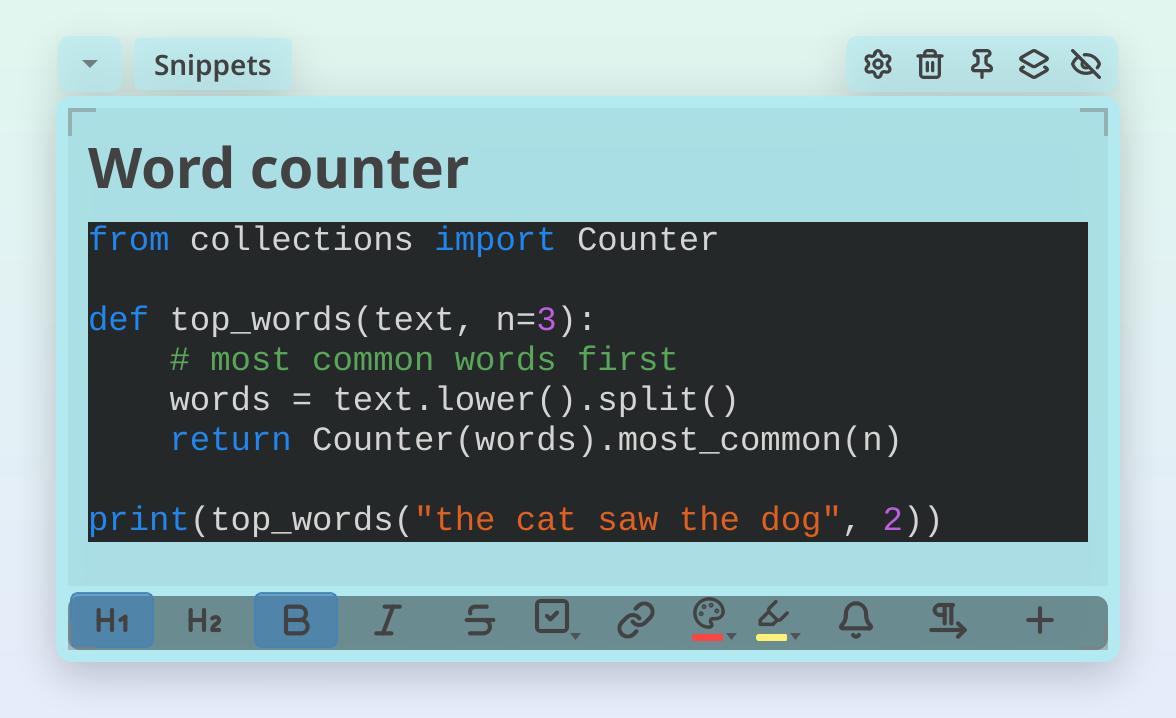
Pressione Ctrl+M de novo (ou clique em Bloco de código de novo) para voltá-lo a texto normal.
Código colorido
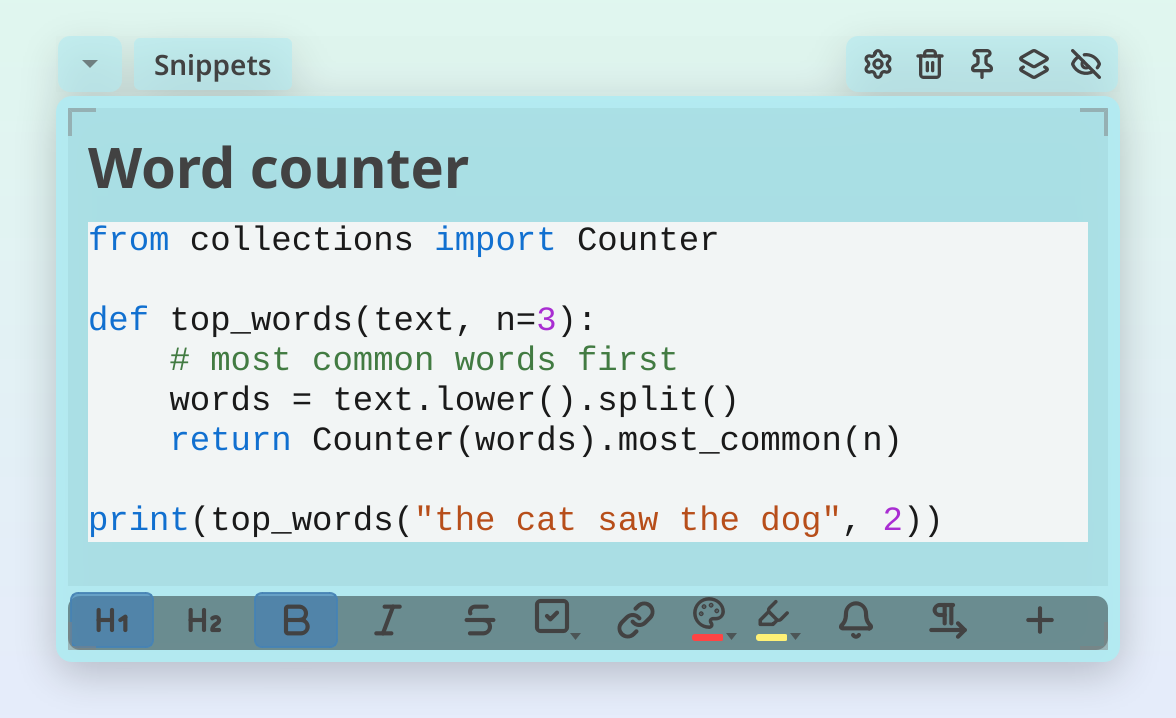
Dentro de um bloco de código, comentários, strings, números e palavras-chave aparecem em cores próprias, escolhidas para continuarem legíveis sobre o fundo do bloco. Não há nada para configurar: os blocos de código ficam coloridos assim que a nota é exibida, incluindo código que você colou antes de esse recurso existir. As cores existem só na tela, então copiar o código, exportar a nota ou salvá-la não altera nada. Quando o BetterStickies reconhece a linguagem (Python, JavaScript e TypeScript, shell e PowerShell, SQL, JSON, YAML, HTML e XML, CSS, Go, Rust, Java, C e C++), ele segue as regras dessa linguagem; caso contrário, colore o que todas as linguagens têm em comum, o que inclui as palavras-chave de Kotlin, Swift, Dart, PHP, Ruby, Lua e Dockerfiles. Um bloco de código que contém frases comuns em vez de código, como uma seção de um arquivo Markdown colado, fica sem cores, para que palavras do dia a dia e apóstrofos não sejam pintados como código; digite algum código em um bloco curto assim e as cores voltam.
Detecção automática de código
Quando você cola texto de várias linhas com cara de código (muitos colchetes, pontos e vírgulas, palavras-chave como import ou SELECT), ou algo que é claramente configuração ou um comando de terminal (um arquivo de configuração com dois ou mais cabeçalhos [section], uma lista de configurações no estilo .env, ou um par de linhas de comando com opções ou pipes), o BetterStickies o formata automaticamente como bloco de código. Se ele errar, basta pressionar Ctrl+M para voltar ao texto normal.
Sair de um bloco de código
Pressione Backspace em uma linha vazia dentro de um bloco de código para sair do bloco e voltar à formatação normal.
Colar texto formatado
Quando você cola conteúdo de e-mails, páginas da web ou documentos, o BetterStickies mantém a formatação que importa (negrito, itálico, links, listas, realces, títulos) e adapta as fontes e as cores à sua nota. Código e Markdown colados também são reconhecidos automaticamente.
Pressione Ctrl+Shift+V para colar como texto simples, sem nenhuma formatação nem detecção. Veja Colar conteúdo para tudo o que o BetterStickies reconhece e como contorná-lo.
Links
Inserir um link
Selecione as palavras que você quer transformar em link e clique em Link na barra de ferramentas da seleção, ou pressione Ctrl+K. Sem nada selecionado, pressione Ctrl+K ou clique com o botão direito onde o link deve ficar e escolha Inserir link…. Você também pode simplesmente colar um URL. O BetterStickies o transforma automaticamente em um link clicável com um ícone.
- Links da web mostram um ícone de globo
- Links para arquivos mostram um ícone de acordo com o tipo de arquivo (documento, imagem, música, arquivo compactado e mais). Eles aparecem na cor do texto da nota, sobre um fundo cinza suave, com o ícone um pouco esmaecido para que pareça parte do link sem competir com o nome
Clique em qualquer link para abri-lo. Links da web abrem no navegador; links para arquivos abrem no gerenciador de arquivos.
Editar ou remover um link
Clique com o botão direito em um link para:
- Abrir link: abri-lo no navegador ou no gerenciador de arquivos
- Copiar endereço do link: copiar o URL para a área de transferência
- Renomear link…: alterar o texto exibido
- Remover link: remover a formatação de link (o texto fica)
Atalhos de arquivos
Arraste um arquivo do gerenciador de arquivos para uma nota para criar um atalho clicável. O BetterStickies reconhece o tipo de arquivo e mostra um ícone correspondente ao lado do nome do arquivo, ambos na cor do texto da nota. Você também pode arrastar os atalhos para fora para copiar arquivos. Veja Atalhos de arquivos para todos os detalhes.
Imagens e capturas de tela
Cole uma captura de tela (Ctrl+V) ou arraste uma imagem para uma nota. Você pode escolher entre exibição incorporada e modo de link em Menu > Configurações… > Notas, em Imagens coladas. Passe o mouse sobre links para imagens ou PDFs para ver uma miniatura. Veja Imagens e capturas de tela para modos de exibição, tamanhos e mais.
Cor do texto
Clique no botão de cor do rodapé (ou pressione Ctrl+Shift+C) para aplicar a última cor que você usou ao texto selecionado, ou ao que digitar em seguida. A barra embaixo do botão mostra essa cor, e o botão fica aceso enquanto o texto no cursor, ou o que você está prestes a digitar, já tem essa cor; nesse caso, clicar nele remove a cor de novo, como acontece com o botão Título. Texto em outra cor simplesmente muda de cor. Segure o botão, clique nele com o botão direito ou clique no ▾ do canto para escolher uma de doze cores predefinidas, que passa a ser a cor memorizada; Cor padrão, no mesmo seletor, devolve o texto à cor padrão da nota. O seletor contorna a cor que o clique simples vai aplicar, e a dica do botão diz o nome dela. O botão nunca muda a cor de links nem de blocos de código (o texto do código sempre usa a cor do texto da nota), e Cor padrão nunca limpa a cor de um link.
Para o seletor de cores completo (uma grade de amostras, suas cores recentes e qualquer cor personalizada por valor hexadecimal), use os botões de cor nas Configurações da nota. Veja Personalizar as notas.
Realce
Selecione um texto com o mouse e clique no botão de realce na barra de ferramentas da seleção, ou pressione Ctrl+Shift+L, para realçar o texto selecionado na cor mostrada na barra do botão. Sem nada selecionado, Ctrl+Shift+L realça o que você digitar em seguida. Segure, clique com o botão direito ou clique no ▾ para escolher uma de seis cores de realce (amarelo, verde, rosa, azul, laranja, roxo); Sem realce remove um realce. O botão fica aceso enquanto o texto selecionado tem essa cor de realce; nesse caso, clicar nele remove o realce de novo, como o botão Título (sem nada selecionado, Ctrl+Shift+L faz o mesmo com o texto no cursor). Texto com outra cor de realce simplesmente passa para a cor da barra. O texto realçado sempre aparece em uma tinta escura para continuar legível em qualquer cor de nota, a não ser que você já tenha dado a ele uma cor própria. Pressionar Enter encerra um realce que você começou ao digitar, como acontece com o negrito. Blocos de código não aceitam realces.
Escolher uma cor, um tipo de lista, Cor padrão ou Sem realce exige o mouse: os atalhos de teclado repetem sua última escolha.
Alinhamento
Clique no botão de alinhamento do rodapé (ou pressione Ctrl+E) para mover a linha em que você está para o centro, depois para a direita e depois de volta. Selecione várias linhas antes para alinhar todas de uma vez. O ícone do botão mostra onde a linha está agora, e a dica diz para onde o próximo clique a leva.
- Imagens, atalhos de arquivos e clipes de som se movem com a linha, então uma imagem sozinha em uma linha pode ser centralizada do mesmo jeito
- Listas, caixas de seleção, títulos e subtítulos também podem ser alinhados, e Enter passa o alinhamento para a próxima linha
- Em uma linha da direita para a esquerda, o botão alterna entre a direita (onde a linha fica normalmente) e o centro
- Blocos de código ficam sempre à esquerda: dentro de um, o botão fica desativado
- Limpar formatação não mexe no alinhamento
No Mac, o atalho é ⌘E.
Texto da direita para a esquerda
Cada nota tem uma Direção do texto, que você define nas Configurações da nota (ícone de engrenagem no cabeçalho):
| Direção do texto | O que faz |
|---|---|
| Automática | Cada linha segue o próprio idioma: linhas em árabe e hebraico ficam à direita, todo o resto à esquerda |
| Da direita para a esquerda | Todas as linhas ficam da direita para a esquerda, inclusive as linhas em inglês |
| Da esquerda para a direita | Todas as linhas ficam da esquerda para a direita, inclusive as linhas em árabe e hebraico |
Pressione Ctrl+Shift+R para alternar a nota entre Da direita para a esquerda e Da esquerda para a direita. Mudar a direção não conta como edição, então Ctrl+Z nunca a desfaz.
Notas novas começam em Automática, e se a primeira coisa que você digitar em uma nota nova for em árabe ou hebraico, a nota passa sozinha para Da direita para a esquerda. Para que todas as notas novas comecem em uma direção, escolha-a em Direção do texto, em Menu > Configurações…, na seção Texto da aba Notas.
Blocos de código ficam sempre da esquerda para a direita, já que código se lê assim em todos os idiomas.
Tamanho do texto
Segure Ctrl e gire a roda do mouse para aumentar ou diminuir o texto. O intervalo de tamanhos vai de 8pt a 72pt. Os cabeçalhos acompanham proporcionalmente: se você aumentar o zoom, títulos e subtítulos continuam maiores que o texto corrido.
Você também pode definir um tamanho de fonte específico nas Configurações da nota (ícone de engrenagem no cabeçalho).
Veja também
- Atalhos de teclado: lista completa dos atalhos de formatação
- Idiomas: idiomas da direita para a esquerda e como digitar em árabe ou hebraico
- Colar conteúdo: o que acontece quando você pressiona Ctrl+V
- Imagens e capturas de tela: colar imagens e capturas de tela nas notas
- Atalhos de arquivos: arraste arquivos para as notas como atalhos clicáveis
- Primeiros passos: visão geral das notas e do Hub