Настройка заметок
Каждая заметка в BetterStickies может выглядеть по-своему: меняйте цвета, шрифты, фоны и другое под то, как вы работаете.
Кнопки в заголовке заметки отвечают за быстрые вещи: Заблокировать, Поверх всех окон и Свернуть. Что делает каждая из них, см. в разделе Начало работы. Всё остальное ниже находится в настройках заметки.
Настройки заметки
Нажмите кнопку Настройки (значок шестерёнки) в заголовке любой заметки, чтобы открыть её настройки. Окно открывается рядом с заметкой и состоит из трёх разделов: Текст, Фон и Размер.
Каждое изменение сразу видно на заметке и сохраняется, как бы вы ни закрыли окно: кнопкой Закрыть, клавишей Escape, сочетанием Ctrl+W (⌘W на Mac) или кнопкой закрытия окна. В числовом поле или поле шрифта нажмите Enter (или щёлкните в другом месте), чтобы подтвердить введённое.

Текст
- Шрифт: выберите любой шрифт, установленный в системе, или По умолчанию (системный) (первый пункт списка), чтобы следовать шрифту интерфейса вашей операционной системы. Шрифт, который не установлен на этом компьютере, всё равно показывается в списке под своим названием и сохраняется ровно так, как вы его задали
- Размер шрифта: от 8pt до 72pt (можно также масштабировать через Ctrl+колесо мыши)
- Цвет текста: нажмите кнопку цвета, чтобы выбрать цвет. Это цвет заметки по умолчанию, им же окрашиваются ярлыки файлов в заметке и их значки; чтобы окрасить только часть текста, используйте кнопку цвета в нижней панели, а чтобы выделить её цветом, кнопку выделения на панели, которая появляется при выделении текста мышью (см. Форматирование текста)
- Межстрочный интервал: настройте расстояние между строками (100%–200%)
- Направление текста: Автоматически (каждая строка следует своему языку), Слева направо или Справа налево. См. Форматирование текста
Цвет заметки
В разделе Фон нажмите кнопку Цвет фона, чтобы изменить цвет заметки. Можно выбрать из готовых цветов или задать любой свой.
Выбор цвета
Каждая кнопка цвета в настройках заметки (и в настройках приложения) открывает один и тот же выбор цвета:
- Сетка из 40 цветов: нейтральные оттенки сверху, затем восемь цветовых семейств от бледных до насыщенных. Щёлкните, чтобы выбрать, или дважды щёлкните, чтобы выбрать и закрыть одним движением.
- Недавние: цвета, выбранные вами ранее в этом сеансе, показываются отдельным рядом, самые свежие первыми.
- Свой цвет: используйте квадрат цвета и ползунок цветового тона либо наберите или вставьте шестнадцатеричное значение вроде
#1e88e5в поле (со знаком#или без него). Недопустимое значение обводит поле рамкой, ничего не меняя.
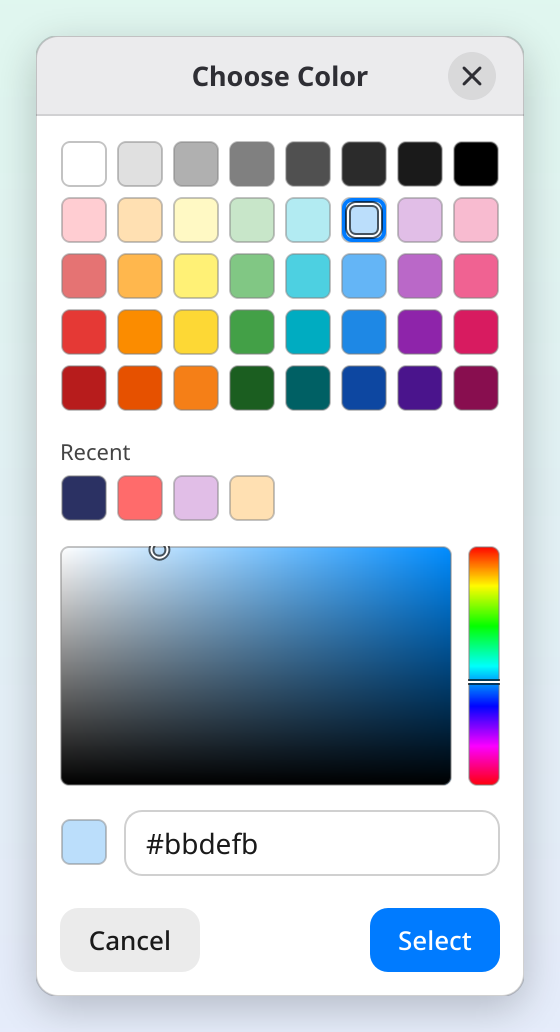
Выбор цвета полностью работает и с клавиатуры: нажимайте Tab, чтобы переходить между сеткой, рядом недавних, квадратом цвета, ползунком цветового тона и полем шестнадцатеричного кода; стрелки перемещают внутри каждого элемента, пробел выбирает образец, а Enter выбирает и закрывает.
Нажмите Выбрать, чтобы применить свой выбор, или Отмена (либо Escape), чтобы оставить прежний цвет.
Прозрачность фона
Ползунком в разделе Фон сделайте заметку более или менее прозрачной (1%–100%). Заметка обновляется по мере перетаскивания, так что видно, как именно всё будет выглядеть.
Размер
Задайте точную Ширину и Высоту заметки или включите Сохранить пропорции, чтобы при изменении одного значения менялось и другое. Размер также можно менять, перетаскивая любой угол.
Пока заметка свёрнута, раздел «Размер» неактивен. Сначала разверните заметку, чтобы изменить её размер.
Фоновые изображения
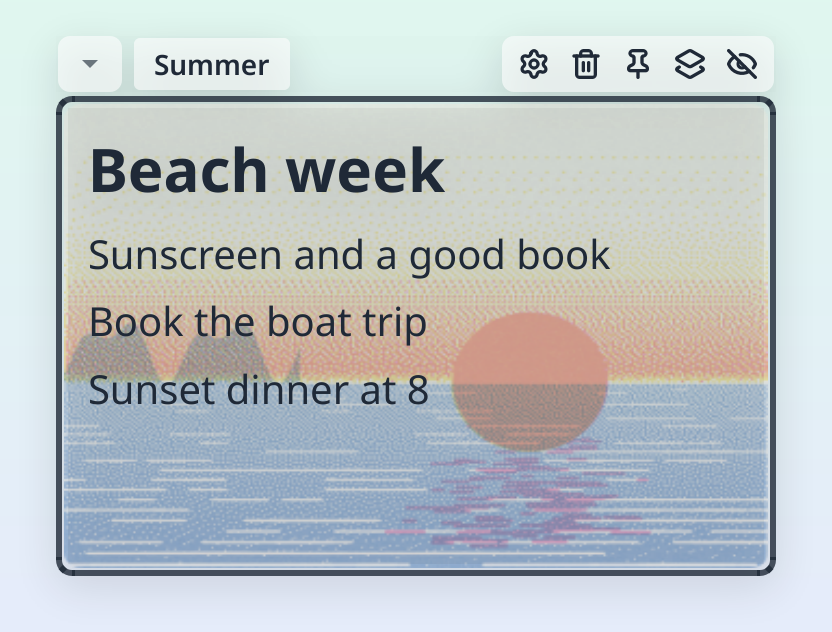
Фоном заметки можно поставить фотографию, узор или GIF.
Установка фона
В разделе Фон настроек заметки есть поле с надписью Перетащите сюда фоновое изображение. Использовать его можно тремя способами:
- Перетащите файл изображения на это поле (или в любое место окна настроек заметки)
- Щёлкните по полю, чтобы выбрать изображение
- Нажмите Выбрать изображение… под ним
После установки в поле показывается имя файла изображения. Наведите на него курсор, чтобы увидеть полный путь.
Поддерживаемые форматы
| Формат | Примечания |
|---|---|
| PNG, JPG, BMP, WebP | Стандартные форматы изображений |
| SVG | Вектор, остаётся чётким при любом размере |
| GIF | Анимированный, зацикливается автоматически |
| ICO, TIFF | Тоже поддерживаются |
Изображение, перетащенное из общей папки другого компьютера, фоном не устанавливается. Сначала скопируйте его на свой компьютер.
Настройка фона
Ползунком Прозрачность фона смешайте изображение с цветом заметки. При меньшей непрозрачности текст легче читать поверх насыщенных изображений.
Удаление фона
В настройках заметки нажмите Удалить изображение, чтобы вернуться к однотонному фону.
Название заметки
По умолчанию заметки показывают в заголовке дату создания. Чтобы задать своё название:
- Дважды щёлкните дату в заголовке
- Наберите своё название (до 50 символов)
- Нажмите Enter, чтобы сохранить
Название появляется в результатах поиска и облегчает поиск заметок.
Заблокированную заметку (или заметку, которая из-за лимита бесплатной версии доступна только для чтения и отмечена короной) переименовать нельзя. Заголовок просто не предложит редактирование. Разблокируйте заметку, чтобы снова её переименовать. Если же её сделал доступной только для чтения лимит бесплатной версии, уберите часть заметок или вкладок, чтобы вернуть редактирование, либо перейдите на Премиум, и тогда ваши заметки и вкладки перестанут учитываться в лимите.
Значения по умолчанию для новых заметок
Изменения в настройках заметки затрагивают только эту конкретную заметку. Чтобы изменить значения по умолчанию для всех новых заметок:
- Откройте Меню > Настройки… в Центре
- Перейдите на вкладку Заметки
- Настройте разделы Текст, Фон и Окно, затем нажмите Применить
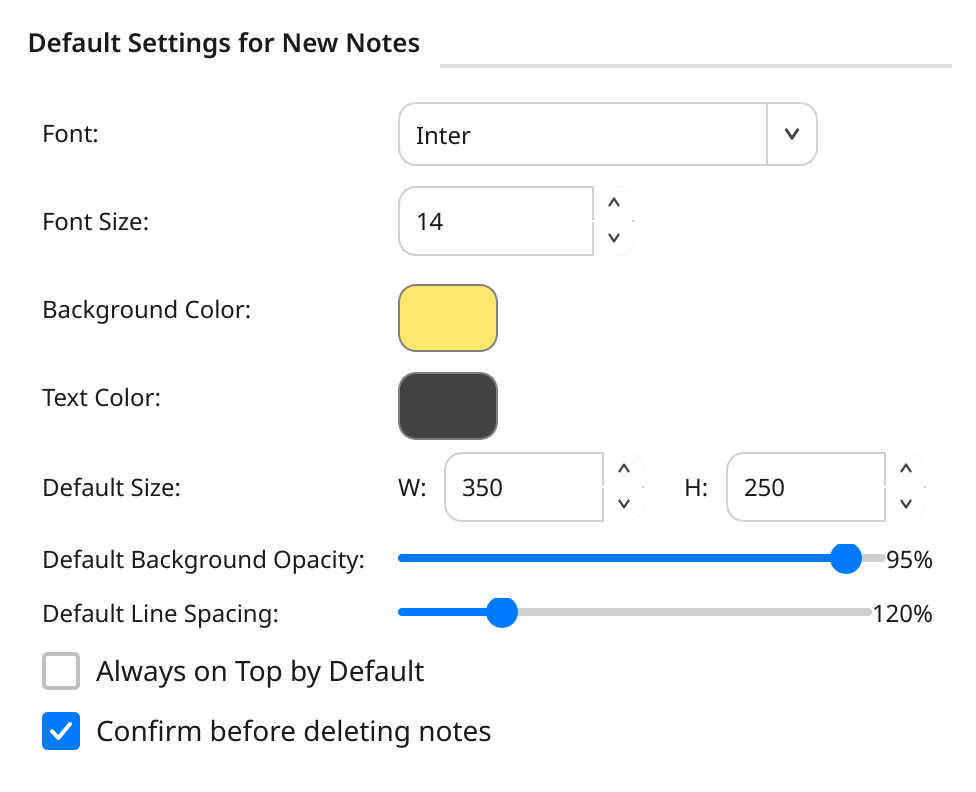
В разделах Текст и Фон те же строки в том же порядке, что и в настройках заметки, так что освоив одно, вы разберётесь и в другом. Задать по умолчанию можно:
- Шрифт и его размер, цвет текста, межстрочный интервал
- Направление текста: Автоматически, Слева направо или Справа налево для каждой новой заметки
- Цвет фона и прозрачность фона
- Размер: ширину и высоту, с которыми создаются новые заметки
- Поверх всех окон: будут ли новые заметки плавать над другими окнами
Существующие заметки не затрагиваются, только те, которые вы создадите после изменения значений по умолчанию.
Раздел Все заметки внизу той же вкладки работает иначе: его настройки применяются ко всем заметкам, и старым, и новым.
- Подтверждать перед удалением заметок: спрашивать, прежде чем заметка или вкладка отправится в корзину. Заметки с активным напоминанием спрашивают всегда
- Размещение: Свободное размещение или Привязка к сетке (см. Привязка к сетке ниже)
- Вставленные изображения: показывать вставленные изображения прямо в заметке (Встроенный) с выбранным Размером изображений или как Ссылку на файл
Не уверены, что делает настройка? Наведите курсор на заголовок любого раздела в настройках: появится подсказка с пояснением, на что он влияет.
Тёмная и светлая тема
Диалоги и меню следуют системной теме. Чтобы изменить её вручную:
- Откройте Меню > Настройки… в Центре
- На вкладке Общие найдите Тему в разделе Внешний вид
- Нажмите Тёмная, Светлая или Авто (Система), затем нажмите Применить
Авто (Система) следует настройке вашей системы. Сами заметки сохраняют собственные цвета независимо от темы.
В macOS и Windows диалоги также используют акцентный цвет, выбранный в системе (для основной кнопки, включённых переключателей, флажков, выбранных элементов и рамок фокуса), при необходимости немного темнее или светлее, чтобы текст оставался читаемым. В Linux остаётся синий цвет приложения. Если вы смените акцентный цвет, закройте и снова откройте окно, чтобы его увидеть. Кнопки самой заметки вместо этого подсвечиваются оттенком собственного цвета текста заметки.
Привязка к сетке
Если вам нравится аккуратно организованный порядок заметок, включите привязку к сетке:
- Откройте Меню > Настройки… в Центре
- На вкладке Заметки найдите Размещение в разделе Все заметки
- Переключитесь со Свободного размещения на Привязку к сетке, затем нажмите Применить
Когда она включена, заметки при перетаскивании встают по сетке. Во время перетаскивания появляется еле заметная сетка, помогающая выровнять заметки (её можно отключить флажком Показывать сетку при перетаскивании). Каждая заметка использует собственный размер как ячейку сетки, поэтому заметки разного размера всё равно выстраиваются ровно. В Linux заметка встаёт по сетке через мгновение после того, как вы её отпустите.
В Linux при работе напрямую через Wayland (а версия с Flathub на рабочем столе с Wayland работает так всегда) привязка к сетке недоступна, потому что Wayland не позволяет приложениям самим размещать свои окна: эта настройка неактивна. Поверх всех окон тоже неактивна, кроме KDE Plasma, где она продолжает работать (но не в версии Snap и не в версии с Flathub без доступа к оконному менеджеру KDE). Что ещё меняется и как переключиться, см. в разделе Wayland напрямую.
Свечение при наведении
Наведите курсор на заметку, и она подсветится мягкой рамкой в собственном цвете текста заметки: небольшая деталь, благодаря которой заметку под курсором легко выделить взглядом. Это работает всегда и не требует настройки.
Смотрите также
- Форматирование текста: жирный шрифт, заголовки, чек-листы, блоки кода и другое
- Вкладки в заметках: цвета, шрифты и фоны применяются ко всему набору страниц заметки
- Виртуальные рабочие столы: закрепление заметок на всех рабочих пространствах
- Изображения и скриншоты: вставка изображений и скриншотов в заметки
- Языки: смена языка приложения
- Начало работы: обзор заметок и Центра
- Сочетания клавиш: все сочетания, включая масштабирование через Ctrl+колесо мыши