Языки
BetterStickies доступен на всех языках, перечисленных ниже. Переключать язык можно в любой момент, не теряя заметок.
Поддерживаемые языки
| Язык | Родное название |
|---|---|
| Английский | English |
| Арабский | العربية |
| Китайский (упрощённый) | 简体中文 |
| Французский | Français |
| Немецкий | Deutsch |
| Хинди | हिन्दी |
| Индонезийский | Bahasa Indonesia |
| Японский | 日本語 |
| Корейский | 한국어 |
| Польский | Polski |
| Португальский | Português |
| Русский | Русский |
| Испанский | Español |
Смена языка
- Откройте Меню > Настройки… в Центре
- На вкладке Общие найдите Язык интерфейса в разделе Внешний вид
- Выберите свой язык и нажмите Применить
- Перезапустите BetterStickies, чтобы изменение вступило в силу полностью
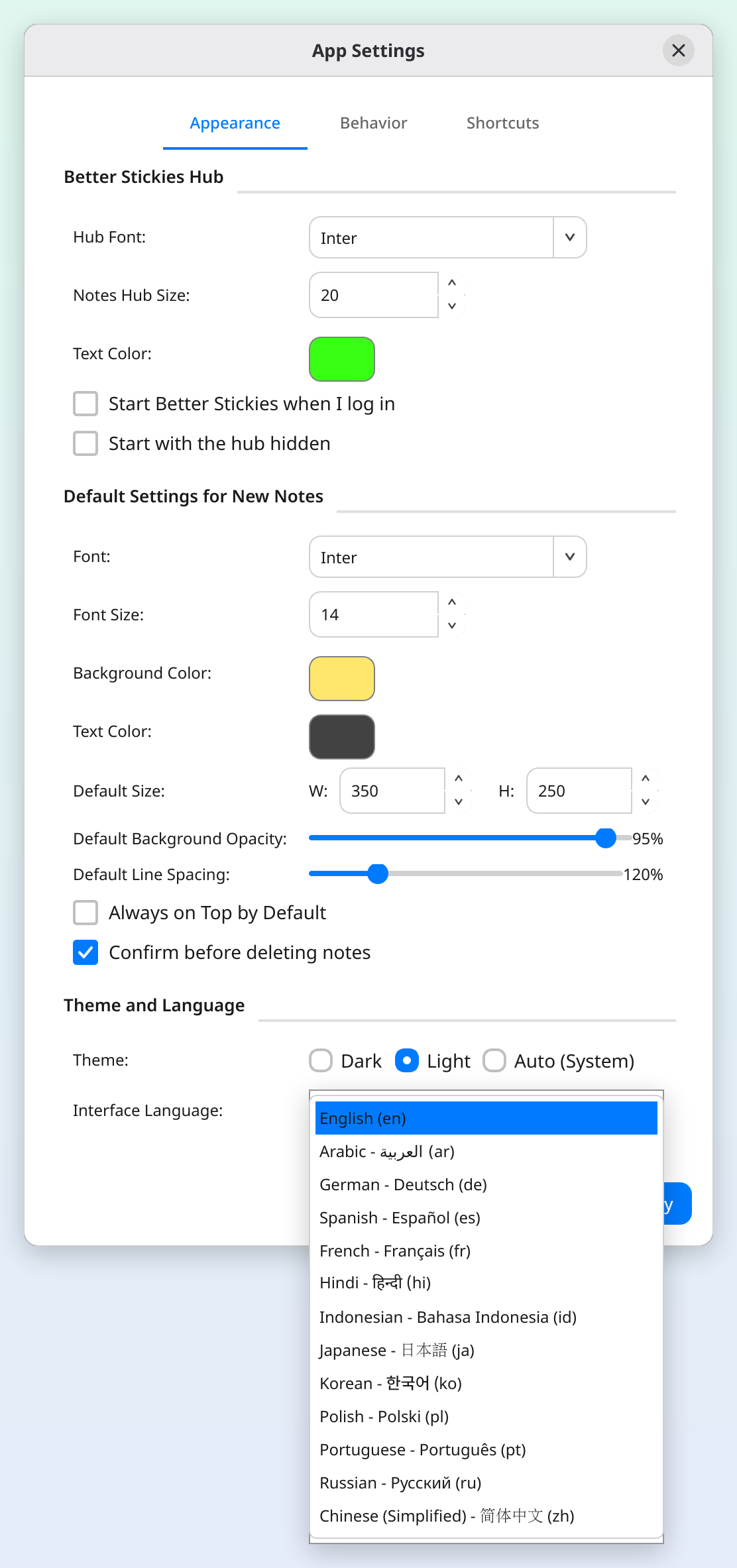
Все меню, кнопки, диалоги и подсказки переключатся на выбранный язык. Содержимое ваших заметок останется ровно таким, каким вы его написали.
Языки с письмом справа налево
Арабский пишется справа налево (RTL): при его выборе интерфейс приложения переходит на расположение справа налево. У текста, который вы набираете в заметке (в том числе на иврите, персидском и урду), есть собственная настройка, не зависящая от языка интерфейса.
Направление текста каждой заметки задаётся в её Настройках (значок шестерёнки в заголовке) и может быть одним из трёх:
- Автоматически: каждая строка следует своему языку, так что арабские строки стоят справа, а английские слева в одной и той же заметке. Удобно, если вы пишете больше чем на одном языке
- Справа налево: каждая строка пишется справа налево
- Слева направо: каждая строка пишется слева направо
Нажмите Ctrl+Shift+R, чтобы переключить заметку между Справа налево и Слева направо. Если первое, что вы набираете в новой заметке, написано на арабском или иврите, заметка сама переключается на Справа налево. Чтобы каждая новая заметка начиналась справа налево (или слева направо), задайте Направление текста в Меню > Настройки…, в разделе Текст на вкладке Заметки. Подробнее см. в разделе Форматирование текста.
Автоматическое определение
Если вы не задали язык вручную, BetterStickies пытается подобрать язык вашей системы. Если системный язык входит в число поддерживаемых, он выбирается автоматически при первом запуске.
CJK и методы ввода
Методы ввода для китайского, японского и корейского поддерживаются. BetterStickies работает с системным методом ввода, просто печатайте как обычно.
- ibus (по умолчанию в Ubuntu, Fedora и большинстве систем на GNOME) работает сразу во всех форматах пакетов.
- fcitx5 (распространён в KDE) может не заработать сразу в упакованных сборках: AppImage может его использовать, только когда версия Qt в вашей системе совпадает со встроенной, а в Snap он не поддерживается вовсе.
- Если ввод CJK не работает в заметке, попробуйте запустить BetterStickies с переменной окружения
QT_IM_MODULES=ibus(с буквой S на конце: она имеет приоритет надQT_IM_MODULE): fcitx5 понимает протокол ibus, поэтому это может вернуть ввод даже в системах с fcitx5. В пакете для Arch в системе без установленного IBus задайте такжеIBUS_USE_PORTAL=1. - При работе напрямую в Wayland сначала нужно выбрать метод ввода вашей среды рабочего стола; в KDE Plasma это делается в разделе Виртуальная клавиатура «Параметров системы». См. Устранение неполадок.
Смотрите также
- Форматирование текста: направление текста, выравнивание и другие возможности форматирования
- Сочетания клавиш: Ctrl+Shift+R, чтобы переключить заметку между письмом справа налево и слева направо
- Начало работы: обзор заметок и Центра