Изображения и скриншоты
Вставляйте скриншоты, перетаскивайте фотографии и просматривайте изображения, всё это прямо в заметках.
Вставка скриншота
Сделайте скриншот (или скопируйте любое изображение в буфер обмена) и нажмите Ctrl+V в заметке. Изображение появится ровно там, где стоит курсор.
Скриншоты автоматически сохраняются в вашей папке данных, поэтому остаются на месте даже после перезапуска.
Перетаскивание изображений
Перетащите файл изображения из файлового менеджера в заметку. Это работает точно так же, как вставка: изображение появляется в заметке.
Поддерживаемые форматы: PNG, JPG, GIF, BMP, SVG, WebP, ICO и TIFF.
Заметка хранит собственную копию каждого изображения, не больше 3840 пикселей по длинной стороне. Исходный файл при этом никогда не меняется.
Пока изображение сохраняется
Вставленные и перетащенные изображения появляются в заметке сразу, даже если это несколько больших фотографий одновременно. Каждое сначала выглядит как мягкий серый прямоугольник с формой и размером изображения, а через мгновение заполняется, когда заметка сохранит свою копию (на большую фотографию с телефона уходит около секунды). При заполнении ничего не сдвигается, а вы тем временем можете продолжать печатать, прокручивать и работать с другими заметками.
- Щелчок по изображению, которое ещё не заполнилось, ничего не делает. Щёлкните снова, когда оно появится.
- Ctrl+Z убирает только что добавленные изображения, независимо от того, успели они заполниться или нет.
- В режиме Ссылка ярлык появляется сразу. Щелчок по нему до того, как изображение сохранится, ничего не делает.
- Если вы выходите из приложения, пока изображения ещё сохраняются, BetterStickies ждёт их, обычно не дольше 10 секунд, и только потом закрывается. Изображение, которое так и не успело сохраниться, при следующем открытии заметки показывается маленьким значком пустой страницы, описанным ниже.
- В редких случаях, например при повреждённой фотографии или заполненном диске, изображение сохранить не удаётся. Тогда на его месте в заметке показывается маленький значок пустой страницы (или ярлык, который не открывается). Уберите его через Ctrl+Z или удалите и попробуйте добавить изображение снова.
Заметки с множеством больших изображений
Заметки, полные больших фотографий или скриншотов, остаются отзывчивыми, сколько бы изображений в них ни было.
- Открытие заметки (или вкладки, которую вы ещё не смотрели): текст появляется сразу. Каждое большое изображение сначала показывается тем же мягким серым прямоугольником, уже в окончательном размере, и заполняется через мгновение. При этом ничего не сдвигается. Изображения поменьше обычно появляются сразу.
- Изменение размера заметки никогда её не подвешивает. Когда вы делаете заметку уже, изображения сразу уменьшаются и на мгновение выглядят слегка размытыми, а затем становятся чёткими. Когда вы делаете её шире, они увеличиваются через мгновение после того, как вы отпустите край.
- Изменение прозрачности фона работает так же: изображение на мгновение сохраняет прежний вид, а затем обновляется. Изменение размера изображения ведёт себя как изменение размера заметки: уменьшение применяется сразу, увеличение через мгновение.
Пока изображения заполняются, можно продолжать печатать и прокручивать.
Режимы отображения
Вы можете выбрать, как изображения выглядят в заметках:
| Режим | Что делает |
|---|---|
| Встроенный | Изображение показывается прямо в заметке (по умолчанию) |
| Ссылка | Кликабельный ярлык на файл изображения |
Чтобы сменить режим, откройте Меню > Настройки… в Центре, перейдите на вкладку Заметки и выберите Встроенный или Ссылка в пункте Вставленные изображения раздела Все заметки.
Размеры изображений
Во встроенном режиме можно управлять тем, насколько крупными выглядят изображения:
| Размер | Ширина |
|---|---|
| На всю ширину | Занимает всю ширину заметки (по умолчанию) |
| Среднее | Половина ширины заметки |
| Маленькое | Четверть ширины заметки |
Эти размеры задают максимум: маленькое изображение никогда не растягивается сверх собственного разрешения, а при изменении размера заметки изображения подстраиваются заново автоматически.
Размер по умолчанию задаётся параметром Размер изображения, сразу под Вставленными изображениями в Меню > Настройки… > Заметки (он виден, только пока выбран режим Встроенный). Можно также щёлкнуть встроенное изображение правой кнопкой, чтобы изменить его размер отдельно.
Увеличение изображения
Щёлкните любое встроенное изображение, чтобы посмотреть его в полном размере. Над изображениями указатель мыши превращается в руку, показывая, что они кликабельны. Изображение открывается по центру экрана (уменьшается только если оно больше вашего экрана), поэтому мелкий текст на скриншотах (код, сообщения об ошибках, чеки) становится читаемым без изменения размера заметки.
Закрыть можно клавишей Esc, пробелом, Enter, щелчком в любом месте или переключением на другое окно.
Можно также щёлкнуть встроенное изображение правой кнопкой и выбрать Открыть изображение.
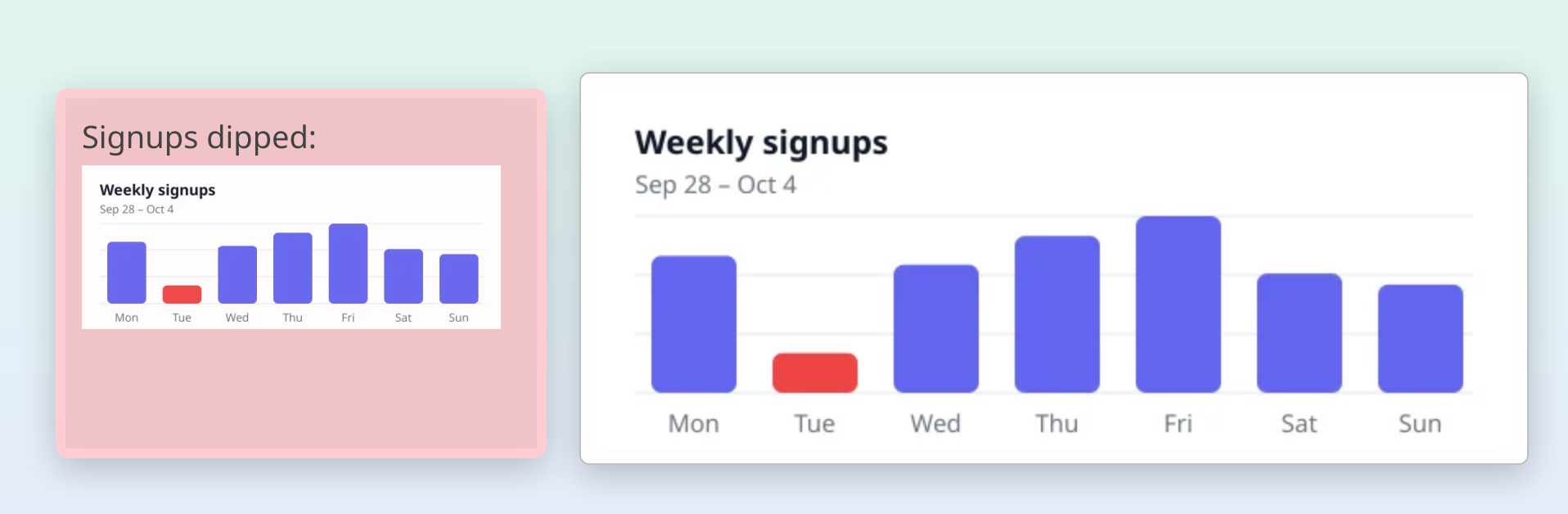
Предпросмотр изображений
Наведите курсор на ссылку с изображением или ярлык PDF, чтобы увидеть миниатюру предпросмотра, не открывая файл. Предпросмотр всплывает рядом с курсором и исчезает, когда вы уводите его в сторону.
Это работает для всех форматов изображений и для PDF.
Фотографии с телефона
Фотографии, снятые на телефон, автоматически поворачиваются в правильную ориентацию при вставке или перетаскивании. Исправлять их вручную не нужно.
Что происходит при удалении заметки
Когда вы окончательно удаляете заметку из корзины, вставленные в неё скриншоты тоже удаляются с вашего компьютера. Изображения, перетащенные откуда-то ещё, при этом не затрагиваются, удаляются только те копии, которые сделал сам BetterStickies.
Смотрите также
- Вставка содержимого: что происходит при нажатии Ctrl+V
- Ярлыки файлов: перетаскивание файлов в заметки как кликабельных ярлыков
- Форматирование текста: жирный шрифт, заголовки, чек-листы и другое
- Начало работы: обзор заметок и Центра