Начало работы
BetterStickies размещает стикеры на рабочем столе: короткие заметки, которые видны с первого взгляда, без открытия отдельного приложения.
Как скачать его для Windows, Mac или Linux, а позже обновить или удалить, см. в разделе Установка BetterStickies.
Первый запуск
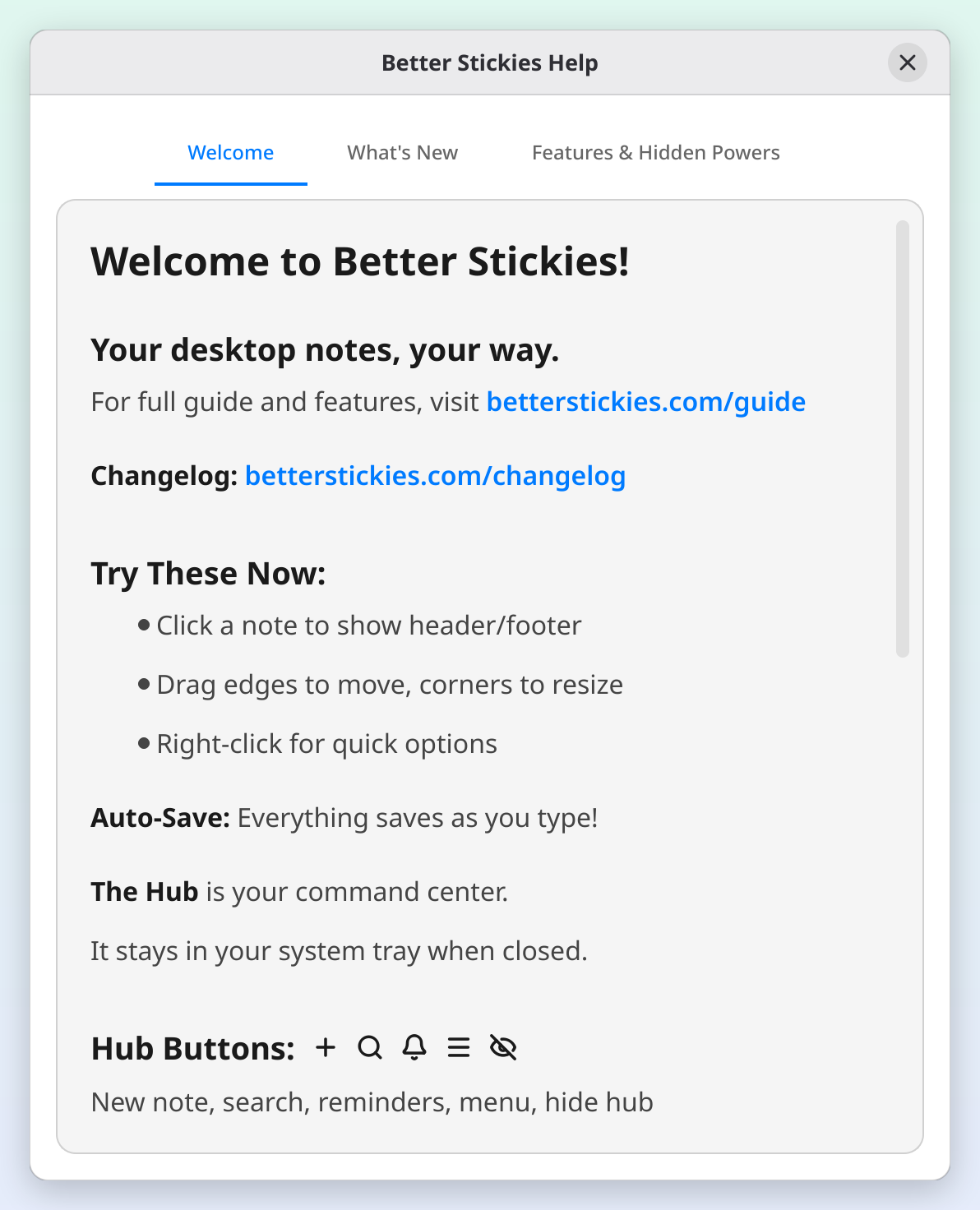
При первом открытии BetterStickies встречает вас одной заметкой под названием Добро пожаловать, в которой уже стоит курсор. Заметка показывает, что BetterStickies умеет помимо обычного стикера, в виде чек-листа, который стоит попробовать: вставить скриншот, ссылку или код; перетащить файлы, картинки или аудиофрагменты; дать каждой заметке свой цвет, картинку и прозрачность; удерживая Ctrl (⌘ на Mac), прокрутить колесо, чтобы изменить размер текста; добавить страницы; поставить напоминание; искать по всем заметкам; и создать новую заметку, сочетанием клавиш для новой заметки, если оно у вас работает, или кнопкой + в Центре. Отмечайте пункты по ходу дела. Это обычная заметка, так что редактируйте её, оставьте или удалите, когда захотите.
Больше советов в Справке, в Меню Центра (на Mac также в меню Справка в строке меню). У справки три вкладки: Добро пожаловать, Что нового (изменения в той версии, которой вы пользуетесь) и Возможности и скрытые функции. Она не считается заметкой.
Центр
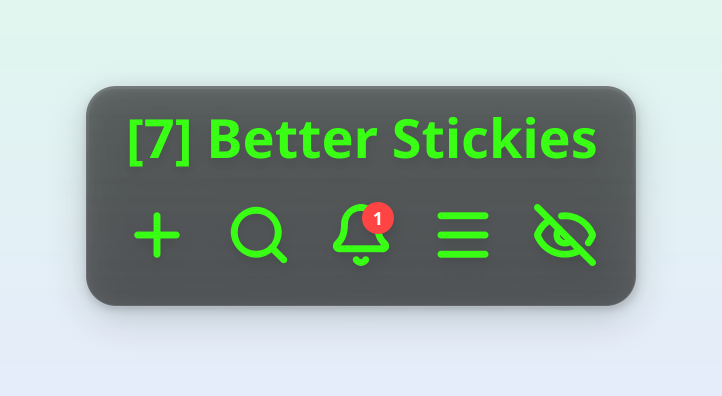
На рабочем столе появляется небольшая плавающая панель. Это Центр, ваша база для управления заметками.
| Кнопка | Что делает |
|---|---|
| + | Создаёт новую заметку |
| Поиск | Находит любую заметку по вводу текста |
| Колокольчик | Показывает все ваши напоминания |
| Меню | Настройки, экспорт, корзина, справка, о программе и другое |
| Скрыть | Сворачивает Центр в системный трей |
Центр можно перетащить в любое место экрана. Чтобы вернуть его после скрытия, нажмите значок BetterStickies в системном трее или просто запустите приложение ещё раз: оно передаст управление уже работающей копии, и та покажет свой Центр.
Обычно скрытие Центра действует до выхода из приложения. Если вы хотите, чтобы он не мешал постоянно, включите Запускать со скрытым главным окном в ☰ Меню → Настройки… → Общие, в разделе Запуск. Тогда приложение запускается сразу в трей. Особенно полезно это вместе с Запускать Better Stickies при входе в систему, переключателем прямо над ним: включите оба, и приложение просто всегда будет работать в фоне, вместе с напоминаниями, без того чтобы вам приходилось его запускать. Переключатель входа в систему показывает то, что сейчас задано в вашей системе, поэтому, если вы отключите автозапуск в собственных настройках автозагрузки вашей среды рабочего стола, «Настройки» покажут это при следующем открытии. (В версиях Flatpak и Microsoft Store эта возможность пока недоступна; там переключатель неактивен и об этом говорит его подсказка.) Заметки при этом открываются как обычно, скрыта только панель Центра. Параметр неактивен, если в вашей среде рабочего стола нет системного трея, ведь значок в трее был бы единственным простым способом вернуть Центр. (Повторный запуск приложения тоже возвращает Центр, но это поможет, только если вы догадаетесь попробовать.)
Создание заметки
Нажмите кнопку + в Центре. Появится новый стикер, готовый к вводу текста.

Можно также нажать Ctrl+Alt+N. Это работает даже когда BetterStickies не в фокусе. В Windows работает сразу; в Linux требуется разовая настройка в параметрах клавиатуры вашей среды рабочего стола (см. Глобальные сочетания клавиш в Linux). На Mac это ⌃⌥N (Control-Option-N), и оно тоже работает сразу.
Части заметки
У каждой заметки три области:
Заголовок
Полоса сверху. Она показывает дату создания или ваше собственное название, если вы его задали. Дважды щёлкните дату, чтобы ввести своё. Наведите курсор на заметку, чтобы показать кнопки заголовка:
- Свернуть: сжимает заметку до одной полосы заголовка
- Настройки: меняет шрифт, цвет, размер и фон этой заметки
- Удалить: перемещает заметку в корзину
- Заблокировать: фиксирует заметку на месте и делает её доступной только для чтения. Нажмите ещё раз, чтобы разблокировать
- Поверх всех окон: держит заметку над другими окнами
- Скрыть: скрывает эту заметку (она не удаляется, просто становится невидимой)
Корона в заголовке означает, что заметка пока доступна только для чтения. Нажмите на неё, чтобы узнать причину и как вернуть возможность редактирования.
Область содержимого
Здесь вы печатаете. Можно форматировать текст, строить чек-листы, вставлять изображения, перетаскивать файлы и разделять заметку на вкладки.
Нижняя панель
Полоса снизу. Её кнопки собраны в четыре небольшие группы: заголовки; жирный шрифт, курсив и цвет текста; списки (флажки, маркированный или нумерованный) и выравнивание; напоминания и добавление страницы. При обычной ширине заметки они помещаются в один ряд; когда заметка уже, нижняя панель занимает два, и группа всегда остаётся целиком в одном из них. У каждой кнопки есть сочетание клавиш; кнопки списка и цвета к тому же открывают меню выбора, если удерживать их или нажать ▾ в их углу. См. Форматирование текста и Сочетания клавиш.
Зачёркивание, выделение цветом, ссылки и блоки кода находятся на панели выделения, которая появляется над текстом, когда вы выделяете его мышью. См. Форматирование текста › Панель выделения.
Нижняя панель видна, пока вы работаете с заметкой, и уходит с дороги, пока вы действительно пишете: она находится над последней строкой, поэтому отступает в тот момент, когда вы печатаете, и сразу возвращается, когда вы двигаете мышь. Переход в другое окно тоже её скрывает.
Перемещение и изменение размера
- Переместить: тяните полосу заголовка или края заметки
- Изменить размер: тяните любой угол
- Свернуть: дважды щёлкните полосу заголовка, чтобы сжать заметку до заголовка; двойной щелчок снова разворачивает её
- Масштаб текста: удерживайте Ctrl и крутите колесо мыши
Скрытие и показ заметок
Иногда заметки нужно убрать с глаз, не удаляя их:
- Скрыть все заметки: откройте Меню в Центре и нажмите Скрыть все заметки
- Показать все заметки: тот же пункт меняется на Показать все заметки со счётчиком скрытых
- Скрыть одну заметку: нажмите кнопку Скрыть в заголовке этой заметки
- Найти скрытую заметку: воспользуйтесь Поиском и выберите Скрытые, чтобы увидеть только скрытые заметки. Открытие заметки из поиска снова делает её видимой
Куда двигаться дальше
| О чём узнать | Читайте |
|---|---|
| Жирный шрифт, заголовки, чек-листы, блоки кода, ссылки | Форматирование текста |
| Разделение одной заметки на несколько страниц | Вкладки в заметках |
| Вставка скриншотов, кода, веб-страниц и Markdown | Вставка содержимого |
| Цвета, шрифты, фоны и привязка к сетке | Настройка заметок |
| Уведомления по заметке | Напоминания |
| Как снова найти заметку | Поиск |
| Восстановление удалённого | Корзина и восстановление |
| Все сочетания клавиш | Сочетания клавиш |
| Что входит в бесплатную версию | Бесплатная и Премиум |
Две вещи, которые стоит узнать пораньше
- Наводите курсор за подсказкой. У большинства кнопок, настроек и параметров есть подсказки, в том числе у кнопок Центра, кнопок в заголовке заметки и у даты в заголовке. Если не уверены, что делает элемент, наведите на него курсор.
- Контекстное меню подстраивается. Щёлкните правой кнопкой внутри заметки, чтобы вырезать, копировать, вставить, отменить, повторить и выбрать Вставить ссылку…, плюс дополнительные пункты для того, что находится под курсором. Правый клик по ссылке даёт параметры ссылки, по изображению: изменение его размера.
Системный трей
BetterStickies живёт в системном трее (маленькие значки рядом с часами). Щелчок по значку в трее переключает Центр, а двойной щелчок всегда его открывает. Правый клик позволяет показать или скрыть Центр, создать заметку, показать или скрыть все заметки, открыть поиск или настройки либо выйти. В верхней части этого меню перечислены пять заметок, которые вы редактировали последними (скрытые помечены «(скрыта)»); щёлкните заметку, чтобы вывести её на передний план, даже если она была скрыта или свёрнута. Остальные ваши заметки легко найти через Поиск заметок. Пока открыто такое окно, как «Настройки» или «Поиск заметок», пункты, открывающие другое окно, неактивны, пока вы его не закроете.
На Mac значка в трее нет: щёлкните значок в Dock, чтобы вернуть Центр или убрать его, а щелчок правой кнопкой открывает то же меню, с пятью последними заметками наверху.
Если вы включили Запускать со скрытым главным окном (см. Центр выше), значок в трее и есть ваш способ добраться до Центра в каждом сеансе, а повторный запуск приложения тоже подойдёт: он покажет Центр, не открывая вторую копию.
Автосохранение
Всё сохраняется по мере ввода. Кнопка сохранения не нужна. BetterStickies к тому же хранит автоматические резервные копии на случай неполадок. См. Резервное копирование заметок.
О программе и обновления
Откройте Меню > О программе в Центре, чтобы посмотреть свою версию, проверить обновления, найти ссылки на сообщество (Discord, Reddit, GitHub), поддержать разработку или открыть Лицензии сторонних компонентов и прочитать лицензии компонентов, входящих в приложение.
Смотрите также
- Установка BetterStickies: скачивание, обновление и удаление в Windows, на Mac и в Linux
- Вкладки в заметках: несколько страниц внутри одной заметки
- Вставка содержимого: что происходит при нажатии Ctrl+V
- Поиск заметок: найти любую заметку и перейти к ней
- Напоминания: напоминания, чтобы не забыть о том, что записано в заметках
- Языки: смена языка приложения
- Бесплатная и Премиум: что входит в каждую версию
- Резервное копирование заметок: автоматические копии, копии вручную и синхронизация
- Устранение неполадок: помощь с частыми проблемами