Поиск заметок
«Поиск заметок» это обозреватель ваших заметок: найдите любую заметку, просто начав печатать, прочитайте её в предпросмотре, не выводя на рабочий стол, и тут же скройте, заблокируйте, переименуйте, экспортируйте или удалите её.
Открытие поиска
- Нажмите значок поиска в Центре
- Нажмите Ctrl+F, когда Центр в фокусе (в заметке Ctrl+F вместо этого ищет текст в этой заметке, см. ниже)
- Нажмите Ctrl+Alt+S откуда угодно (глобальное сочетание; ⌃⌥S на Mac)
- Выберите Поиск заметок в меню значка в трее (на Mac в меню Dock)
Поиск каждый раз открывается с чистого листа: пустое поле поиска, все ваши заметки, сначала недавно изменённые.

Как найти заметку
Введите текст в поле поиска (пока оно пустое, в нём написано Поиск заметок). Список обновляется по мере ввода, поэтому нажимать Enter не нужно.
- По умолчанию: ищет и по тексту заметок, и по заголовкам
- Только заголовок: нажмите кнопку Только заголовок рядом с полем поиска, чтобы искать только по заголовкам заметок (пока режим включён, кнопка подсвечена; нажмите её снова, чтобы выключить)
Первыми идут заметки, у которых заголовок (или первая строка, если заголовка нет) содержит искомый текст. Поэтому, набрав название заметки, вы найдёте её наверху списка, даже если в других заметках встречается то же слово и их редактировали позже.
Все, Видимые и Скрытые
Под полем поиска переключатель из трёх частей выбирает, какие заметки показывает список:
- Все: все заметки (с этого поиск начинается всегда)
- Видимые: только заметки на экране
- Скрытые: только скрытые вами заметки; так поиск становится самым быстрым способом найти и прочитать их
Рядом с названием каждой части показано, сколько результатов она покажет для введённого текста (например, Все 4). Счётчик внизу окна соответствует выбранной части.
Сортировка
Кнопка сортировки рядом с фильтрами показывает текущий порядок, например Изменено ↓. Выберите Изменено, Создано или Заголовок; повторный выбор того же пункта меняет порядок на обратный. «Изменено» и «Создано» начинают с самых новых, «Заголовок» начинает с А. При сортировке по заголовку сначала идут заметки без заголовка, от старых к новым.
Пока вы ищете, заметки, у которых совпадает заголовок (или первая строка), остаются наверху при любом порядке.
Список
Каждая заметка показана карточкой: маленький образец бумаги цвета заметки, её заголовок, время последнего изменения, первые две строки и небольшие значки. Выбранная карточка подкрашена собственным цветом заметки.
- Заголовок: у заметки без заголовка вместо него показана дата создания (наведите курсор, чтобы увидеть полную дату и время)
- Последнее изменение: Сегодня 14:30, Вчера 9:15, 3 дня назад, а для более старых заметок дата. Даты и время следуют вашему языку
- Первые две строки: если страница начинается с заголовка заметки, эта строка пропускается, чтобы заголовок не повторялся. Для страницы, где есть только картинка, написано Только изображение, для пустой Пустая заметка
- Длинные заголовки и значки: слишком длинный для карточки заголовок обрывается на «…», сохраняя своё начало, на любом языке. В узком списке последний значок, который помещается лишь частично, обрывается на «…», а следующие за ним не показываются
| Значок | Что означает |
|---|---|
| Страницы | У заметки несколько страниц (вкладок) |
| Колокольчик и время | Напоминание заметки; колокольчик зелёный, оранжевый или красный, как колокольчик на самой заметке |
| Заблокирована | Вы заблокировали заметку |
| Корона | Заметка доступна только для чтения, потому что выходит за лимит бесплатной версии |
| Скрыта | Заметка скрыта с рабочего стола |
Заметки со вкладками
Поиск читает каждую страницу заметки, включая страницы, которые вы ни разу не открывали, и скрытые заметки. Если искомый текст встречается на двух страницах заметки, вы получите две карточки, и каждая называет заметку и вкладку:
Покупки › Выходные
Одностраничные заметки выглядят ровно так же, как и всегда. О том, как работают страницы, см. в разделе Вкладки в заметках.
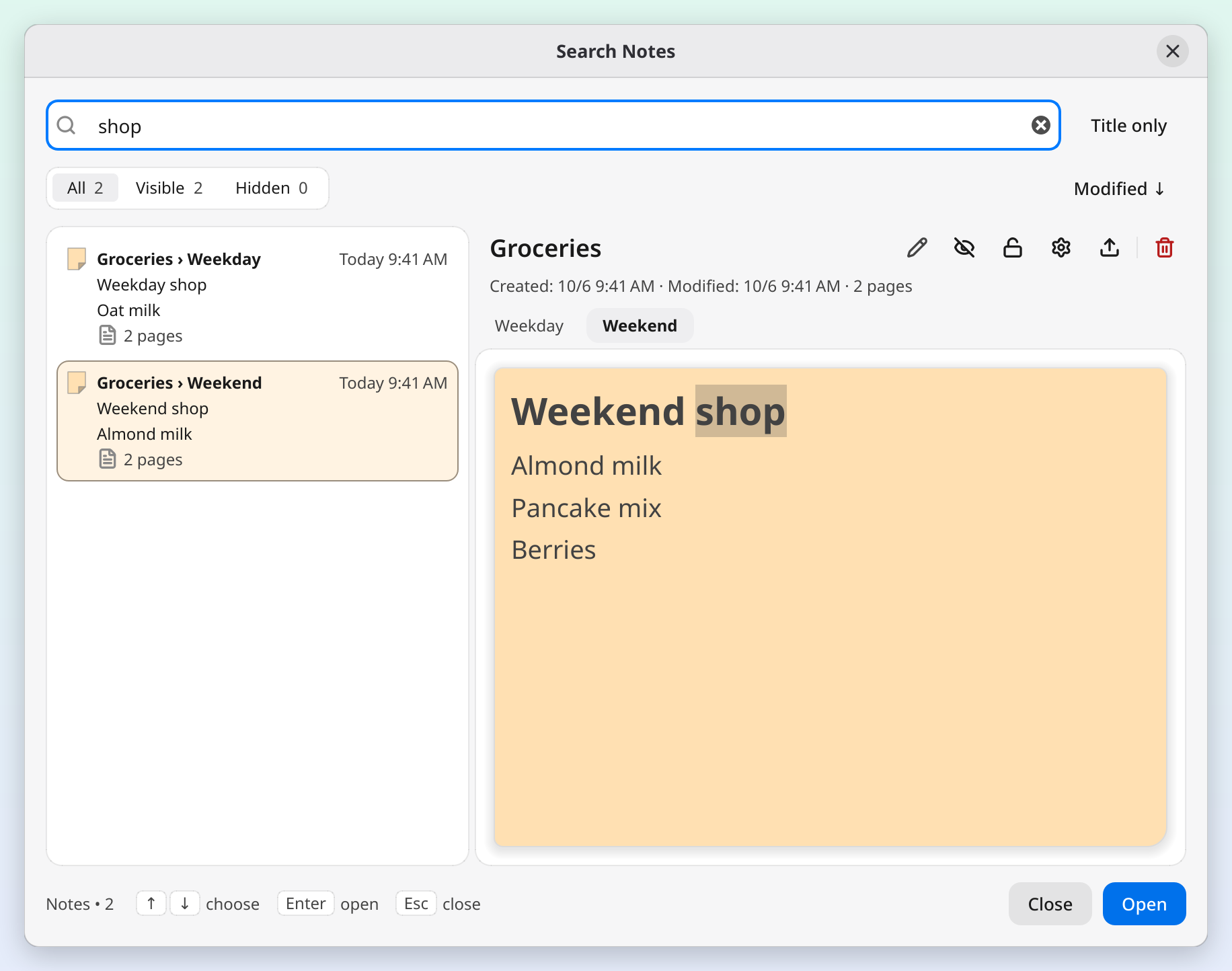
Предпросмотр
Выберите карточку, и справа появится заметка такой, какая она есть: с её цветами, списками, флажками, кодом, картинками и ярлыками файлов. У заметки со вкладками вкладки над предпросмотром позволяют прочитать каждую страницу. Искомый текст подсвечен в предпросмотре.
Предпросмотр предназначен для чтения. Текст в нём можно выделить и скопировать, но редактировать там нельзя (для этого откройте заметку), а ссылки в нём не открываются.
Над предпросмотром находятся заголовок заметки, её кнопки и строка с датами создания и изменения, страницами, напоминанием и пометкой о блокировке (наведите курсор на строку, чтобы увидеть полные даты).
- Заголовок: нажмите на него или на карандаш, чтобы переименовать заметку. Enter сохраняет, Escape отменяет изменение, щелчок в любом другом месте тоже сохраняет. Заголовок заблокированной заметки нельзя переименовать, пока вы её не разблокируете. Если заголовок не помещается, наведите на него курсор, чтобы прочитать полностью.
- Скрыть / Показать: скрывает заметку с рабочего стола или возвращает скрытую заметку. Заметка остаётся в списке.
- Заблокировать / Разблокировать: то же, что кнопка блокировки на самой заметке. Заблокированную заметку нельзя перемещать или редактировать.
- Настройки заметки: открывает настройки заметки рядом с поиском; предпросмотр сразу отражает каждое изменение.
- Экспортировать: сохраняет только эту заметку в текстовый файл, файл Markdown или JSON с именем по названию заметки.
- Удалить: то же удаление, что и кнопкой в заголовке самой заметки (см. ниже).
Наведите курсор на кнопку, чтобы увидеть её название. Кнопка блокировки подсвечена, пока заметка заблокирована, а в macOS и Windows подсвеченные кнопки, активная вкладка и рамки фокуса в поиске следуют акцентному цвету, выбранному в системе. После любого из этих действий поиск остаётся открытым, а карточка сохраняет своё место в списке, пока вы не измените запрос, фильтр или порядок.
Открытие заметки
- Дважды щёлкните карточку
- Выберите карточку и нажмите Enter или кнопку Открыть
- Щёлкните карточку правой кнопкой и выберите Открыть
Можно не уходить из поля поиска: нажмите Enter сразу после ввода, и поиск откроет первый результат для того, что вы только что набрали, или сначала выберите другой стрелками. Если вы нажали вкладку в предпросмотре, заметка откроется на этой вкладке.
Поиск закрывается, а заметка выходит на передний план. Скрытая заметка становится видимой, свёрнутая разворачивается, а каждое вхождение искомого текста подсвечивается в заметке, чтобы его было легко заметить. Подсветка это лишь метка: она никогда не сохраняется и пропадает, как только вы что-то набираете, щёлкаете внутри заметки, нажимаете Escape, переключаете вкладки или скрываете заметку.
Удаление заметки
- Выберите карточку и нажмите кнопку Удалить над предпросмотром
- Щёлкните карточку, затем нажмите Delete (клавиша работает, когда фокус в списке, а не пока вы печатаете в поле поиска)
- Щёлкните карточку правой кнопкой и выберите Удалить
Действуют те же правила подтверждения, что и на самой заметке, а заметка отправляется в корзину, откуда её можно восстановить. Карточка, которая указывает на одну из вкладок заметки, удаляет всю заметку. Удалённые заметки находятся в корзине, а не в поиске.
Сочетания клавиш
| Сочетание | Действие |
|---|---|
| Ctrl+Alt+S | Открыть поиск (глобальное) |
| Ctrl+F | Вернуться в поле поиска |
| Стрелки вверх/вниз, Page Up/Page Down | Перемещение по списку, даже во время ввода в поле поиска |
| Enter | Открыть выбранную заметку (в поле заголовка: сохранить новый заголовок) |
| Delete | Переместить выбранную заметку в корзину (сначала щёлкните карточку) |
| Escape | Закрыть поиск (в поле заголовка: сначала отменить изменение) |
| Ctrl+W | Закрыть поиск |
На Mac вместо Ctrl+F и Ctrl+W используются ⌘F и ⌘W, глобальное сочетание это ⌃⌥S, а ⌘⌫ тоже удаляет.
Внизу окна поиска стрелки, Enter и Escape показаны маленькими клавишами в качестве подсказки. Они скрываются, если окно слишком узкое.
Поиск текста в одной заметке
В заметке Ctrl+F (⌘F на Mac) открывает вместо окна поиска панель поиска по этой заметке: все совпадения на текущей странице подсвечиваются, рядом показывается их число, а Enter / Shift+Enter переходят по ним. Открытие заметки из окна поиска закрывает её панель поиска. См. Сочетания клавиш.
Полезно знать
- Ваши заметки появляются на всех виртуальных рабочих столах и во всех активностях KDE Plasma, поэтому открытие заметки из поиска работает всегда. См. Виртуальные рабочие столы.
- Заметка сверх лимита бесплатной версии отмечена короной и открывается только для чтения: из поиска её всё равно можно скрыть, заблокировать, экспортировать или удалить. Перейдите на Премиум, чтобы все заметки оставались редактируемыми.
Смотрите также
- Начало работы: обзор заметок и Центра
- Сочетания клавиш: Ctrl+Alt+S и другие сочетания
- Напоминания: напоминания на заметках, чтобы о них не забыть
- Корзина и восстановление: восстановление заметки, удалённой из поиска
- Устранение неполадок: помощь с частыми проблемами